
01/12/2023
El teclado es, sin duda, una de las herramientas más fundamentales y a la vez más subestimadas de nuestro ordenador. Lo usamos a diario para escribir, navegar y jugar, pero ¿realmente conocemos todo su potencial? Más allá de las letras y los números, se esconde un universo de funciones, combinaciones y atajos diseñados para hacer nuestra vida digital más fácil, rápida y eficiente. En este artículo, desvelaremos todos los secretos que tu teclado guarda, desde las misteriosas teclas de función hasta las combinaciones que te convertirán en un verdadero maestro de la productividad en Windows. Prepárate para ver este periférico con otros ojos y desbloquear un nuevo nivel de control sobre tu sistema.
Organización del Teclado: Un Mapa para tus Dedos
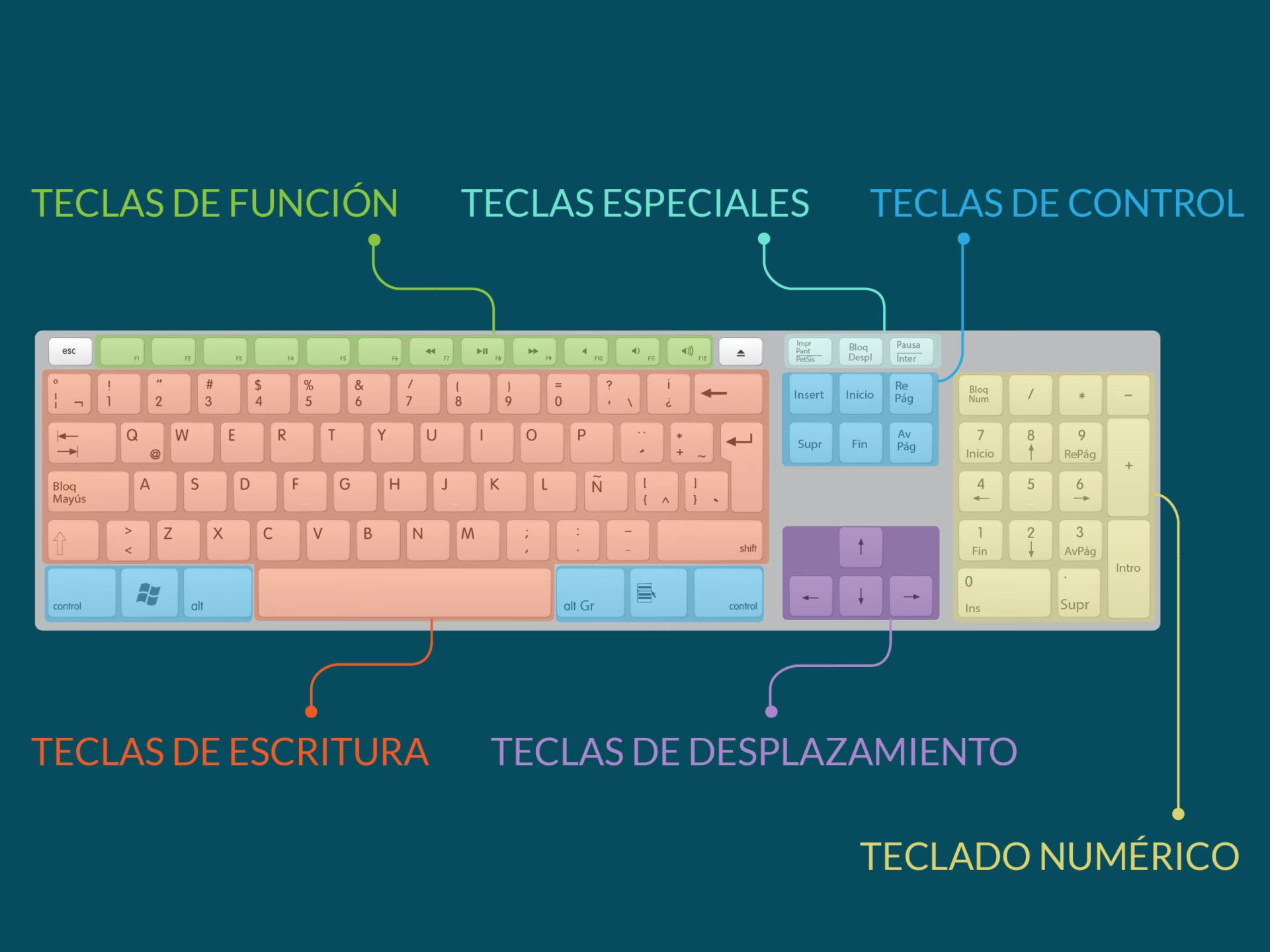
Antes de sumergirnos en las funciones específicas, es útil entender cómo se organiza un teclado estándar. Generalmente, las teclas se dividen en varios grupos lógicos, cada uno con un propósito definido:
- Teclado Alfanumérico: El bloque principal con las letras, números, signos de puntuación y la barra espaciadora. Es la sección que más utilizamos para escribir.
- Teclas de Control: Incluye teclas como Ctrl, Alt, la tecla de Windows (Win) y Shift (Mayús). No hacen mucho por sí solas, pero en combinación con otras teclas, desatan poderosas acciones.
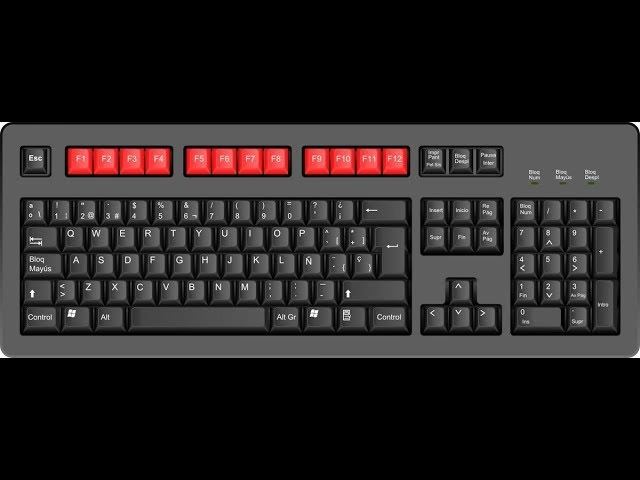
- Teclas de Función: La fila superior, etiquetada de F1 a F12. Cada una tiene una función específica que puede variar según el programa que estés utilizando.
- Teclas de Navegación: Un grupo de teclas que incluye las flechas de dirección, Inicio, Fin, Re Pág (Página Arriba) y Av Pág (Página Abajo), diseñadas para moverte por documentos y páginas web.
- Teclado Numérico: Un bloque en el lado derecho, ideal para introducir números rápidamente. Con la tecla "Bloq Num" desactivada, también funciona como un conjunto secundario de teclas de navegación.
Las Teclas de Función (F1-F12): Tus Asistentes Personales
Esa fila de teclas en la parte superior del teclado a menudo pasa desapercibida, pero cada una de ellas es una puerta de acceso a una función rápida. Aquí te detallamos su uso más común en el entorno de Windows:
- F1: La tecla de ayuda universal. Púlsala en casi cualquier programa o en el escritorio de Windows para abrir una ventana de ayuda o soporte.
- F2: La herramienta perfecta para renombrar. Selecciona un archivo o carpeta y presiona F2 para cambiarle el nombre directamente, sin necesidad de hacer clic derecho.
- F3: Activa la función de búsqueda. En el Explorador de Windows o en tu navegador, F3 abrirá la barra de búsqueda para que encuentres lo que necesitas al instante.
- F4: En el Explorador de Windows, despliega la barra de direcciones. Su combinación más famosa es Alt + F4, el atajo universal para cerrar la ventana o programa activo.
- F5: La tecla de actualización. Úsala para refrescar el contenido de una carpeta, una página web en tu navegador o el escritorio.
- F6: Permite desplazarte cíclicamente por los diferentes elementos de una ventana o del escritorio, como la barra de direcciones, la barra de menús y el contenido principal.
- F7: En Windows, no tiene una función predeterminada, pero muchos programas de procesamiento de texto, como Microsoft Word, la utilizan para ejecutar el revisor de ortografía y gramática.
- F8: Una tecla técnica muy importante. Si la mantienes presionada mientras arranca el ordenador, te permitirá acceder al menú de inicio avanzado de Windows, desde donde puedes iniciar en "Modo Seguro" para solucionar problemas.
- F9: No tiene una función específica en Windows, pero es utilizada por algunos programas para tareas concretas, como actualizar campos en Word o recalcular fórmulas en Excel.
- F10: Activa la barra de menús de la ventana activa. Verás cómo se subrayan las letras de los menús (Archivo, Edición, etc.), permitiéndote navegar por ellos con el teclado. La combinación Shift + F10 equivale a hacer clic derecho.
- F11: El modo de pantalla completa. En navegadores web y en el Explorador de Windows, F11 expande la ventana para ocupar toda la pantalla, ocultando las barras de herramientas. Púlsala de nuevo para volver al modo normal.
- F12: En muchos programas de edición (Word, Excel, Photoshop), esta tecla abre el cuadro de diálogo "Guardar como...", permitiéndote guardar una nueva copia del archivo en el que estás trabajando.
Las Teclas de Control: El Corazón de la Productividad
Estas son las teclas que, combinadas, liberan el verdadero poder de la productividad. Aprender a usarlas te ahorrará incontables clics y tiempo.
Control (Ctrl)
La tecla Ctrl es la base de los atajos más conocidos y utilizados. Manteniéndola presionada mientras haces clic con el ratón, puedes seleccionar varios archivos o elementos no consecutivos.
- Ctrl + C: Copiar el elemento seleccionado (texto, archivo, imagen).
- Ctrl + X: Cortar el elemento seleccionado.
- Ctrl + V: Pegar el elemento previamente copiado o cortado.
- Ctrl + Z: Deshacer la última acción. ¡Un salvavidas!
- Ctrl + Y: Rehacer la acción que acabas de deshacer.
- Ctrl + E (o Ctrl + A en programas en inglés): Seleccionar todo el contenido de una ventana o documento.
- Ctrl + Rueda del ratón: Aumentar o disminuir el tamaño de los iconos en el escritorio o el zoom en documentos y páginas web.
- Ctrl + Shift + Esc: Abrir el Administrador de Tareas directamente.
Shift (Mayús)
Además de servir para escribir letras mayúsculas y los símbolos superiores de las teclas numéricas, Shift es un gran modificador para la selección y otras funciones.
- Shift + Clic: Selecciona un rango de archivos. Haz clic en el primer archivo, mantén pulsado Shift y haz clic en el último. Todos los archivos intermedios quedarán seleccionados.
- Shift + Supr: Elimina un archivo de forma permanente, sin enviarlo a la Papelera de Reciclaje. ¡Úsalo con cuidado!
- Shift + Teclas de flecha: Seleccionar texto carácter por carácter o línea por línea.
Tecla de Windows (Win)
Esta tecla, con el logo de Windows, es tu acceso directo al corazón del sistema operativo.
- Win (sola): Abre o cierra el menú Inicio.
- Win + D: Muestra u oculta el escritorio. Perfecto para acceder a un archivo rápidamente sin minimizar todas tus ventanas una por una.
- Win + E: Abre el Explorador de Archivos.
- Win + R: Abre el cuadro de diálogo "Ejecutar", desde donde puedes lanzar programas o comandos.
- Win + L: Bloquea tu sesión de usuario. Esencial para la seguridad si te alejas de tu PC.
- Win + Pausa: Abre la ventana de Propiedades del Sistema, donde puedes ver la información de tu PC.
- Win + Flechas de dirección: Ajusta la ventana activa a una mitad de la pantalla (izquierda/derecha) o la maximiza/minimiza (arriba/abajo).
Alt
La tecla Alt (Alternativa) es clave para acceder a menús y para insertar caracteres especiales que no están visibles en el teclado.
- Alt + Tab: Cambia entre las ventanas abiertas. Mantén Alt presionado y pulsa Tab repetidamente para moverte por la lista.
- Alt + F4: Cierra la ventana o programa activo.
- Códigos ALT: Con el teclado numérico activado (Bloq Num), puedes escribir símbolos especiales. Mantén pulsado Alt, escribe un número en el teclado numérico y suelta Alt. Por ejemplo, Alt + 164 produce la letra ñ, y Alt + 64 produce el símbolo @.
Tabla Comparativa de Atajos Esenciales
Para que tengas una referencia rápida, aquí tienes una tabla con algunas de las combinaciones más útiles que hemos mencionado.
| Acción | Atajo de Teclado | Descripción |
|---|---|---|
| Copiar | Ctrl + C | Copia el texto o archivo seleccionado al portapapeles. |
| Pegar | Ctrl + V | Pega el contenido del portapapeles. |
| Deshacer | Ctrl + Z | Revierte la última acción realizada. |
| Cerrar Ventana | Alt + F4 | Cierra la aplicación o ventana activa. |
| Abrir Explorador | Win + E | Lanza una nueva ventana del Explorador de Archivos. |
| Mostrar Escritorio | Win + D | Minimiza todas las ventanas para ver el escritorio. |
| Bloquear PC | Win + L | Bloquea la sesión actual de Windows. |
El Teclado en Pantalla: Tu Aliado Digital
¿Qué sucede si una tecla deja de funcionar o si necesitas una mayor accesibilidad? Windows incluye una herramienta muy útil llamada "Teclado en pantalla" (On-Screen Keyboard - OSK). Es una representación visual de un teclado físico que puedes usar con el ratón o una pantalla táctil.
¿Cómo abrir el Teclado en pantalla?
La forma más rápida es presionar Win + R para abrir el cuadro "Ejecutar", escribir osk y presionar Enter. También puedes encontrarlo en el menú Inicio, dentro de "Accesibilidad de Windows". Es una herramienta fantástica para solucionar problemas o para escribir de forma segura en equipos públicos.
Preguntas Frecuentes (FAQ)
¿Cuál es la forma más rápida de copiar y pegar?
Sin duda, usando los atajos de teclado. Selecciona el contenido y presiona Ctrl + C para copiar, luego ve a donde quieras pegarlo y presiona Ctrl + V. Es mucho más rápido que usar el menú del clic derecho.
¿Para qué sirve realmente la tecla F5?
Su función principal es "actualizar" o "refrescar". En un navegador web, recarga la página actual. En una carpeta del Explorador de Windows, actualiza la vista para mostrar cualquier cambio reciente en los archivos.
¿Cómo puedo cerrar una ventana rápidamente sin usar el ratón?
El atajo clásico es Alt + F4. Cierra la ventana que está en primer plano. Si no hay ninguna ventana abierta, te mostrará el menú para apagar el equipo.
¿Cómo puedo ver mi escritorio sin minimizar cada ventana una por una?
Usa la combinación de teclas Win + D. Todas tus ventanas se minimizarán al instante. Si vuelves a presionar la combinación, las ventanas volverán a su estado original.
¿Hay alguna forma de escribir símbolos que no están en mi teclado?
Sí, mediante los códigos ALT. Asegúrate de que el Bloqueo Numérico (Bloq Num) esté activado. Mantén presionada la tecla Alt, escribe el código numérico del símbolo en el teclado numérico (no en los números de la fila superior) y luego suelta la tecla Alt. Puedes encontrar listas completas de estos códigos buscando en internet "códigos ALT".
Si quieres conocer otros artículos parecidos a Domina tu Teclado: Guía de Funciones y Atajos puedes visitar la categoría Guías.