
20/10/2009
League of Legends es conocido por ser un juego increíblemente accesible, capaz de funcionar en una amplia gama de ordenadores. Sin embargo, nada es más frustrante que estar en medio de una pelea de equipo decisiva y que, de repente, la pantalla se congele o los fotogramas por segundo (FPS) caigan en picado. Este fenómeno, conocido como "stuttering" o caída de FPS, puede convertir una victoria segura en una derrota amarga. Si te has preguntado "¿Por qué tengo bajos FPS en LoL?", has llegado al lugar correcto. Aunque las causas pueden ser variadas, la mayoría tienen solución. En esta guía completa, desglosaremos cada posible culpable y te ofreceremos soluciones prácticas para que recuperes la fluidez y el rendimiento que necesitas para dominar la Grieta del Invocador.
Causas Principales de la Caída de FPS: Software y Configuración
Antes de pensar en cambiar los componentes de tu PC, es crucial revisar el software. En la mayoría de los casos, los problemas de rendimiento en League of Legends provienen de configuraciones incorrectas, programas conflictivos o controladores obsoletos. Vamos a explorar los sospechosos más comunes.
Controladores Gráficos (Drivers): El Pilar de tu Rendimiento
Esta es, sin duda, la causa número uno de problemas de rendimiento en casi cualquier videojuego. Los controladores gráficos son el software que permite que tu sistema operativo se comunique correctamente con tu tarjeta de video (GPU). Fabricantes como NVIDIA, AMD e Intel lanzan actualizaciones constantemente para optimizar el rendimiento en juegos populares, corregir errores y mejorar la estabilidad. Jugar con drivers desactualizados es como intentar correr una maratón con los zapatos desatados: simplemente no obtendrás el mejor resultado.
- Cómo solucionarlo: Identifica el fabricante de tu tarjeta gráfica (NVIDIA GeForce, AMD Radeon o Intel HD/Iris) y visita su página web oficial. Descarga la última versión de los controladores para tu modelo específico y realiza una "instalación limpia" si la opción está disponible. Esto elimina cualquier rastro de versiones anteriores que pudiera causar conflictos.
Programas en Segundo Plano: Los Ladrones de Recursos
Tu ordenador está constantemente ejecutando procesos en segundo plano, muchos de los cuales son esenciales. Sin embargo, otros programas pueden consumir una cantidad desproporcionada de recursos (CPU, RAM, disco), dejando muy poco para que League of Legends funcione correctamente. Navegadores con docenas de pestañas abiertas, clientes de otras tiendas de juegos, software de streaming o incluso un análisis de antivirus en el momento equivocado pueden ser los culpables.
- Cómo solucionarlo: Antes de jugar, presiona
Ctrl + Shift + Escpara abrir el Administrador de Tareas en Windows. Ve a la pestaña "Procesos" y ordena por CPU o Memoria para ver qué aplicaciones están consumiendo más recursos. Cierra todo lo que no sea absolutamente esencial para tu partida.
Configuración Gráfica Dentro del Juego
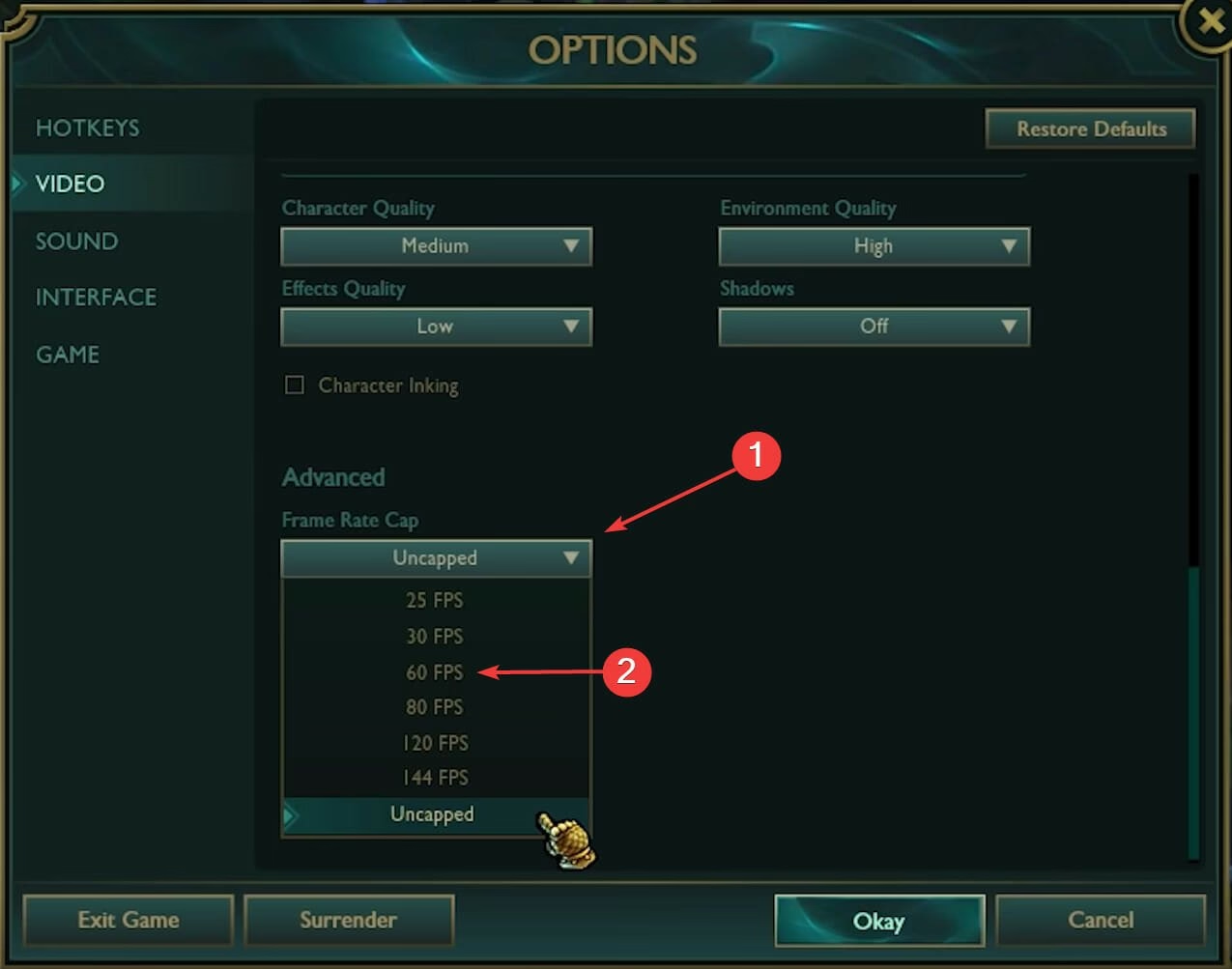
A veces, la solución más sencilla está frente a nosotros. League of Legends ofrece un amplio abanico de opciones gráficas que, si están configuradas por encima de la capacidad de tu hardware, inevitablemente causarán caídas de FPS. Es vital encontrar un equilibrio entre calidad visual y rendimiento.
- Sombras: Es una de las opciones que más recursos consume. Desactivarlas o ponerlas en "Bajo" puede darte un aumento masivo de FPS.
- Calidad de los Personajes y Efectos: Durante las peleas de equipo, la cantidad de hechizos y efectos en pantalla se dispara. Reducir la calidad de estos elementos aliviará la carga sobre tu GPU en los momentos más críticos.
- Sincronización Vertical (V-Sync): Esta opción sincroniza tus FPS con la tasa de refresco de tu monitor para evitar el "tearing" (imagen partida). Sin embargo, puede introducir input lag y limitar tus FPS. Prueba a desactivarla.
- Limitar Tasa de Fotogramas: Asegúrate de que no esté limitada a un valor bajo. Para la mayoría, ponerla en "Sin Límite" o igual a la tasa de refresco de tu monitor (ej. 144 FPS, 60 FPS) es lo ideal.
Optimizando tu Sistema para la Victoria
Más allá del juego y los drivers, la configuración de tu propio sistema operativo puede jugar un papel fundamental. Windows tiene varias características diseñadas para juegos que, paradójicamente, a veces pueden causar más problemas de los que resuelven.
Planes de Energía y Modo de Juego
Windows a menudo prioriza el ahorro de energía sobre el rendimiento máximo, especialmente en portátiles. Asegúrate de que tu plan de energía esté configurado en "Alto Rendimiento". Esto garantiza que tu CPU y otros componentes reciban toda la energía que necesitan para funcionar a su máxima capacidad. Además, Windows incluye un "Modo de Juego" que busca optimizar los recursos. Puedes probar a activarlo o desactivarlo, ya que su efectividad varía entre diferentes sistemas.
Superposiciones (Overlays)
Aplicaciones como Discord, NVIDIA GeForce Experience, Xbox Game Bar o incluso el contador de FPS de Steam utilizan superposiciones que se muestran encima del juego. Estas pueden ser útiles, pero también consumen recursos y pueden generar conflictos. Como medida de diagnóstico, desactiva todas las superposiciones y comprueba si tu rendimiento mejora.
Cuando el Problema es Físico: El Hardware
Si has probado todas las soluciones de software y los problemas persisten, es hora de mirar dentro de tu torre o portátil. Los problemas de hardware pueden ser más intimidantes, pero a menudo tienen soluciones sencillas.
Sobrecalentamiento: El Enemigo Silencioso
El sobrecalentamiento es una causa muy común de caídas de FPS que aparecen a mitad de la partida. Cuando tu CPU o GPU alcanzan temperaturas demasiado altas, activan un mecanismo de seguridad llamado "thermal throttling", que reduce drásticamente su velocidad para evitar daños. Si notas que el juego empieza fluido pero empeora con el tiempo, el calor es el principal sospechoso.
- Cómo solucionarlo: La solución más básica es la limpieza. El polvo acumulado en los ventiladores y disipadores actúa como un aislante, atrapando el calor. Usa aire comprimido para limpiar a fondo el interior de tu PC. En portátiles, asegúrate de que las rejillas de ventilación no estén obstruidas y considera usar una base de refrigeración. Para usuarios avanzados, reemplazar la pasta térmica del procesador y la tarjeta gráfica puede hacer maravillas.
Tabla Comparativa: Configuración para Rendimiento vs. Calidad
Para facilitar la optimización, aquí tienes una tabla que resume cómo configurar las opciones gráficas más importantes de League of Legends según tu objetivo.
| Configuración Gráfica | Opción para Máximo Rendimiento (FPS) | Opción para Máxima Calidad Visual | Impacto en el Rendimiento |
|---|---|---|---|
| Resolución | Nativa del monitor (o inferior) | Nativa del monitor | Muy Alto |
| Calidad de los Personajes | Muy Baja | Muy Alta | Medio |
| Calidad de los Efectos | Muy Baja | Muy Alta | Alto (especialmente en teamfights) |
| Sombras | Desactivado | Muy Altas | Muy Alto |
| Sincronización Vertical | Desactivado | Activado | Depende del sistema |
| Antialiasing | Desactivado | Activado | Medio |
Preguntas Frecuentes (FAQ)
¿Por qué mis FPS bajan solo durante las peleas de equipo?
Esto es normal y se debe a que las peleas de equipo (teamfights) son los momentos de mayor carga para tu sistema. Múltiples campeones usando habilidades complejas con muchos efectos visuales a la vez exigen un gran poder de procesamiento de la CPU y la GPU. Para mitigar esto, enfócate en reducir la "Calidad de los Efectos" y la "Calidad de los Personajes" en la configuración del juego.
¿Tener un ping alto o lag puede causar bajos FPS?
No directamente. El ping alto (latencia) es un problema de red, mientras que los bajos FPS son un problema de rendimiento del hardware de tu PC. Sin embargo, una mala conexión puede causar "stuttering" o micro-congelaciones que el jugador puede percibir como una caída de FPS. Son dos problemas distintos que a veces se sienten de forma similar. Si tus FPS son estables pero el juego no responde bien, el problema es tu conexión a internet.
¿Reparar el juego puede solucionar los problemas de FPS?
Sí, a veces los archivos del juego pueden corromperse después de una actualización fallida o un cierre inesperado. Utilizar la herramienta de reparación completa del cliente de Riot puede solucionar estos problemas al verificar y reemplazar cualquier archivo dañado, lo que podría restaurar el rendimiento.
¿Cuántos FPS se consideran buenos para jugar a League of Legends?
El estándar de oro para una experiencia fluida es de 60 FPS estables. Jugar por encima de 60 es excelente, especialmente si tienes un monitor con una alta tasa de refresco (120Hz, 144Hz). Jugar por debajo de 30 FPS puede ser muy difícil y ponerte en una clara desventaja competitiva.
Si quieres conocer otros artículos parecidos a Guía Definitiva: Arregla los Bajos FPS en LoL puedes visitar la categoría Guías.