
29/07/2005
Es una situación frustrante y muy común: te preparas para una sesión de juego, una videollamada importante o simplemente para disfrutar de tu música favorita. Conectas tus auriculares al panel frontal de tu PC y... nada. Silencio absoluto. Si el conector de audio frontal de tu ordenador ha dejado de funcionar en Windows, has llegado al lugar indicado. Este problema puede deberse a múltiples factores, desde una simple configuración incorrecta hasta un problema con los controladores de audio. Afortunadamente, la mayoría de las soluciones son sencillas y no requieren conocimientos técnicos avanzados. A continuación, te guiaremos a través de un completo recorrido por todas las posibles soluciones para que puedas volver a disfrutar del sonido sin demoras.
¿Qué es y por qué falla el conector de audio frontal?
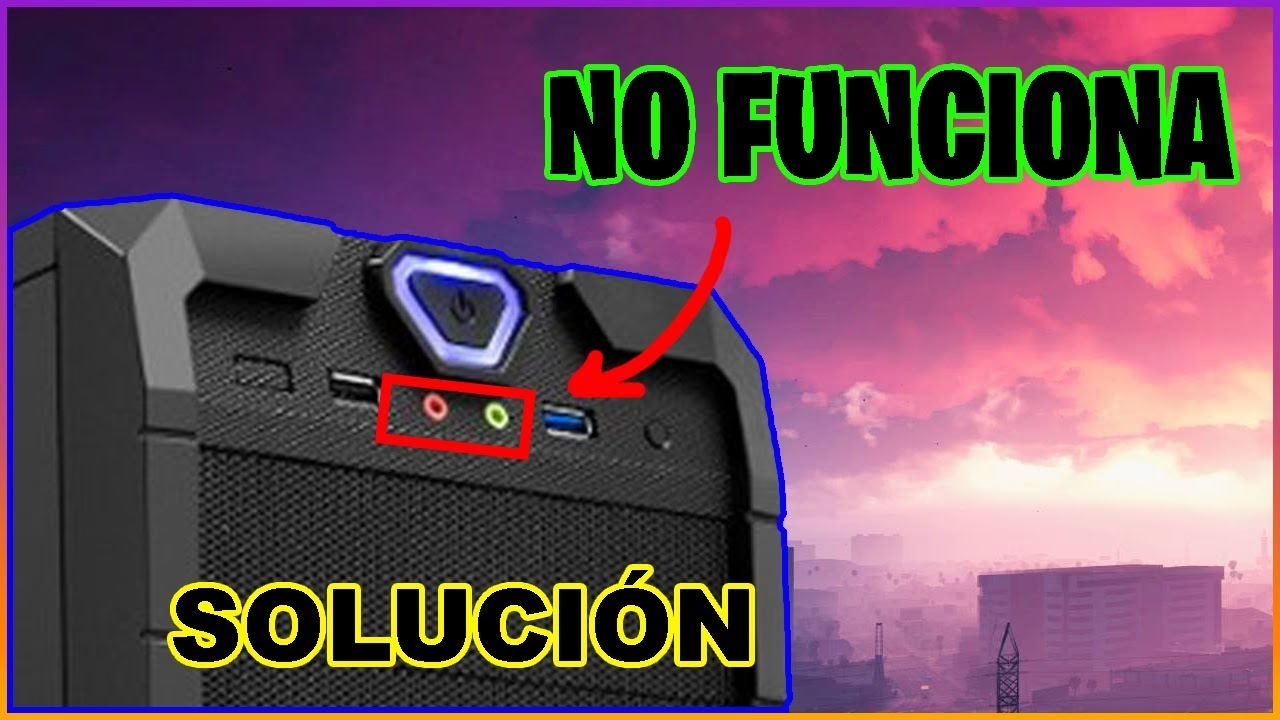
El conector de audio frontal, también conocido como front panel audio jack, es el puerto (generalmente de 3.5mm) ubicado en la parte delantera del gabinete o torre de tu PC. Su propósito es ofrecer un acceso rápido y cómodo para conectar auriculares y micrófonos sin tener que buscar los puertos en la parte trasera del equipo. La razón por la que puede fallar es variada, pero las causas más frecuentes son:
- Controladores obsoletos o corruptos: El software que permite que Windows se comunique con tu hardware de sonido es la causa número uno de problemas.
- Configuración incorrecta en Windows: A veces, Windows no selecciona automáticamente el dispositivo correcto o tiene una configuración de sonido que anula la salida frontal.
- Software de gestión de audio: Programas como el Realtek HD Audio Manager tienen configuraciones específicas que pueden deshabilitar el panel frontal.
- Problemas de conexión física: Aunque menos común, es posible que el cable que conecta los puertos frontales a la placa base esté suelto o mal conectado.
Soluciones paso a paso para arreglar el audio frontal
Vamos a abordar el problema desde lo más simple a lo más complejo. Te recomendamos seguir los pasos en orden, ya que podrías solucionarlo en los primeros intentos.
1. Ejecutar el Solucionador de Problemas de Audio de Windows
Antes de sumergirnos en configuraciones manuales, dejemos que Windows intente diagnosticar y solucionar el problema por sí mismo. Esta herramienta automática es sorprendentemente efectiva para resolver fallos comunes.
Para usuarios de Windows 11:
- Presiona las teclas
Win + Ipara abrir la Configuración. - En el menú de la izquierda, selecciona Sistema.
- Busca y haz clic en Solucionar problemas.
- Selecciona Otros solucionadores de problemas.
- En la lista, busca Reproducción de audio y haz clic en el botón Ejecutar a su lado.
- Sigue las instrucciones que aparecerán en pantalla. El sistema intentará detectar problemas y te ofrecerá soluciones.
Para usuarios de Windows 10:
- Abre la Configuración con las teclas
Win + I. - Ve a Actualización y seguridad.
- En el menú lateral, selecciona Solucionar problemas.
- Haz clic en Solucionadores de problemas adicionales.
- Busca y selecciona Reproducción de audio y luego haz clic en Ejecutar el solucionador de problemas.
Una vez finalizado el proceso, reinicia tu PC y comprueba si el conector frontal funciona.
2. Configurar el Dispositivo de Audio como Predeterminado
En ocasiones, Windows puede tener varios dispositivos de salida de audio activos y no estar enviando el sonido al correcto. Debemos asegurarnos de que tus altavoces o auriculares estén configurados como el dispositivo predeterminado.
- Haz clic derecho en el ícono del altavoz en la barra de tareas (esquina inferior derecha).
- Selecciona Configuración de sonido (en Windows 11) o Abrir configuración de Sonido (en Windows 10).
- En la ventana que se abre, desplázate hacia abajo y busca una opción llamada Más opciones de sonido o Panel de control de sonido. Haz clic en ella.
- Se abrirá una ventana clásica del Panel de control. Ve a la pestaña Reproducción.
- Verás una lista de tus dispositivos de audio. Busca tus altavoces o auriculares (generalmente llamados 'Speakers' o 'Altavoces'). Haz clic derecho sobre ellos y selecciona Establecer como dispositivo predeterminado. Debería aparecer una marca de verificación verde.
- Haz clic en Aplicar y luego en Aceptar. Prueba de nuevo el conector frontal.
3. La Solución Clave: El Administrador de Audio de Realtek
Si tu placa base utiliza un chip de sonido Realtek (la gran mayoría lo hace), esta es probablemente la solución que necesitas. El software de gestión de Realtek tiene una opción específica que a menudo es la culpable.
- Escribe "Panel de control" en la barra de búsqueda de Windows y ábrelo.
- Cambia la vista a "Iconos grandes" o "Iconos pequeños" para ver todas las opciones.
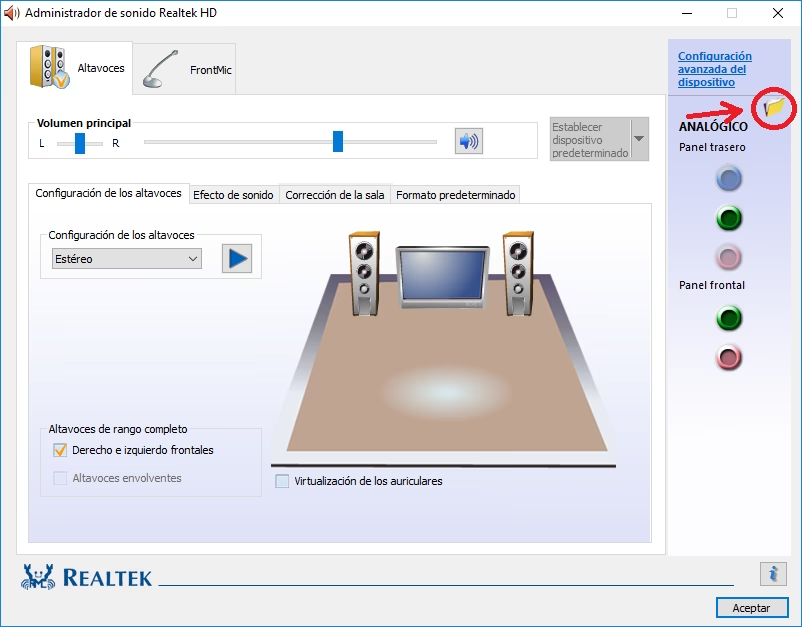
- Busca y abre el Realtek HD Audio Manager (o Administrador de Sonido HD de Realtek).
- Dentro del programa, busca un ícono de una carpeta o una rueda dentada de configuración, generalmente en la esquina superior derecha o inferior derecha. Haz clic en él.
- Se abrirá una ventana de "Configuración del conector". Aquí está la clave: busca una opción que diga "Deshabilitar la detección del conector del panel frontal".
- Asegúrate de que esta casilla esté DESMARCADA. Si está marcada, Windows ignora lo que conectas en el panel frontal.
- Haz clic en Aceptar, cierra el programa y prueba tus auriculares. Esta es una de las soluciones más efectivas.
4. Actualización y Reinstalación de Controladores de Audio
Unos controladores (drivers) de audio corruptos, desactualizados o incorrectos son una causa muy frecuente de este problema. Aquí tienes varias formas de gestionarlos.
A través del Administrador de Dispositivos
- Haz clic derecho en el botón de Inicio y selecciona Administrador de Dispositivos.
- Expande la categoría que dice "Controladoras de sonido y video y dispositivos de juego".
- Busca tu dispositivo de audio principal (normalmente algo como "Realtek High Definition Audio" o "NVIDIA High Definition Audio").
- Haz clic derecho sobre él y selecciona Actualizar controlador.
- Elige la opción "Buscar controladores automáticamente". Windows buscará en línea el mejor controlador disponible.
- Si esto no funciona, puedes intentar la opción "Desinstalar dispositivo". Marca la casilla para eliminar el software del controlador si aparece, y luego reinicia tu PC. Windows intentará reinstalar un controlador genérico al arrancar, lo que a menudo soluciona el problema.
Descarga Manual desde el Fabricante
A veces, la mejor opción es ir directamente a la fuente. Necesitas descargar el controlador de audio desde el sitio web del fabricante de tu placa base (Gigabyte, ASUS, MSI, ASRock, etc.) o del fabricante de tu portátil. Busca el modelo exacto de tu equipo, ve a la sección de soporte o descargas y baja el último controlador de audio para tu versión de Windows.
Tabla Comparativa de Soluciones
Para que tengas una idea clara de qué esperar de cada método, aquí tienes una tabla resumen.
| Solución | Dificultad | Tiempo Estimado | Probabilidad de Éxito |
|---|---|---|---|
| Solucionador de Problemas | Muy Fácil | 2-5 min | Baja-Media |
| Configurar Dispositivo Predeterminado | Muy Fácil | 1-2 min | Media |
| Configuración de Realtek | Fácil | 2-5 min | Muy Alta |
| Actualizar/Reinstalar Controladores | Fácil-Media | 5-15 min | Alta |
Preguntas Frecuentes (FAQ)
¿Por qué mi conector de audio frontal no funciona pero el trasero sí?
Esto suele ser un indicativo claro de que el problema no es el chip de sonido en sí, sino la configuración que gestiona la salida del panel frontal o la conexión física de este. La solución más probable se encuentra en el Realtek HD Audio Manager o en un controlador incorrecto. En raras ocasiones, podría ser que el cable interno que va desde el panel frontal a la placa base esté desconectado.
¿Cómo arreglo mi conector de audio frontal de forma rápida?
Para una solución rápida, prueba esto en orden: 1) Reinicia el PC. 2) Ejecuta el solucionador de problemas de audio de Windows. 3) Abre el Administrador de Sonido de Realtek y desmarca la opción "Deshabilitar la detección del conector del panel frontal". Estos tres pasos solucionan el problema en más del 80% de los casos.
He probado todo y sigue sin funcionar, ¿qué hago?
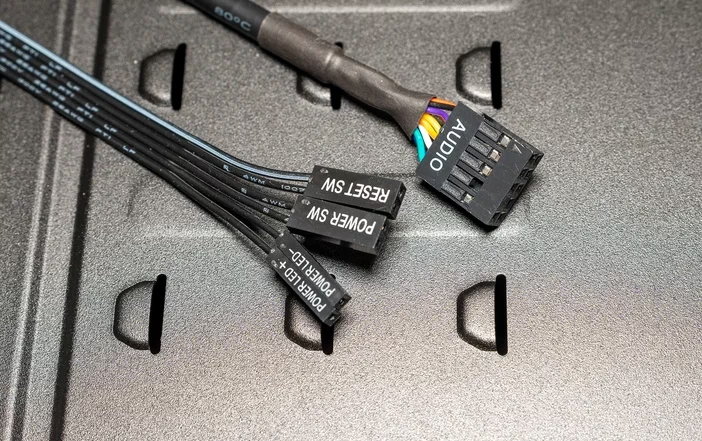
Si has seguido todos los pasos de software sin éxito, el problema podría ser físico. Si te sientes cómodo haciéndolo, abre el panel lateral de tu PC y busca en la placa base el conector etiquetado como "HD_AUDIO" o "AC'97". Asegúrate de que el cable que viene del panel frontal del gabinete esté firmemente conectado ahí. Si sigue sin funcionar, es posible que el puerto en sí o el cableado interno del gabinete estén dañados y necesiten ser reemplazados.
Esperamos que esta guía detallada te haya ayudado a resolver el frustrante problema del conector de audio frontal. La clave está en ser metódico y probar las soluciones una por una. ¡Ahora, a disfrutar de tu audio!
Si quieres conocer otros artículos parecidos a Solución: Conector de Audio Frontal no Funciona puedes visitar la categoría Juegos.