
18/10/2024
Las teclas de función, esas grandes olvidadas en la parte superior de nuestro teclado etiquetadas desde F1 hasta F12, son herramientas increíblemente útiles que nos ofrecen atajos rápidos para una multitud de acciones específicas en Windows y diversas aplicaciones. Desde abrir menús de ayuda con F1 hasta actualizar una página web con F5, su propósito es simplificar nuestras tareas diarias. Sin embargo, como cualquier componente de nuestro sistema, a veces pueden fallar, dejándonos sin acceso a estas funciones vitales. Si te encuentras en la situación de que tus teclas de función no responden en Windows 10 o Windows 11, has llegado al lugar correcto. A continuación, te guiaremos a través de una serie de soluciones probadas para diagnosticar y resolver este frustrante problema.
- Primeros Pasos: Verificaciones Esenciales
- Solución 1: El Rol de los Controladores del Teclado
- Solución 2: El Misterio de la Tecla 'Fn' y su Bloqueo
- Solución 3: Habilitar las Teclas de Función desde la BIOS
- Solución 4: Activar los Servicios de Dispositivos de Interfaz Humana (HID)
- Tabla Comparativa de Soluciones
- Preguntas Frecuentes (FAQ)
- El Último Recurso: Una Instalación Limpia de Windows
Primeros Pasos: Verificaciones Esenciales
Antes de sumergirnos en configuraciones complejas del sistema, es crucial descartar los problemas más obvios. A menudo, la solución es más simple de lo que pensamos. Sigue estos pasos iniciales:
- Prueba tu teclado: Asegúrate de que el resto de las teclas funcionan correctamente. Escribe en un bloc de notas para confirmar que el teclado responde. Si ninguna tecla funciona, el problema podría ser el teclado en sí.
- Revisa las conexiones: Si usas un teclado con cable, comprueba que esté firmemente conectado al puerto USB. Prueba a conectarlo en un puerto diferente. Si es inalámbrico, verifica las baterías y la conexión del receptor.
- Confirma otros periféricos: Asegúrate de que otros dispositivos USB, como el ratón, funcionen correctamente. Esto ayuda a descartar un problema con los puertos USB de tu ordenador.
Si todo lo anterior parece estar en orden, pero las teclas de función siguen sin responder, es hora de pasar a soluciones más específicas de software y configuración.
Solución 1: El Rol de los Controladores del Teclado
Unos controladores (drivers) corruptos, desactualizados o incompatibles son una de las causas más comunes de fallos en el hardware. Windows necesita estos pequeños programas para comunicarse correctamente con tu teclado. Si algo va mal con ellos, las teclas de función pueden ser las primeras en fallar.
Actualizar los Controladores en Windows 10 y 11
Mantener los controladores actualizados es fundamental. Windows a menudo puede encontrar la versión más reciente por sí mismo.
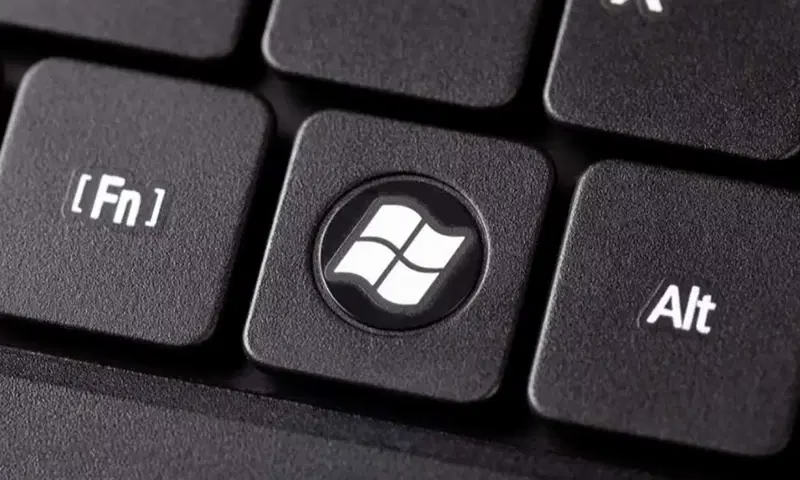
- Presiona las teclas Windows + X simultáneamente y selecciona "Administrador de dispositivos" en el menú que aparece.
- En la ventana del Administrador de dispositivos, busca y expande la categoría "Teclados".
- Haz clic derecho sobre tu teclado (puede aparecer como "Teclado HID" o el nombre del fabricante) y selecciona "Actualizar controlador".
- Elige la opción "Buscar controladores automáticamente". Windows buscará en línea el software más reciente y lo instalará si lo encuentra.
- Una vez finalizado el proceso, reinicia tu ordenador y comprueba si el problema se ha resuelto.
Reinstalar los Controladores
Si la actualización no funciona, una reinstalación completa puede solucionar archivos corruptos.
- Vuelve al Administrador de dispositivos y expande la categoría "Teclados".
- Haz clic derecho sobre tu teclado y esta vez selecciona "Desinstalar dispositivo". Confirma la acción si se te solicita.
- Desconecta el teclado (si es USB) y reinicia tu PC.
- Al reiniciar, Windows detectará automáticamente el teclado y reinstalará los controladores predeterminados. Conecta tu teclado de nuevo si lo habías desconectado.
Solución 2: El Misterio de la Tecla 'Fn' y su Bloqueo
Muchos teclados, especialmente en portátiles, tienen una doble funcionalidad en las teclas F. Por ejemplo, F8 puede ser la tecla para reproducir/pausar música, mientras que F2 puede controlar el brillo de la pantalla. Para alternar entre la función multimedia y la función F estándar (F1, F2, etc.), se utiliza una tecla modificadora llamada Fn.
A veces, el modo de estas teclas puede quedar "bloqueado" en la función secundaria. Para solucionarlo, busca una tecla de bloqueo de Fn. A menudo, esta función está asignada a la tecla ESC o a otra tecla, y se identifica con un pequeño icono de candado. Presiona la tecla Fn + la tecla de bloqueo Fn (ej. ESC) al mismo tiempo. Esto debería cambiar el comportamiento de las teclas de función, permitiéndote usarlas sin tener que mantener presionada la tecla Fn.
Solución 3: Habilitar las Teclas de Función desde la BIOS
En algunos casos, el comportamiento de las teclas de función se controla a un nivel más profundo: la BIOS o UEFI del sistema. Una actualización de Windows o un cambio accidental podría haber alterado esta configuración.
Advertencia: Modificar la configuración de la BIOS debe hacerse con cuidado. Sigue los pasos exactamente como se describen.
- Reinicia tu ordenador.
- Justo cuando la pantalla se encienda, presiona repetidamente la tecla de acceso a la BIOS. Esta tecla varía según el fabricante, pero las más comunes son F2, F10, F12, Supr (Del) o ESC. A menudo, la pantalla de inicio te indicará qué tecla presionar.
- Una vez dentro de la BIOS, navega usando las teclas de flecha. Busca una pestaña llamada "Advanced", "Configuration" o similar.
- Dentro de esa sección, busca una opción llamada "Function Key Behavior", "Action Keys Mode" o algo parecido.
- Asegúrate de que esta opción esté configurada como "Function Key" en lugar de "Multimedia Key" o "Action Key".
- Guarda los cambios y sal de la BIOS. Tu ordenador se reiniciará normalmente.
Solución 4: Activar los Servicios de Dispositivos de Interfaz Humana (HID)
Windows depende de ciertos servicios para gestionar los dispositivos de entrada como teclados y ratones. Si el servicio responsable de tu teclado se ha detenido, puede causar problemas de funcionalidad.
- Presiona Windows + R para abrir el cuadro de diálogo Ejecutar. Escribe services.msc y presiona Enter.
- En la ventana de Servicios, desplázate hacia abajo y busca "Servicio de dispositivo de interfaz humana" (Human Interface Device Service).
- Haz doble clic sobre él para abrir sus propiedades.
- En la pestaña "General", asegúrate de que el "Tipo de inicio" esté configurado en "Automático".
- Si el "Estado del servicio" aparece como "Detenido", haz clic en el botón "Iniciar".
- Haz clic en "Aplicar" y luego en "Aceptar". Reinicia tu PC para que los cambios surtan efecto.
Tabla Comparativa de Soluciones
Para ayudarte a decidir por dónde empezar, aquí tienes una tabla que resume los métodos propuestos:
| Solución | Dificultad | Cuándo Usarla |
|---|---|---|
| Bloqueo de Tecla Fn | Fácil | Si las teclas ejecutan acciones multimedia en lugar de su función F estándar. |
| Actualizar/Reinstalar Controladores | Fácil | Después de una actualización de Windows o si el problema es reciente y repentino. |
| Activar Servicios HID | Media | Si el problema persiste y parece un error de software a nivel del sistema operativo. |
| Configuración de la BIOS | Avanzada | Si las teclas nunca han funcionado como se esperaba o el problema comenzó tras un cambio de hardware. |
Preguntas Frecuentes (FAQ)
¿Por qué mis teclas F controlan el brillo y el volumen en lugar de ser F1, F2, etc.?
Esto se debe a que el modo de "Teclas de Acción" o "Multimedia" está activado. La solución más rápida es usar la combinación de bloqueo de la tecla Fn (generalmente Fn + Esc) para cambiar al modo de "Tecla de Función" estándar. Si esto no funciona, deberás cambiar la configuración en la BIOS como se explica en la Solución 3.
¿Actualizar o reinstalar los controladores del teclado borrará mis archivos personales?
No, en absoluto. La gestión de controladores es un proceso del sistema que no afecta a tus documentos, fotos, juegos ni ningún otro archivo personal. Es un procedimiento completamente seguro.
¿Es peligroso cambiar la configuración de la BIOS?
La BIOS es un componente crítico de tu sistema, y cambiar configuraciones incorrectas puede causar problemas. Sin embargo, si te limitas a seguir las instrucciones y solo modificas la opción relacionada con el comportamiento de las teclas de función, el riesgo es mínimo. Si no estás seguro, es mejor no cambiar nada más.
El Último Recurso: Una Instalación Limpia de Windows
Si has intentado todas las soluciones anteriores y las teclas de función siguen sin funcionar, podría haber un problema más profundo en los archivos del sistema de Windows. En este caso, una instalación limpia de Windows puede ser la solución definitiva. Este proceso borrará todos los datos de tu disco duro principal, por lo que es esencial que hagas una copia de seguridad completa de todos tus archivos importantes antes de proceder. Una instalación limpia le da a tu sistema un nuevo comienzo, eliminando cualquier archivo corrupto o programa problemático que pudiera estar causando el conflicto.
Si quieres conocer otros artículos parecidos a Soluciona las Teclas de Función en Windows 10/11 puedes visitar la categoría Juegos.