
08/11/2019
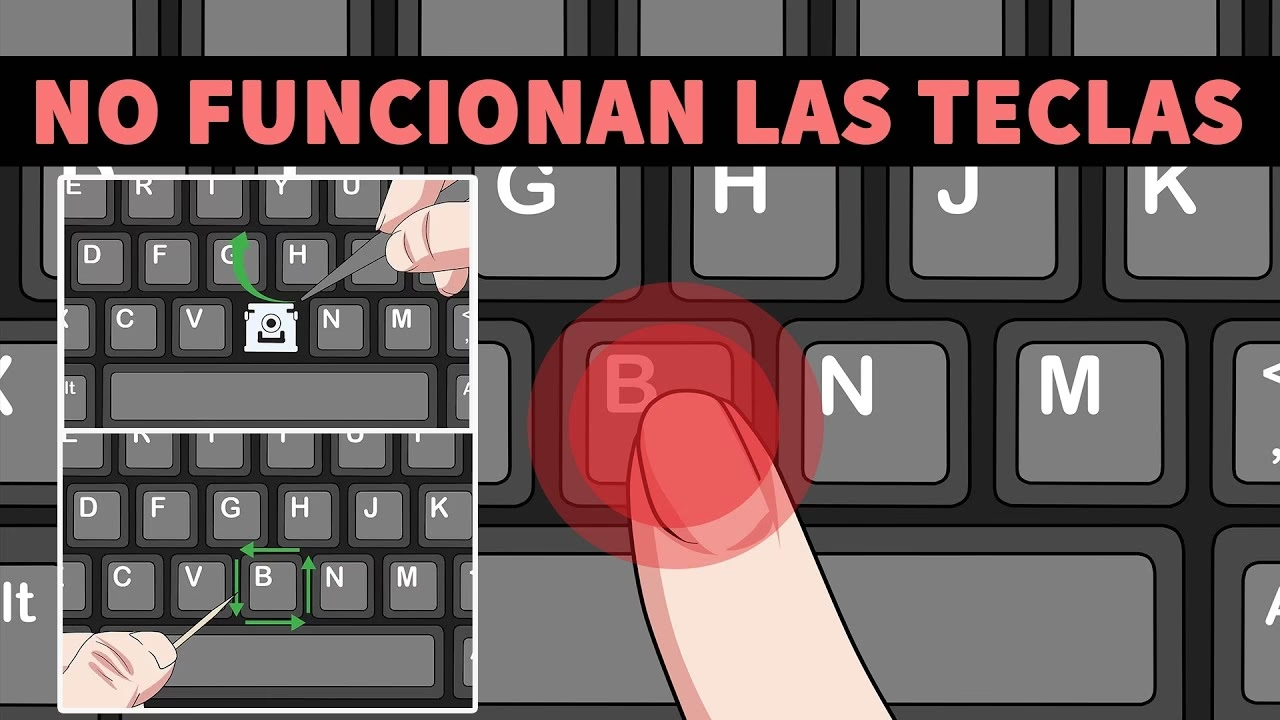
En plena era digital, el teclado es una extensión de nuestras manos y pensamientos. Ya sea para trabajar, estudiar o comunicarnos, su correcto funcionamiento es crucial. Por eso, uno de los momentos más frustrantes que podemos experimentar frente al ordenador es cuando, de repente, las teclas dejan de responder. Un teclado que no funciona puede paralizar por completo nuestra productividad y generar un estrés innecesario. Pero antes de entrar en pánico o correr a comprar uno nuevo, respira hondo. La mayoría de las veces, la solución es más sencilla de lo que parece y no requiere conocimientos técnicos avanzados.
En este artículo, te guiaremos a través de un completo proceso de diagnóstico y solución de problemas. Abordaremos desde las causas más comunes y las soluciones más rápidas hasta los ajustes de software más específicos que pueden devolverle la vida a tu periférico. Sigue estos pasos de forma ordenada y es muy probable que puedas volver a teclear en cuestión de minutos.
¿Por qué mi teclado ha dejado de funcionar? Causas comunes
Entender el origen del problema es el primer paso para encontrar la solución adecuada. Los fallos del teclado generalmente se pueden clasificar en tres grandes categorías: problemas de conexión, fallos de software o daños de hardware. A continuación, desglosamos las causas más frecuentes:
- Problemas de conexión: Es la causa más habitual. Un cable USB mal enchufado, un puerto defectuoso, baterías agotadas en un teclado inalámbrico o interferencias en la señal de Bluetooth pueden impedir que el ordenador reconozca el dispositivo.
- Conflictos de software o controladores: El software que permite que tu teclado se comunique con el sistema operativo (los llamados controladores o drivers) puede estar desactualizado, corrupto o en conflicto con otro programa. A veces, una actualización de Windows puede causar incompatibilidades temporales.
- Configuración incorrecta del sistema: Opciones de accesibilidad como las "Teclas de filtro" pueden activarse accidentalmente, haciendo que el teclado ignore pulsaciones breves o repetidas, dando la impresión de que no funciona.
- Daño físico o de hardware: La causa más temida. Un derrame de líquido, una caída, suciedad acumulada bajo las teclas o simplemente el desgaste por el uso prolongado pueden haber dañado los circuitos internos del teclado, dejándolo inutilizable.
Primeros pasos: Soluciones rápidas y universales
Antes de sumergirte en configuraciones complejas, empecemos por lo más básico. Estas soluciones resuelven un gran porcentaje de los problemas de teclado.
1. El infalible reinicio del equipo
Puede sonar a cliché, pero la frase "¿has probado a apagarlo y volverlo a encender?" es un pilar de la informática por una buena razón. Reiniciar tu ordenador cierra todos los procesos y servicios que se ejecutan en segundo plano, limpiando errores temporales de software que podrían estar bloqueando la comunicación con el teclado. Usa el ratón para ir al menú Inicio, selecciona la opción de encendido y haz clic en "Reiniciar". Tras el reinicio, comprueba si el teclado vuelve a funcionar.
2. Revisa a fondo la conexión física
Un fallo en la conexión física es extremadamente común. Sigue estos pasos según tu tipo de teclado:
- Para teclados con cable (USB): Desconecta el teclado del puerto USB. Espera unos 10 segundos y vuelve a conectarlo. Si no funciona, prueba a conectarlo en un puerto USB diferente. A veces, un puerto específico puede fallar. Si es posible, prueba el teclado en otro ordenador para descartar que el problema sea del propio periférico.
- Para teclados inalámbricos (Bluetooth o RF): Lo primero es lo más obvio: comprueba las baterías. Si son recargables, asegúrate de que tenga carga suficiente. Si son pilas, cámbialas por unas nuevas. Si tu teclado usa un receptor USB (dongle), desconéctalo y vuelve a conectarlo. También puedes intentar volver a emparejar el teclado con tu ordenador siguiendo las instrucciones del fabricante.
3. Limpieza básica del conector y el puerto
El polvo y la suciedad son enemigos de la electrónica. Una simple mota puede impedir un buen contacto. Con el ordenador apagado, utiliza un spray de aire comprimido para limpiar tanto el conector USB del teclado como los puertos del ordenador. Hazlo con ráfagas cortas para evitar la condensación.
Profundizando en el software: Ajustes de Windows
Si las soluciones rápidas no han funcionado, es hora de investigar la configuración de tu sistema operativo. Estos problemas suelen estar relacionados con Windows 10 u 11.
4. Desactiva las Teclas de Filtro
Las Teclas de Filtro son una función de accesibilidad de Windows diseñada para personas con dificultades motoras. Su función es ignorar pulsaciones muy breves o repetidas. A veces, se puede activar por accidente (por ejemplo, manteniendo pulsada la tecla Shift derecha durante ocho segundos). Para comprobarlo y desactivarlo:
- Abre "Configuración" (puedes buscarlo en el menú Inicio con el ratón).
- Ve a la sección "Accesibilidad".
- En el menú de la izquierda, busca y haz clic en "Teclado".
- Localiza la opción "Usar las Teclas de filtro". Asegúrate de que el interruptor esté en la posición de "Desactivado". Por si acaso, actívalo y desactívalo de nuevo para restablecer cualquier posible error.
5. Busca actualizaciones de Windows
Mantener tu sistema operativo actualizado es vital. Microsoft lanza constantemente actualizaciones que no solo incluyen nuevas funciones y parches de seguridad, sino también correcciones de errores y actualizaciones de controladores para una amplia gama de hardware. Un controlador de teclado obsoleto podría ser el culpable. Para buscar actualizaciones:
- Abre "Configuración".
- Selecciona "Actualización y seguridad" (o "Windows Update" directamente en Windows 11).
- Haz clic en el botón "Buscar actualizaciones".
- Si hay actualizaciones pendientes, descárgalas e instálalas. Es posible que el sistema te pida reiniciar el equipo.
6. Gestiona los controladores desde el Administrador de Dispositivos
El Administrador de Dispositivos es el centro de control de todo el hardware conectado a tu PC. Desde aquí podemos forzar la actualización o reinstalación de los controladores del teclado.
Para abrirlo, haz clic derecho en el botón de Inicio y selecciona "Administrador de Dispositivos" en el menú que aparece.
Opción A: Actualizar el controlador
- En la ventana del Administrador de Dispositivos, busca y despliega la categoría "Teclados".
- Haz clic derecho sobre tu teclado (normalmente aparecerá como "Teclado HID" o similar) y selecciona "Actualizar controlador".
- En la nueva ventana, elige la opción "Buscar controladores automáticamente". Windows buscará en tu equipo y en internet la versión más reciente del software.
Opción B: Reinstalar el controlador
Si la actualización no funciona o no encuentra nada nuevo, la reinstalación es el siguiente paso. Este proceso elimina el controlador actual y obliga a Windows a instalar uno nuevo y limpio la próxima vez que reinicies.
- Vuelve al Administrador de Dispositivos y localiza tu teclado.
- Haz clic derecho sobre él y esta vez selecciona "Desinstalar dispositivo".
- Aparecerá una ventana de confirmación. Asegúrate de que la casilla "Eliminar el software de controlador de este dispositivo" NO esté marcada y haz clic en "Desinstalar".
- Una vez desinstalado, reinicia tu ordenador. Durante el arranque, Windows detectará automáticamente el teclado y reinstalará los controladores básicos necesarios para su funcionamiento.
Tabla Comparativa de Problemas y Soluciones
Para facilitar el diagnóstico, aquí tienes una tabla que resume los síntomas más comunes y sus soluciones más probables.
| Síntoma | Causa Probable | Solución Rápida Sugerida |
|---|---|---|
| Ninguna tecla funciona. El teclado parece muerto. | Desconexión total, fallo de driver, hardware dañado. | Revisar cable/baterías, reiniciar PC, probar en otro puerto/PC. |
| Algunas teclas específicas no responden. | Suciedad bajo la tecla, daño mecánico localizado. | Limpiar el teclado con aire comprimido. |
| El teclado escribe caracteres o símbolos incorrectos. | Configuración de idioma de entrada incorrecta. | Pulsar las teclas 'Windows + Barra espaciadora' para cambiar el idioma. |
| Las pulsaciones se ignoran o tardan en aparecer. | Teclas de Filtro activadas, sobrecarga del sistema. | Desactivar Teclas de Filtro en Accesibilidad, reiniciar el PC. |
Preguntas Frecuentes (FAQ)
¿Qué hago si he derramado líquido sobre mi teclado?
Actúa rápido. Desconecta el teclado inmediatamente de la corriente. Dale la vuelta para que el líquido escurra y déjalo secar en un lugar cálido y seco durante al menos 24 a 48 horas. No uses un secador de pelo, ya que el calor excesivo puede dañar los componentes. Pasado el tiempo, conéctalo y cruza los dedos. Si el líquido era azucarado, es posible que las teclas queden pegajosas o que el daño sea permanente.
Mi teclado de portátil no funciona, ¿se aplican las mismas soluciones?
Sí, la mayoría de las soluciones de software (reinicio, Teclas de Filtro, controladores) se aplican igual a los teclados integrados de los portátiles. Sin embargo, los problemas de conexión o hardware son más complejos, ya que no puedes simplemente desconectarlo. Si sospechas de un fallo de hardware en un portátil, lo más recomendable es acudir a un servicio técnico profesional.
¿Puede un virus hacer que mi teclado deje de funcionar?
Es muy poco probable, pero no imposible. Cierto tipo de malware (keyloggers o rootkits) puede interferir con los dispositivos de entrada para capturar tus pulsaciones. Si has probado todas las soluciones anteriores sin éxito y sospechas que puedes tener un virus, ejecuta un análisis completo y exhaustivo de tu sistema con un antivirus de confianza.
Si quieres conocer otros artículos parecidos a Guía de soluciones si tu teclado no funciona puedes visitar la categoría Juegos.