
10/06/2015
ASUS Armoury Crate es una potente suite de software diseñada para ser el centro de control de todo tu ecosistema de hardware ASUS y Republic of Gamers (ROG). Desde la personalización de la iluminación RGB con Aura Sync hasta el ajuste fino del rendimiento de tus ventiladores y componentes, promete una integración total. Sin embargo, esta profunda integración en el sistema a veces puede ser un arma de doble filo, convirtiendo su desinstalación en un verdadero desafío para muchos usuarios. Si estás experimentando problemas como un consumo excesivo de recursos, conflictos con otro software, o simplemente prefieres una configuración más minimalista, has llegado al lugar correcto. Esta guía te llevará de la mano a través de varios métodos para eliminar Armoury Crate de tu sistema de manera completa y definitiva.
¿Qué es Exactamente Armoury Crate?
Antes de proceder con la eliminación, es útil entender qué hace este software. Armoury Crate es una utilidad todo en uno que centraliza el control de una amplia gama de productos ASUS y ROG. Su objetivo es simplificar la gestión de tu PC a través de una única interfaz intuitiva. Sus características principales incluyen:
- Aura Sync: Permite sincronizar los efectos de iluminación RGB en todos tus dispositivos compatibles, desde la placa base y la tarjeta gráfica hasta periféricos como teclados y ratones.
- Modos de Rendimiento: Ofrece perfiles preconfigurados (Silencio, Rendimiento, Turbo) y un modo Manual para ajustar el comportamiento del sistema según la tarea que estés realizando, ya sea jugar, trabajar o ver contenido multimedia.
- Biblioteca de Juegos: Organiza todos tus juegos instalados en un solo lugar para un acceso rápido y sencillo, además de ofrecer ofertas exclusivas.
- Monitorización del Hardware: Muestra estadísticas en tiempo real de la CPU, GPU, uso de memoria y almacenamiento, permitiéndote vigilar la salud y el rendimiento de tu sistema.
- Actualizaciones de Controladores: Simplifica el proceso de mantener tu sistema al día, notificando y facilitando la descarga de los últimos controladores y firmware para tus componentes.
Aunque estas características son muy útiles, la complejidad del software y su integración a nivel de sistema pueden causar problemas que lleven a los usuarios a buscar su desinstalación.
Métodos para Desinstalar Armoury Crate
Existen varias formas de abordar la desinstalación. Recomendamos seguir los métodos en el orden presentado, comenzando por la solución oficial, que es la más segura y efectiva en la mayoría de los casos.
Método 1: Usar la Herramienta de Desinstalación Oficial de ASUS (Recomendado)
ASUS proporciona una herramienta dedicada específicamente para eliminar Armoury Crate y todos sus componentes asociados de forma limpia. Este debería ser siempre tu primer paso.
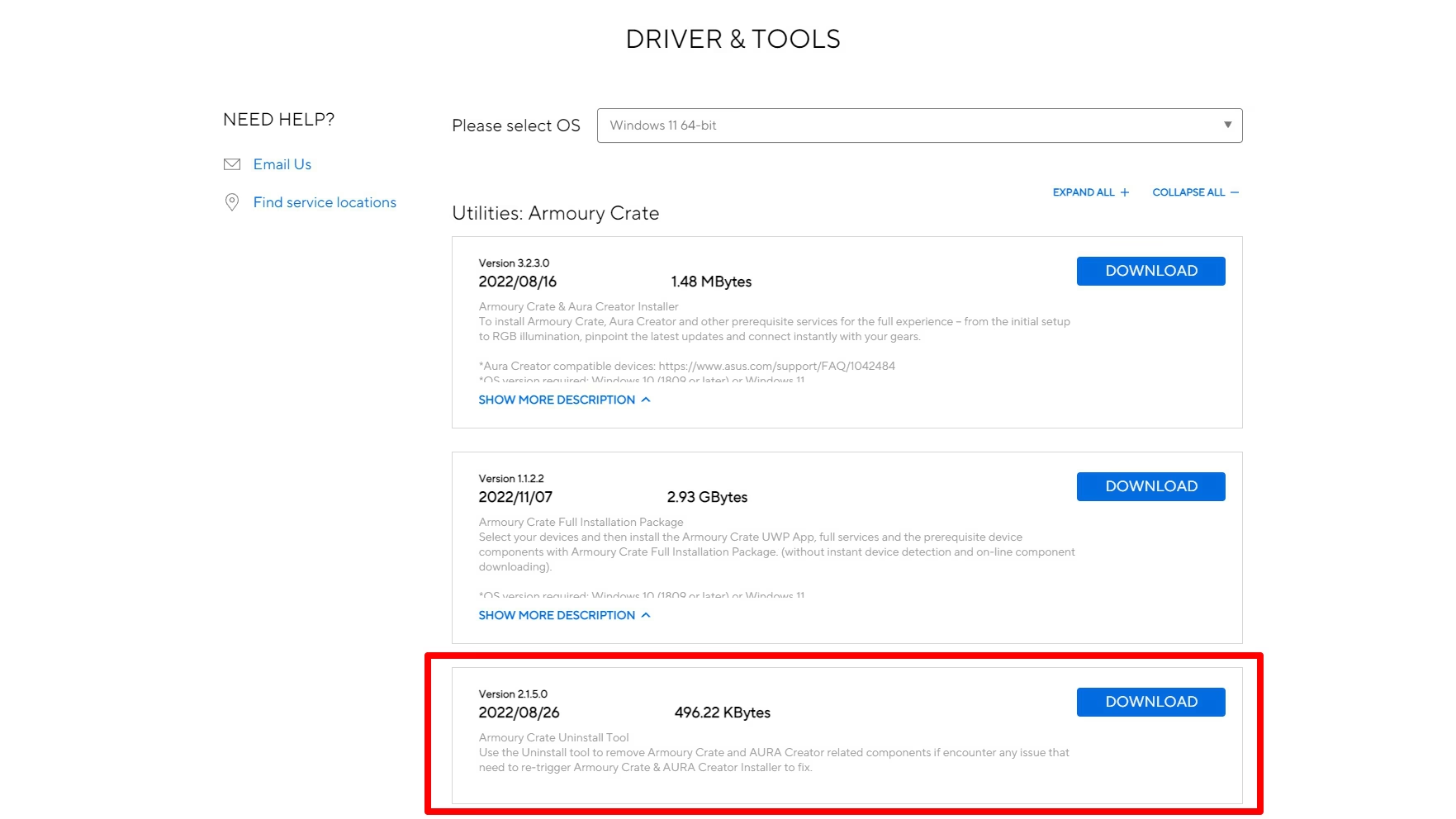
- Visita la página de soporte de ASUS: Dirígete al sitio web oficial de soporte de ASUS y busca la página de descargas para Armoury Crate.
- Descarga la herramienta: En la sección de Controladores y Herramientas, selecciona tu sistema operativo. Aunque la herramienta a menudo se encuentra bajo "Windows 10 64-bit", es importante destacar que también es totalmente compatible con Windows 11. Busca y descarga el "Armoury Crate Uninstall Tool".
- Extrae el archivo: El archivo descargado probablemente estará en formato ZIP. Haz clic derecho sobre él y selecciona "Extraer todo...".
- Ejecuta el desinstalador: Dentro de la carpeta extraída, encontrarás un archivo llamado
UninstallTool.exe. Haz doble clic para ejecutarlo. - Sigue las instrucciones: Una ventana de comandos o una interfaz simple aparecerá. Sigue las instrucciones en pantalla para proceder con la desinstalación. La herramienta se encargará de eliminar todos los servicios, archivos y entradas del registro relacionados con el software.
- Reinicia tu ordenador: Una vez que el proceso finalice, es crucial reiniciar el sistema. Esto asegura que todos los cambios se apliquen correctamente y que los servicios restantes se eliminen por completo.
Método 2: Desinstalación Manual desde el Panel de Control
Si por alguna razón la herramienta oficial no funciona, puedes intentar el método manual tradicional, aunque es menos completo.
- Presiona las teclas
Windows + Rpara abrir el cuadro de diálogo "Ejecutar". - Escribe
appwiz.cply presiona Enter. Esto abrirá la ventana de "Programas y características". - Busca "Armoury Crate" en la lista de programas instalados.
- Selecciónalo y haz clic en el botón "Desinstalar" en la parte superior.
- Sigue las instrucciones del asistente de desinstalación.
Importante: Este método a menudo deja atrás archivos residuales y entradas de registro, por lo que es recomendable continuar con los siguientes pasos para una limpieza profunda.
Método 3: Eliminar Archivos y Carpetas Restantes
Después de una desinstalación manual, es vital buscar y eliminar las carpetas que el programa haya dejado atrás. Navega a las siguientes ubicaciones en el Explorador de Archivos y elimina cualquier carpeta relacionada con ASUS o Armoury Crate:
C:\Program Files (x86)\ASUSC:\Program Files\ASUSC:\ProgramData\ASUS(La carpeta ProgramData puede estar oculta. Deberás habilitar "Ver elementos ocultos" en el Explorador de Archivos).C:\Users\<TuNombreDeUsuario>\AppData\Roaming\ASUSC:\Users\<TuNombreDeUsuario>\AppData\Local\ASUS
Método 4: Limpieza del Registro de Windows (Paso Avanzado)
Advertencia: Modificar el Registro de Windows es un proceso delicado. Un error puede causar inestabilidad en el sistema. Procede con extrema precaución y solo si te sientes cómodo haciéndolo.
- Crea una copia de seguridad: Antes de hacer nada, es fundamental crear una copia de seguridad del registro. Presiona
Windows + R, escriberegedity presiona Enter. En el Editor del Registro, ve aArchivo > Exportar, selecciona un nombre y una ubicación, y guarda el archivo. Si algo sale mal, puedes restaurar el registro importando este archivo. - Busca las entradas: Con el Editor del Registro abierto, presiona
Ctrl + Fpara abrir la ventana de búsqueda. - Inicia la búsqueda: Escribe "Armoury Crate" en el campo de búsqueda y haz clic en "Buscar siguiente".
- Elimina las claves encontradas: Haz clic derecho en cualquier clave o valor relacionado con Armoury Crate que encuentre la búsqueda y selecciona "Eliminar".
- Repite el proceso: Presiona la tecla
F3para continuar la búsqueda y sigue eliminando todas las entradas que encuentres. Repite hasta que la búsqueda no arroje más resultados. Haz lo mismo buscando el término "ASUS", pero con mucho cuidado de no eliminar claves relacionadas con controladores esenciales de tu placa base u otros componentes.
Tabla Comparativa de Métodos de Desinstalación
| Método | Facilidad de Uso | Efectividad | Riesgo |
|---|---|---|---|
| Herramienta Oficial | Muy Fácil | Alto | Bajo |
| Manual + Limpieza de Archivos | Intermedio | Medio | Bajo |
| Limpieza del Registro | Difícil (Avanzado) | Alto | Alto |
| Software de Terceros | Fácil | Muy Alto | Bajo-Medio |
Preguntas Frecuentes (FAQ)
¿Por qué Armoury Crate se vuelve a instalar solo?
En algunas placas base de ASUS, hay una opción en la BIOS/UEFI que instala automáticamente Armoury Crate al iniciar Windows. Para evitar esto, debes reiniciar tu PC, entrar en la BIOS (generalmente presionando la tecla Supr o F2 durante el arranque), buscar una opción llamada "Download and Install Armoury Crate" o similar (suele estar en la pestaña "Tool" o "Advanced") y deshabilitarla.
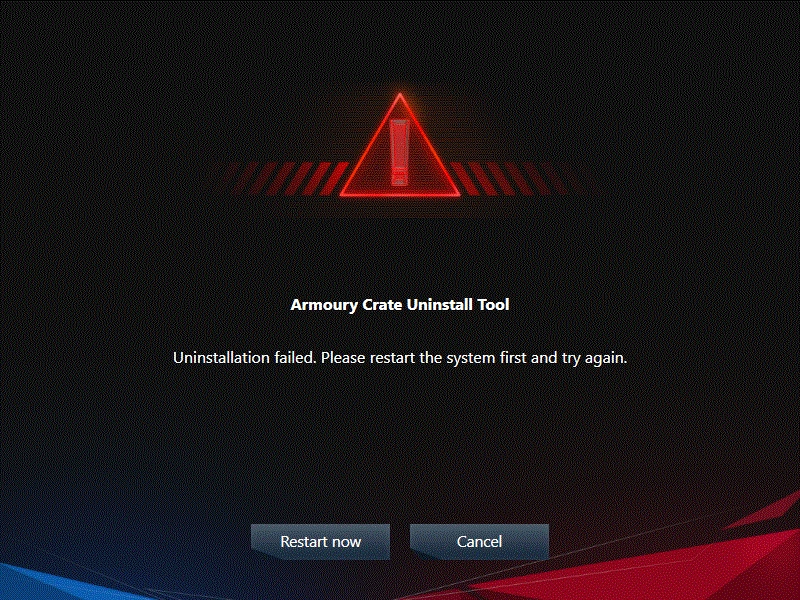
¿Qué hago si la desinstalación falla o me encuentro con problemas?
Si encuentras problemas como una pantalla negra o que el software sigue apareciendo, una solución contraintuitiva pero efectiva es reinstalar Armoury Crate desde cero. Una vez reinstalado correctamente, intenta desinstalarlo de nuevo, preferiblemente usando el desinstalador oficial. Esto a menudo resuelve archivos corruptos que impedían una eliminación limpia.
¿Es recomendable usar un desinstalador de terceros?
Sí, puede ser una excelente alternativa. Programas como Revo Uninstaller o IObit Uninstaller están diseñados para monitorear el proceso de desinstalación y luego escanear profundamente el sistema en busca de archivos y entradas de registro sobrantes. Automatizan los pasos de limpieza manual, haciéndolos más seguros y rápidos para usuarios menos experimentados.
Con estas instrucciones, deberías ser capaz de desinstalar Armoury Crate de tu sistema con éxito. Liberarás recursos, solucionarás posibles conflictos y tendrás un mayor control sobre el software que se ejecuta en tu máquina.
Si quieres conocer otros artículos parecidos a Guía Definitiva para Desinstalar Armoury Crate puedes visitar la categoría Juegos.