
24/04/2008
La llegada de Final Fantasy XVI a PC abre las puertas de Valisthea a una nueva legión de jugadores, listos para embarcarse en la épica y oscura aventura de Clive Rosfield. Sin embargo, la belleza de sus reinos y el espectáculo de los combates entre Eikons tienen un precio: un alto coste de rendimiento. Si has notado que tu tasa de fotogramas por segundo (FPS) no es tan estable como te gustaría, o si simplemente quieres encontrar el equilibrio perfecto entre calidad visual y fluidez, has llegado al lugar correcto. Esta guía completa te enseñará a optimizar los gráficos de Final Fantasy XVI para que tu experiencia de juego sea absolutamente espectacular, sin importar la potencia de tu equipo.
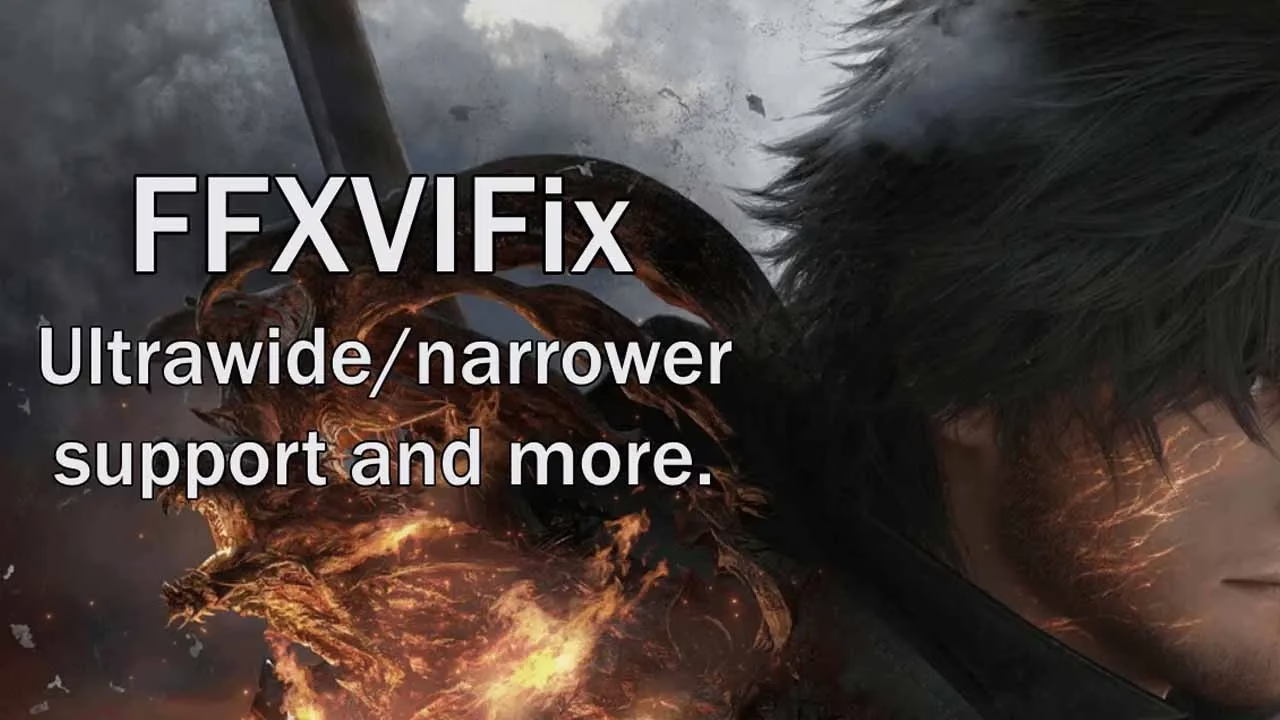
Desde desglosar cada opción del menú de configuración hasta trucos externos al juego, te guiaremos paso a paso para que puedas exprimir al máximo cada píxel y cada frame. Prepárate para dominar el rendimiento y hacer que tu viaje por Valisthea sea inolvidable.
Antes de Tocar Nada: Pasos Fundamentales
Antes de sumergirnos en el menú de ajustes del juego, hay dos acciones cruciales que debes realizar y que pueden solucionar muchos problemas de rendimiento por sí solas.
1. Verifica los Requisitos del Sistema
Asegúrate de que tu PC cumple al menos con los requisitos mínimos. Jugar por debajo de estas especificaciones resultará inevitablemente en una mala experiencia. Conocer en qué punto se encuentra tu hardware (gama baja, media o alta) te ayudará a establecer expectativas realistas.
2. Actualiza tus Controladores Gráficos
Este es, sin duda, el paso más importante. Tanto NVIDIA como AMD lanzan constantemente nuevos controladores optimizados para los últimos lanzamientos. Visita la página oficial del fabricante de tu tarjeta gráfica, descarga la última versión disponible e instálala. Unos drivers desactualizados son la causa número uno de un rendimiento deficiente, cuelgues y artefactos visuales.
Ahora sí, entremos en materia. El menú de configuración gráfica puede parecer abrumador, pero entender qué hace cada opción es la clave para una optimización perfecta. A continuación, analizamos las opciones más comunes y su impacto.
Resolución y Modo de Pantalla
- Modo de Pantalla: Elige siempre "Pantalla Completa" (Fullscreen). Este modo le da al juego control exclusivo sobre la pantalla, lo que generalmente se traduce en un mejor rendimiento en comparación con "Ventana sin bordes" o "Ventana".
- Resolución: Intenta jugar siempre en la resolución nativa de tu monitor (ej. 1920x1080, 2560x1440). Bajar la resolución mejorará drásticamente los FPS, pero a costa de una imagen mucho más borrosa. Es preferible usar tecnologías de escalado antes que reducir la resolución principal.
Calidad de Texturas
Esta opción determina la nitidez y el detalle de las superficies del juego (armaduras, rocas, edificios). Su impacto principal no está en los FPS, sino en el uso de la VRAM (la memoria de tu tarjeta gráfica). Si tienes una GPU con 8 GB de VRAM o más, puedes ponerlo en Alto o Ultra sin problemas. Si tienes 6 GB o menos, considera bajarlo a Medio para evitar tirones (stuttering).
Calidad de Sombras
Las sombras son uno de los ajustes que más recursos consumen. Reducir la calidad de las sombras de Ultra a Alto, o de Alto a Medio, puede darte un aumento significativo de FPS con una pérdida visual relativamente pequeña. A menos que tengas un PC de gama muy alta, este es uno de los primeros ajustes que deberías bajar.
Oclusión Ambiental (Ambient Occlusion)
Este efecto añade sombras de contacto suaves donde los objetos se encuentran, dando a la escena una mayor profundidad y realismo. Es visualmente agradable, pero también consume bastantes recursos. Bajar su calidad o desactivarlo puede darte un buen empujón de rendimiento, especialmente en zonas con mucha vegetación o arquitectura compleja.
Antialiasing
El Antialiasing (AA) suaviza los bordes dentados (jaggies) de los objetos. Final Fantasy XVI probablemente use TAA (Temporal Anti-Aliasing) por defecto, que es una solución eficiente. Generalmente, no es recomendable desactivarlo, ya que la imagen se verá muy pixelada. Si hay opciones de calidad (Bajo, Medio, Alto), puedes probar a reducirla, pero su impacto en el rendimiento suele ser moderado.
Tecnologías de Escalado (DLSS / FSR / XeSS)
¡Aquí está la magia! Estas tecnologías son tu mejor aliado para ganar rendimiento. Funcionan renderizando el juego a una resolución interna más baja y luego usando inteligencia artificial para reconstruir la imagen a la resolución de tu monitor.
- DLSS (NVIDIA): Si tienes una tarjeta NVIDIA RTX, esta es tu mejor opción. Ofrece la mejor calidad de imagen y un gran aumento de FPS.
- FSR (AMD): Funciona en casi todas las tarjetas gráficas (incluidas las de NVIDIA e Intel) y es una excelente alternativa.
- XeSS (Intel): Similar a las anteriores, optimizada para las tarjetas Intel Arc pero también compatible con otras.
Cada una tiene diferentes modos: Calidad, Equilibrado, Rendimiento y Ultra Rendimiento. Para la mayoría, el modo Calidad o Equilibrado ofrece el mejor balance, proporcionando un aumento sustancial de FPS con una pérdida de nitidez mínima.
Tabla Comparativa de Ajustes Gráficos
Para simplificar, aquí tienes una tabla que resume el impacto de cada ajuste.
| Opción Gráfica | Impacto en Rendimiento | Impacto Visual | Recomendación |
|---|---|---|---|
| Sombras | Muy Alto | Alto | Bajar a Medio/Alto para una gran ganancia de FPS. |
| Escalado (DLSS/FSR) | Muy Alto | Bajo-Medio | Activar siempre en modo Calidad o Equilibrado. |
| Oclusión Ambiental | Alto | Medio | Bajar o desactivar si necesitas más FPS. |
| Calidad de Texturas | Bajo (depende de VRAM) | Muy Alto | Ajustar según la VRAM de tu GPU para evitar tirones. |
| Desenfoque de Movimiento | Bajo | Preferencia personal | Desactivar si no te gusta el efecto; puede dar un par de FPS. |
Un Paso Más Allá: El Mundo de los Mods
Una vez que has optimizado los ajustes del juego, puedes explorar el mundo de los mods para afinar aún más tu experiencia. Los mods son modificaciones creadas por la comunidad que pueden desde mejorar el rendimiento hasta cambiar la apariencia de los personajes. Para un juego como Final Fantasy XVI, los primeros mods suelen centrarse en la optimización.
Cómo Instalar Mods en Final Fantasy XVI
El proceso es sorprendentemente sencillo y no requiere conocimientos técnicos avanzados. La plataforma más popular para descargar mods es Nexus Mods.
- Localiza la carpeta del juego: Ve a tu biblioteca de Steam, haz clic derecho sobre Final Fantasy XVI -> Administrar -> Explorar archivos locales. Se abrirá la carpeta donde está instalado el juego.
- Descarga el mod: Busca en Nexus Mods el que te interese (por ejemplo, un mod de rendimiento que elimina efectos innecesarios). Descárgalo y descomprime el archivo .zip o .rar.
- Coloca los archivos: Arrastra los archivos descomprimidos del mod a la carpeta principal del juego, la misma donde se encuentra el ejecutable ffxvi.exe. Si te pide sobreescribir algo, generalmente debes aceptar.
¡Y listo! Al iniciar el juego, el mod estará activo. Para desinstalarlo, simplemente elimina los archivos que copiaste. Un buen consejo es hacer una copia de seguridad de los archivos originales antes de reemplazarlos, por si algo sale mal.
Preguntas Frecuentes (FAQ)
¿Por qué tengo tirones (stuttering) aunque mis FPS son altos?
El stuttering suele estar relacionado con la carga de texturas o shaders. Las causas más comunes son tener la Calidad de Texturas demasiado alta para la VRAM de tu GPU o tener el juego instalado en un disco duro (HDD) en lugar de un SSD. Instalar el juego en un SSD es altamente recomendable.
¿Es mejor DLSS o FSR?
Si tu tarjeta es una NVIDIA RTX, DLSS casi siempre ofrecerá una calidad de imagen superior. Si no, FSR es la mejor opción y sigue siendo una tecnología fantástica. Lo mejor es que pruebes ambas (si puedes) y decidas cuál te gusta más visualmente.
¿Cómo puedo ver mis FPS en tiempo real?
Puedes usar el contador de FPS integrado de Steam (ve a Steam -> Parámetros -> En la partida -> Contador de FPS). Para información más detallada como el uso de la CPU, GPU y VRAM, herramientas como MSI Afterburner con RivaTuner Statistics Server son el estándar de la industria.
Optimizar Final Fantasy XVI es un proceso de experimentación. No existe una configuración única que funcione para todos. Usa esta guía como punto de partida, no tengas miedo de probar diferentes combinaciones y encuentra el balance que haga de tu aventura por Valisthea una experiencia fluida, hermosa e inolvidable. ¡Nos vemos en el campo de batalla!
Si quieres conocer otros artículos parecidos a Guía de Optimización Gráfica para FFXVI PC puedes visitar la categoría Guías.