
09/05/2008
Crear escenarios complejos como mazmorras, castillos o casas en Blender puede parecer una tarea titánica, especialmente cuando llegamos a los detalles como las paredes. Muchos principiantes cometen el error de intentar esculpir un muro a partir de un gran cubo, un proceso que no solo es ineficiente, sino que también genera una geometría desordenada y difícil de manejar. La clave para un flujo de trabajo profesional y resultados impresionantes reside en un concepto simple pero poderoso: construir en lugar de esculpir. En esta guía completa, te enseñaremos a construir muros de ladrillo o piedra pieza por pieza, de manera procedural y altamente personalizable, utilizando las herramientas más potentes que Blender ofrece para esta tarea.
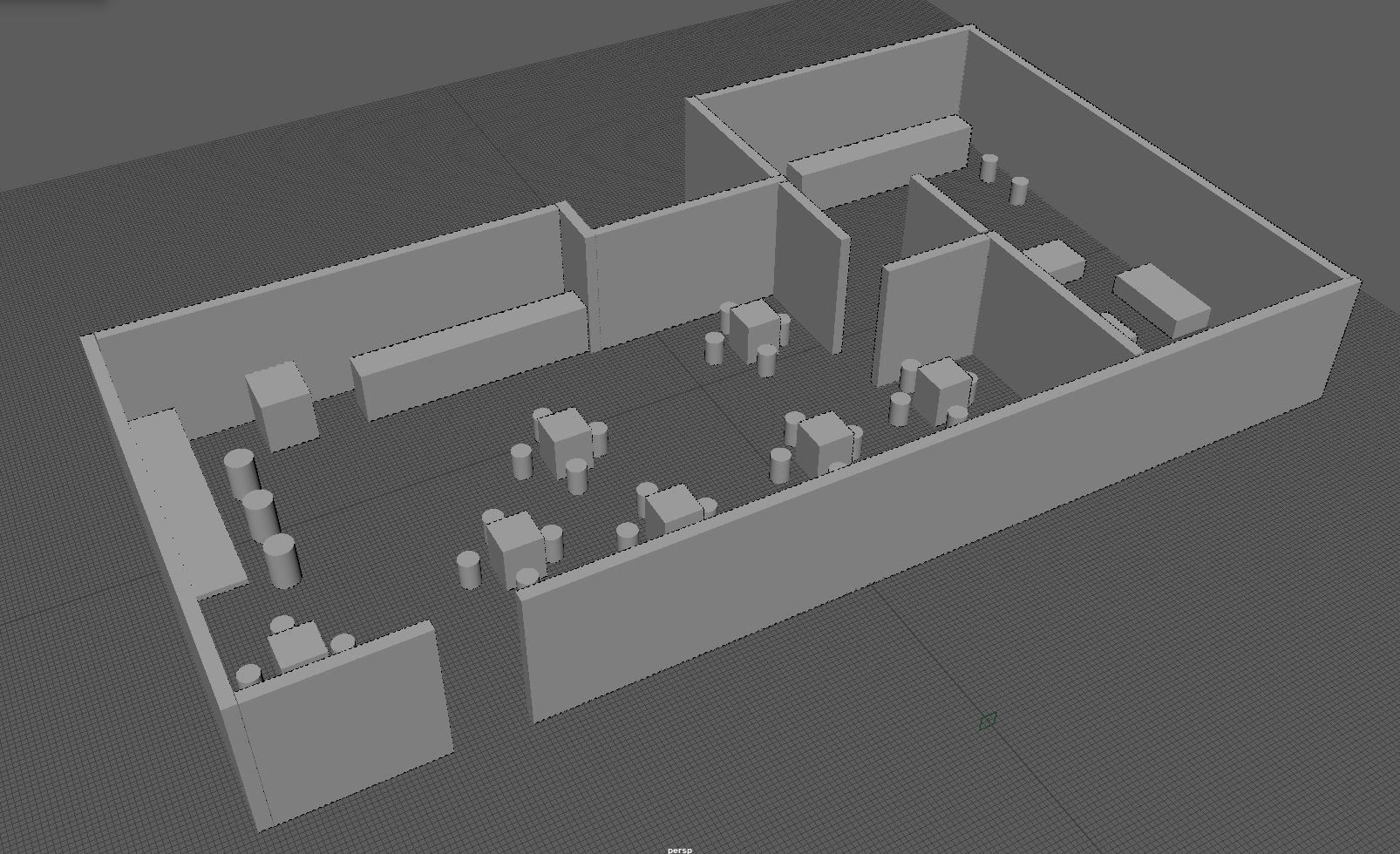
Adoptar una filosofía de modelado modular no solo te facilitará el trabajo, sino que te abrirá un mundo de posibilidades. En lugar de tener un objeto monolítico, tendrás componentes individuales que puedes ajustar, texturizar y reutilizar fácilmente. Abordaremos desde la creación de un único ladrillo hasta el ensamblaje de un muro completo con grosor y físicas, preparándote para construir cualquier estructura que imagines.
Preparando el Terreno: El Enfoque Modular
Antes de saltar a la acción, es crucial entender por qué construir un muro ladrillo a ladrillo (o al menos, de forma que lo parezca) es superior a tallarlo desde un bloque. Imagina que estás construyendo una casa real; no partes de una montaña de hormigón y la vacías, sino que colocas cimientos, levantas paredes con ladrillos y luego añades ventanas y puertas. Blender funciona mejor bajo la misma lógica.
Las ventajas de este enfoque son numerosas:
- Flexibilidad Total: ¿Necesitas hacer el muro más largo, más alto o curvo? Con un sistema modular basado en modificadores, estos cambios se realizan ajustando un par de valores, en lugar de tener que remodelar todo el objeto.
- Optimización (Performance): Puedes controlar el nivel de detalle de cada ladrillo. Para escenas de videojuegos, puedes crear versiones de bajo poligonaje (low poly) y reutilizarlas cientos de veces sin sobrecargar el rendimiento.
- Texturizado Sencillo: Es infinitamente más fácil desenvolver y texturizar un solo ladrillo y luego replicarlo, que intentar mapear una textura de ladrillos sobre una pared gigante con una topología compleja.
- Realismo y Variación: Este método facilita la introducción de pequeñas imperfecciones y variaciones entre los ladrillos, lo que rompe la monotonía y añade un toque de realismo crucial a tus escenas.
Paso 1: Creando el Ladrillo Base
Todo gran muro comienza con una sola piedra. Nuestro primer paso será modelar el bloque de construcción fundamental que luego repetiremos.
1. Abre una nueva escena en Blender. Lo más probable es que tengas el cubo por defecto. Si no, añádelo con Shift + A > Mesh > Cube.
2. Selecciona el cubo y entra en Modo Edición (presionando la tecla Tab). Vamos a darle proporciones de un ladrillo. Puedes hacerlo a ojo o con medidas precisas. Usando las herramientas de escalado (tecla S), ajústalo en los ejes X, Y y Z. Por ejemplo, puedes escalarlo para que mida 2 unidades en X, 1 en Y y 0.8 en Z (S, luego X, y escribes 2, Enter; repites para los otros ejes).
3. Una vez que tengas la forma deseada, vuelve al Modo Objeto (Tab) y aplica la escala. Este es un paso muy importante para que los modificadores funcionen correctamente. Selecciónalo y presiona Ctrl + A > Scale.
4. Ahora, añadiremos un pequeño bisel para que los bordes no sean perfectamente afilados, lo que le da un aspecto más natural. Ve a la pestaña de Modificadores (el icono de la llave inglesa azul), haz clic en "Add Modifier" y selecciona Bevel. Ajusta el valor de "Amount" a algo muy pequeño (ej. 0.02) y aumenta los "Segments" a 2 o 3 para un borde más suave. ¡Ya tienes tu ladrillo maestro!
Paso 2: Construyendo la Pared con el Modificador Array
Aquí es donde ocurre la magia. Usaremos el modificador Array no una, sino dos veces, para crear una pared completa a partir de nuestro único ladrillo.
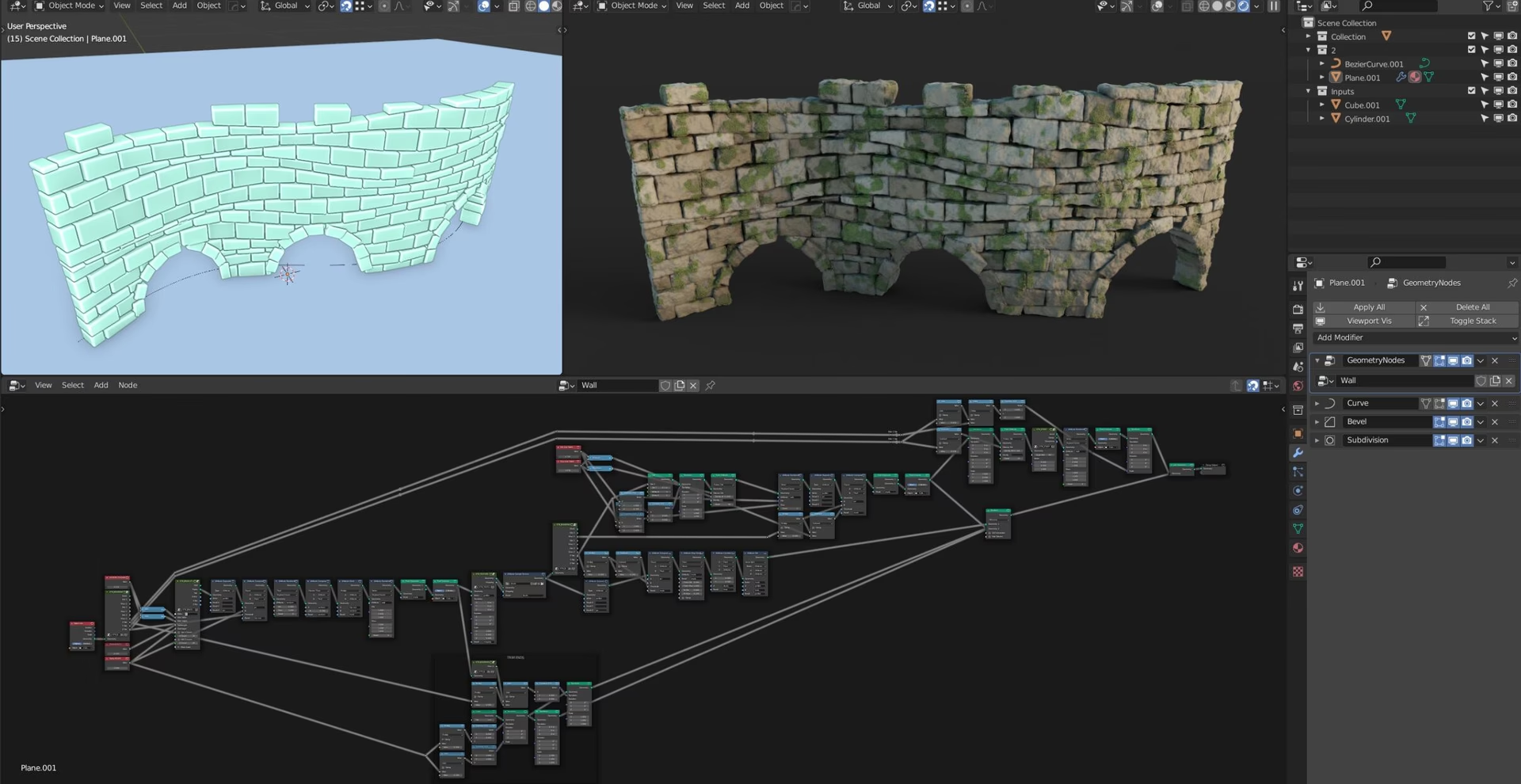
1. Con tu ladrillo seleccionado, añade un "Array Modifier" desde el panel de modificadores. Este primer Array creará la fila horizontal.
2. En los ajustes del modificador, verás una opción llamada "Relative Offset". Por defecto, tiene un valor de 1 en el eje X. Esto crea una copia del ladrillo justo al lado del original. Puedes aumentar el valor a algo como 1.05 para dejar un pequeño espacio de mortero entre ellos.
3. Incrementa el valor de "Count" para determinar cuántos ladrillos quieres en tu fila. Por ejemplo, un valor de 10 creará una fila de 10 ladrillos.
4. ¡Ahora la segunda dimensión! Sin aplicar el primer modificador, añade un segundo "Array Modifier". Este controlará las filas verticales.
5. En este segundo Array, cambia el "Relative Offset" del eje X a 0. Ahora, modifica el valor del eje Z a 1 (o 1.05 para el mortero vertical). Verás que se ha creado una columna de ladrillos perfectamente alineada.
6. Para lograr el clásico patrón de albañilería (staggered), en este segundo modificador, cambia el valor de "Relative Offset" en el eje X a 0.5. Esto desplazará cada nueva fila a la mitad de un ladrillo, creando el patrón escalonado característico. ¡Ajusta el "Count" de este segundo modificador para definir la altura de tu muro!
Paso 3: Dando Grosor y Toques Finales
Hasta ahora, tenemos una estructura de ladrillos, pero es plana. Necesitamos darle profundidad y realismo.
Añadiendo Grosor
Aquí es donde entra en juego el modificador Solidify, como se mencionó en la información de referencia. Este modificador es perfecto para añadir grosor a cualquier malla que no lo tenga.
1. Con tu objeto de muro seleccionado, añade un "Solidify Modifier".
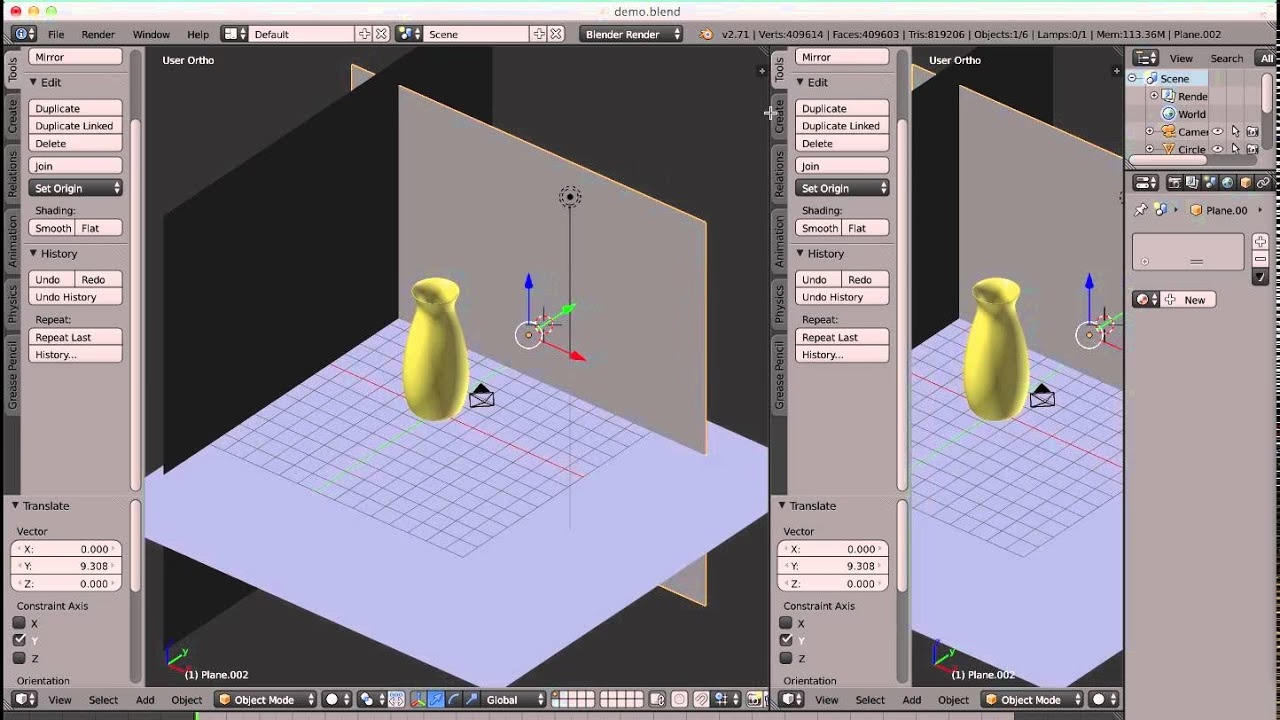
2. En sus ajustes, simplemente aumenta el valor de "Thickness" (Grosor) hasta que la pared tenga la profundidad deseada. Puedes elegir si el grosor se aplica hacia adentro, hacia afuera o desde el centro con el parámetro "Offset".
Añadiendo Variación
Un muro perfecto parece artificial. Para un toque de realismo, especialmente en escenas de mazmorras o ruinas, es ideal añadir pequeñas imperfecciones. Una forma de hacerlo es aplicar los modificadores Array y luego separar los ladrillos para darles una rotación o posición sutilmente diferente.
Advertencia: Este paso es destructivo, lo que significa que perderás la capacidad de ajustar el número de ladrillos con los modificadores. Hazlo solo cuando estés satisfecho con el tamaño del muro.
1. Aplica los modificadores Array en orden, desde el primero hasta el último (pasa el cursor sobre cada uno y presiona Ctrl + A).
2. Entra en Modo Edición (Tab). Ahora verás la geometría de todos los ladrillos. Presiona P y selecciona "By Loose Parts". Esto separará cada ladrillo en su propio objeto.
3. Vuelve al Modo Objeto. Selecciona todos los ladrillos. Ve a Object > Transform > Randomize Transform. En el pequeño menú que aparece en la esquina inferior izquierda, puedes añadir valores muy pequeños de rotación y localización para que cada ladrillo se mueva o gire ligeramente, rompiendo la perfecta alineación.
Tabla Comparativa: Métodos para Crear Muros
Existen varias formas de abordar la creación de muros en Blender. Aquí tienes una comparación para que elijas la que mejor se adapte a tus necesidades.
| Método | Ventajas | Desventajas |
|---|---|---|
| Modelado Modular (Array) | No destructivo, altamente personalizable, fácil de texturizar, buen rendimiento. | Requiere configuración inicial, puede ser menos orgánico para muros muy destruidos. |
| Escultura Digital | Control artístico total, ideal para detalles únicos y orgánicos (ruinas, cuevas). | Genera mallas muy densas (alto poligonaje), difícil de modificar estructuralmente, texturizado complejo. |
| Modificador Booleano | Rápido para cortar agujeros (ventanas, puertas) en un muro sólido. | A menudo crea una topología muy sucia y problemática (ngons), no es flexible. |
Un Paso Más Allá: Añadiendo Físicas de Colisión
Si estás creando este muro para un videojuego o una simulación física, necesitarás que otros objetos interactúen con él. Para ello, debes añadirle propiedades de colisión.
El objetivo es decirle al motor de física que este objeto es sólido. Hay dos enfoques principales:
1. Colisionador Directo: Selecciona tu muro. Ve a la pestaña de "Physics Properties" (el icono del círculo orbitando otro). Haz clic en el botón "Collision". ¡Listo! El motor de física ahora usará la propia malla del muro para calcular las colisiones. Esto es preciso, pero puede ser costoso en términos de rendimiento si el muro tiene muchos detalles.
2. Colisionador Simplificado (Recomendado para juegos): La técnica profesional consiste en crear una versión invisible y ultra simplificada del muro. Puedes, por ejemplo, crear un simple cubo que envuelva toda la pared. A este cubo invisible le aplicas las físicas de colisión, mientras que el muro detallado que el jugador ve no tiene ninguna. El motor de física solo tendrá que calcular colisiones con una caja simple, lo que mejora enormemente el rendimiento.
Preguntas Frecuentes (FAQ)
¿Es mejor crear cada ladrillo por separado o usar modificadores?
Para la construcción inicial, los modificadores son inmensamente superiores por su eficiencia y flexibilidad. Puedes crear un muro de 1000 ladrillos en segundos. Solo deberías separar los ladrillos en objetos individuales al final del proceso, si necesitas añadir variaciones manuales o detalles únicos a ladrillos específicos.
¿Cómo puedo hacer que mi muro se vea menos repetitivo?
Además de usar "Randomize Transform", puedes crear 2 o 3 variaciones de tu ladrillo base (uno ligeramente roto, otro con un color diferente) y combinarlos en la construcción. A nivel de texturizado, usar mapas de "grunge" o suciedad en el sombreador puede romper la uniformidad de manera muy efectiva.
Mi muro tiene demasiados polígonos, ¿cómo lo optimizo?
La mejor optimización para videojuegos es el "baking". Se trata de un proceso en el que creas una versión de alto poligonaje de tu muro con todos los detalles y luego transfieres esa información de detalle (a través de un Normal Map) a un simple plano de bajo poligonaje. El resultado es un plano que parece tener relieve y detalle, pero con una fracción de la carga computacional. Y como se mencionó antes, utiliza siempre un colisionador simplificado.
¿Qué es el modificador "Solidify" y por qué lo necesito?
El modificador "Solidify" toma cualquier superficie 2D (sin grosor, como un plano) y le añade profundidad de forma procedural. En nuestro caso, aunque los ladrillos individuales tienen grosor, el sistema de Array puede generar una estructura que necesita un empuje dimensional uniforme, o si hubiéramos partido de un plano, sería absolutamente esencial para convertirlo en un muro 3D. Es una herramienta fundamental para el modelado arquitectónico.
Si quieres conocer otros artículos parecidos a Crea Muros de Ladrillo en Blender: Guía Completa puedes visitar la categoría Juegos.