
04/09/2017
El modo de suspensión es una de las funciones más convenientes de los sistemas operativos modernos como Windows 10 y 11. Permite pausar nuestra sesión de trabajo, ahorrando energía y reanudando todo exactamente donde lo dejamos en cuestión de segundos. Sin embargo, puede ser increíblemente frustrante cuando, de repente, nuestro ordenador se niega a entrar en este estado de bajo consumo. Ya sea que la opción haya desaparecido o que simplemente el sistema la ignore, este es un problema más común de lo que parece y, afortunadamente, tiene múltiples soluciones.
Desde conflictos con programas de terceros y configuraciones de energía incorrectas hasta problemas con los controladores de nuestros periféricos, las causas pueden ser variadas. En este artículo, te guiaremos a través de un completo proceso de diagnóstico y reparación para que puedas identificar al culpable y devolverle a tu PC su capacidad de descansar adecuadamente. ¡Vamos a poner fin a esas noches en vela de tu ordenador!
¿Por qué mi PC no entra en modo de suspensión? Causas comunes
Antes de sumergirnos en las soluciones, es útil entender qué podría estar causando el problema. Generalmente, la negativa de Windows a suspenderse se debe a uno o varios de los siguientes factores:
- Solicitudes de energía activas: Un programa o proceso en segundo plano puede estar enviando una solicitud al sistema para mantenerse activo, impidiendo la suspensión.
- Periféricos problemáticos: Dispositivos como un ratón, teclado, adaptador de red o incluso una impresora pueden estar configurados para "despertar" al equipo o impedir que se suspenda.
- Configuración de energía incorrecta: Opciones como los "temporizadores de reactivación" o la "suspensión híbrida" pueden estar mal configuradas en tu plan de energía actual.
- Controladores (Drivers) obsoletos o corruptos: Especialmente los controladores de la tarjeta gráfica, el chipset de la placa base y los adaptadores de red son cruciales para una correcta gestión de la energía.
- Funciones de Windows en conflicto: El "Inicio Rápido" de Windows, aunque útil, a veces puede interferir con los estados de suspensión e hibernación en ciertos equipos.
- Malware o Virus: En casos más raros, un software malicioso podría estar ejecutando procesos que mantienen el sistema despierto.
Primer paso: Diagnosticar al culpable con Powercfg
Windows incluye una potente herramienta de línea de comandos llamada powercfg que es nuestra mejor aliada para empezar a investigar. Nos dirá exactamente qué está impidiendo que el PC se suspenda.
Uso del Símbolo del sistema (CMD) para investigar
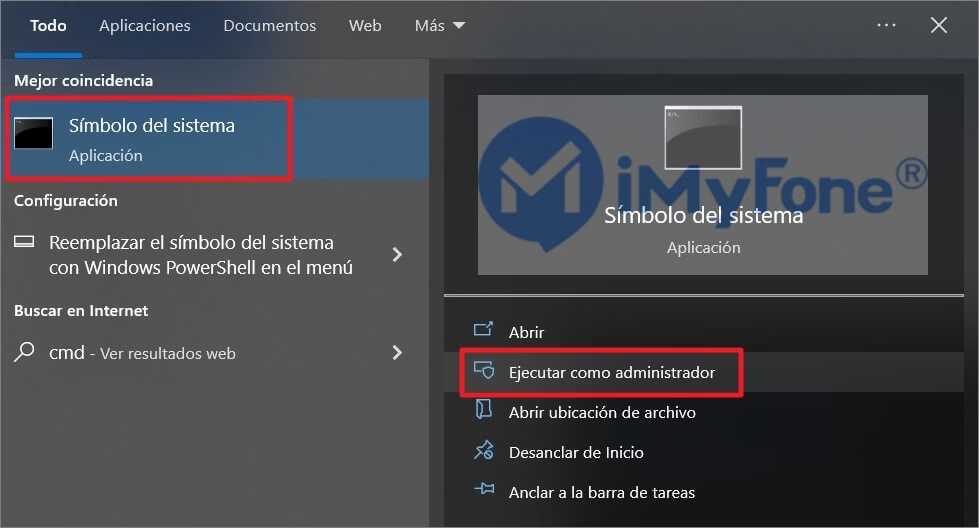
- Escribe "CMD" en la barra de búsqueda de Windows.
- Haz clic derecho sobre "Símbolo del sistema" y selecciona "Ejecutar como administrador".
- Una vez en la consola, puedes usar los siguientes comandos:
Para ver qué impide la suspensión AHORA MISMO:
powercfg -requests
Este comando te mostrará una lista de procesos o controladores que tienen solicitudes de energía activas. Presta atención a las secciones `DISPLAY`, `SYSTEM` y `AWAYMODE`. Si aparece algo aquí, es el principal sospechoso. Por ejemplo, si un reproductor de video o un software de streaming está en la lista, esa es la causa.
Para saber qué despertó a tu PC la última vez:
powercfg -lastwake
Este comando es útil si tu PC entra en suspensión pero se despierta solo casi de inmediato. Te dirá si fue un dispositivo (como el ratón o el adaptador de red) o una tarea programada.
Para listar los dispositivos que pueden despertar al PC:
powercfg -devicequery wake_armed
Aquí verás una lista de todos los periféricos que tienen permiso para sacar al sistema del modo de suspensión. Si ves dispositivos que no deberían tener ese poder (como un escáner o una webcam), ya sabes dónde mirar.
Soluciones paso a paso para un PC que no se suspende
Una vez armado con la información de `powercfg`, o si prefieres ir directamente a las soluciones, sigue estos métodos en orden.
Solución 1: Revisar y Configurar los Periféricos
Como vimos, los dispositivos externos son una causa frecuente. Comienza desconectando todos los periféricos no esenciales (impresoras, escáneres, webcams, discos duros externos) y prueba si el PC puede suspenderse. Si funciona, vuelve a conectar los dispositivos uno por uno para encontrar al culpable.
Si `powercfg` señaló a tu ratón, teclado o adaptador de red, haz lo siguiente:
- Abre el "Administrador de dispositivos" (búscalo en el menú Inicio).
- Busca el dispositivo en cuestión (ej. en "Adaptadores de red" o "Mouse y otros dispositivos señaladores").
- Haz clic derecho sobre él y selecciona "Propiedades".
- Ve a la pestaña "Administración de energía".
- Asegúrate de que la casilla "Permitir que este dispositivo reactive el equipo" esté desmarcada si no quieres que lo haga.
- Marca la casilla "Permitir que el equipo apague este dispositivo para ahorrar energía" si está disponible.
Solución 2: Ajustar la Configuración Avanzada de Energía
La configuración de tu plan de energía es fundamental. A menudo, un pequeño ajuste aquí resuelve el problema.
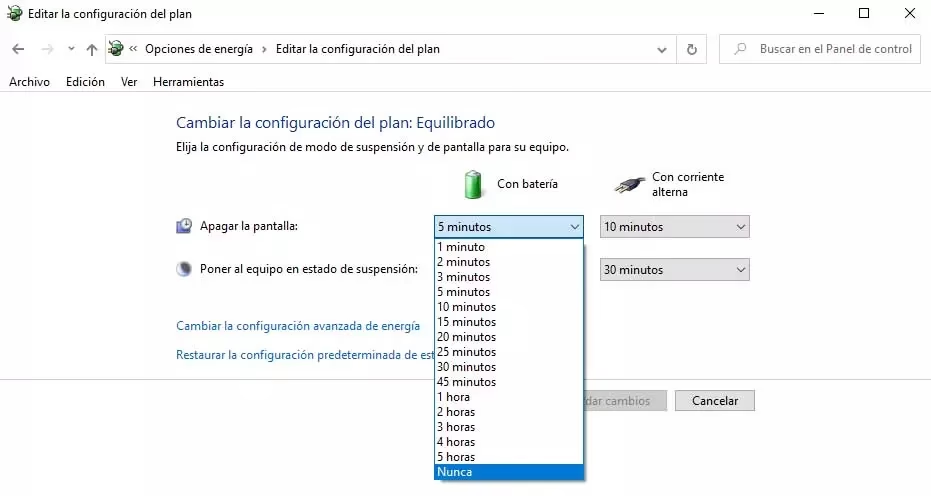
- Busca "Elegir un plan de energía" en el menú Inicio y ábrelo.
- Junto a tu plan seleccionado (normalmente "Equilibrado"), haz clic en "Cambiar la configuración del plan".
- Luego, haz clic en "Cambiar la configuración avanzada de energía".
- En la nueva ventana, revisa estas dos configuraciones clave:
- Suspender > Permitir temporizadores de reactivación: Expande esta opción y configúrala en "Deshabilitar". Esto evita que tareas programadas (como las de Windows Update) despierten al equipo.
- Suspender > Permitir suspensión híbrida: La suspensión híbrida es una mezcla de suspensión e hibernación. En algunos sistemas, puede causar conflictos. Prueba a ponerla en "Desactivar".
- Si sospechas que algo más está mal configurado, puedes hacer clic en el botón "Restaurar valores predeterminados del plan" en esta misma ventana.
Solución 3: Desactivar el Inicio Rápido
El Inicio Rápido pretende acelerar el arranque de Windows, pero lo logra mediante una especie de hibernación parcial que, en hardware más antiguo o con controladores incompatibles, puede interferir con la suspensión normal.
- Abre "Elegir un plan de energía" de nuevo.
- En el menú de la izquierda, haz clic en "Elegir el comportamiento de los botones de inicio/apagado".
- Haz clic en el texto azul que dice "Cambiar la configuración actualmente no disponible" (requiere permisos de administrador).
- Desmarca la casilla que dice "Activar inicio rápido (recomendado)".
- Guarda los cambios y reinicia el equipo.
Solución 4: Actualizar Windows y los Controladores
Un sistema desactualizado es una receta para el desastre. Asegúrate de tener la última versión de Windows y de tus controladores.
- Windows Update: Ve a Configuración > Actualización y seguridad y busca actualizaciones. Instala todas, incluidas las "actualizaciones opcionales", ya que a menudo contienen controladores importantes.
- Controladores de la Placa Base y Gráficos: Visita el sitio web del fabricante de tu PC (si es de marca) o de tu placa base (si es montado por piezas) para descargar e instalar los últimos controladores del chipset. Haz lo mismo para tu tarjeta gráfica desde la web de NVIDIA, AMD o Intel.
¿Ha desaparecido la opción "Suspender" por completo?
A veces, el problema no es que el PC no se suspenda, sino que la opción ha desaparecido del menú de Inicio/Apagado. Esto suele deberse a problemas con los controladores gráficos o de energía.
- Actualiza tus controladores gráficos: Este es el culpable más común. Sigue el paso anterior para asegurarte de tener la última versión del controlador de tu GPU.
- Revisa el Administrador de Dispositivos: Busca dispositivos con un signo de exclamación amarillo, especialmente en "Dispositivos del sistema". Un controlador ACPI (Advanced Configuration and Power Interface) faltante o defectuoso puede eliminar la opción de suspender.
- Habilita la opción manualmente: Ve a "Elegir el comportamiento de los botones de inicio/apagado" como en la Solución 3. En la parte inferior, bajo "Configuración de apagado", asegúrate de que la casilla "Suspender" esté marcada.
Tabla Comparativa: Suspensión vs. Hibernación vs. Apagado
Para entender mejor por qué queremos que la suspensión funcione, aquí tienes una rápida comparación de los estados de energía de Windows.

| Característica | Suspensión | Hibernación | Apagado |
|---|---|---|---|
| Consumo de energía | Muy bajo (mantiene la RAM con energía) | Casi nulo (cero energía) | Nulo (cero energía) |
| Velocidad de reanudación | Muy rápida (2-5 segundos) | Lenta (15-40 segundos) | Más lenta (arranque completo del sistema) |
| Estado de las aplicaciones | Se mantiene abierto en la RAM | Se guarda en el disco duro y se restaura | Se cierran todas las aplicaciones |
| Seguridad ante corte de luz | Baja (se pierde el trabajo no guardado) | Total (el estado está guardado en disco) | Total |
Preguntas Frecuentes (FAQ)
¿Es malo para mi PC suspenderlo muchas veces?
No, en absoluto. El modo de suspensión está diseñado para ser utilizado con frecuencia. Es mucho menos estresante para los componentes que un ciclo completo de apagado y encendido, y es ideal para pausas cortas durante el día.
Mi PC se suspende, pero se despierta solo a los pocos segundos. ¿Qué hago?
Este es un caso clásico de un "dispositivo fantasma" o una tarea programada. Usa el comando `powercfg -lastwake` en el Símbolo del sistema como administrador. Te dirá exactamente qué dispositivo o servicio despertó al sistema. Luego, ve al Administrador de dispositivos y desactiva la capacidad de ese dispositivo para reactivar el equipo, como se explica en la Solución 1.
He probado todo y sigue sin funcionar, ¿cuál es el último recurso?
Si has seguido todos los pasos, incluyendo la actualización de controladores y la revisión de la configuración, y el problema persiste, puedes considerar dos opciones más drásticas: usar un punto de restauración del sistema para volver a una fecha en la que la suspensión funcionaba correctamente, o, como último recurso, realizar una instalación limpia de Windows, ya que esto eliminará cualquier conflicto de software o corrupción del sistema.
¿Desactivar la hibernación puede ayudar?
Sí, a veces. La hibernación y la suspensión están relacionadas. Desactivar la hibernación puede resolver conflictos. Para hacerlo, abre el Símbolo del sistema como administrador y escribe `powercfg -h off`. Esto también eliminará el archivo `hiberfil.sys`, liberando espacio en tu disco duro. Para reactivarla, usa `powercfg -h on`.
Conclusión
Un ordenador que no se suspende puede ser un verdadero quebradero de cabeza, pero rara vez es un problema sin solución. La clave está en un diagnóstico metódico. Empezando con la herramienta powercfg, puedes acotar rápidamente la causa, ya sea un dispositivo periférico, una mala configuración de energía o un controlador anticuado. Siguiendo los pasos descritos en esta guía, tienes todas las herramientas necesarias para devolverle a tu equipo la capacidad de tomarse un merecido descanso, ahorrando energía y permitiéndote volver al trabajo en un instante.
Si quieres conocer otros artículos parecidos a ¿Tu PC con Windows no se suspende? Soluciónalo puedes visitar la categoría Juegos.