
13/01/2019
Tu nombre de usuario en el mundo de los videojuegos es mucho más que una simple etiqueta; es tu carta de presentación, tu identidad digital y, en muchos casos, un reflejo de tu personalidad como jugador. Quizás el nombre que elegiste hace años ya no te representa, o simplemente te apetece un cambio de aires para tus nuevas aventuras en el universo de Steam. Sea cual sea tu motivo, la buena noticia es que Valve ha hecho que el proceso de cambiar tu nombre de perfil sea increíblemente sencillo, rápido y gratuito. En esta guía definitiva, te guiaremos a través de todos los métodos disponibles y resolveremos todas las dudas que puedas tener, para que puedas renovar tu identidad gamer sin complicaciones.
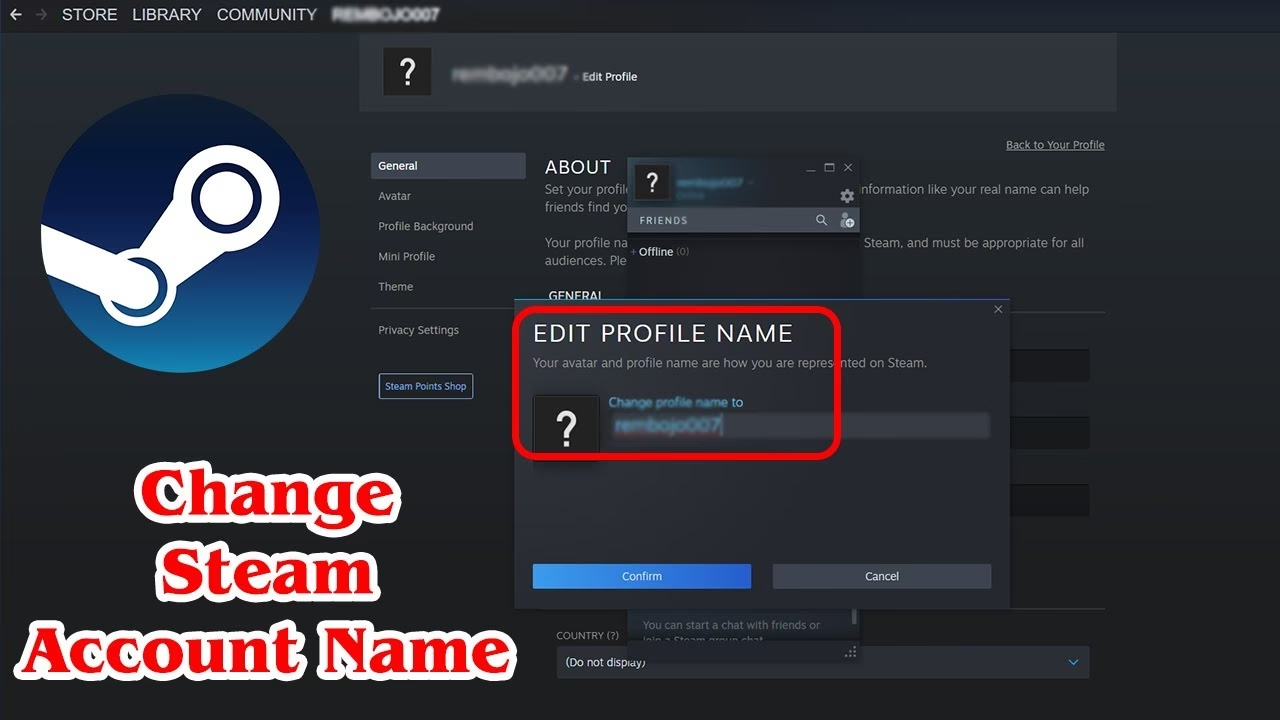
Antes de sumergirnos en los tutoriales, es fundamental aclarar una confusión muy común entre los usuarios de la plataforma. En Steam existen dos tipos de nombres diferentes, y es crucial entender cuál es cuál para evitar malentendidos.
Diferencia Clave: Nombre de Perfil vs. Nombre de Cuenta
Muchos jugadores piensan que su nombre de perfil y su nombre de cuenta son lo mismo, pero no es así. Comprender esta diferencia es el primer paso para realizar el cambio correctamente.
- Nombre de Perfil: Este es tu apodo público, el nombre que tus amigos y otros jugadores ven en tu lista de amigos, en las partidas multijugador y en tu página de perfil. Es completamente personalizable y puedes cambiarlo tantas veces como desees.
- Nombre de Cuenta: Este es el nombre de usuario único que elegiste al crear tu cuenta de Steam. Es privado y se utiliza exclusivamente para iniciar sesión. Este nombre es permanente y no se puede cambiar bajo ninguna circunstancia.
Para que quede aún más claro, aquí tienes una tabla comparativa:
| Característica | Nombre de Perfil | Nombre de Cuenta |
|---|---|---|
| Visibilidad | Público (lo ven todos) | Privado (solo para ti) |
| Uso Principal | Identificación social en la comunidad y juegos | Iniciar sesión en la plataforma |
| ¿Se puede cambiar? | Sí, de forma ilimitada | No, es permanente |
Ahora que esto está claro, vamos a lo que nos interesa: cómo cambiar tu apodo público.
Cómo Cambiar tu Nombre de Perfil en Steam: Guía Paso a Paso
Puedes modificar tu nombre desde prácticamente cualquier dispositivo donde tengas acceso a Steam. A continuación, te detallamos los tres métodos principales.
Método 1: Desde la Aplicación de Escritorio de Steam (PC/Mac)
Este es el método más común y directo. Si estás frente a tu ordenador, solo tienes que seguir estos sencillos pasos:
- Abre el cliente de Steam: Inicia sesión en tu cuenta como lo harías normalmente.
- Accede a tu perfil: En la esquina superior derecha de la ventana, haz clic en tu nombre de usuario actual. Se desplegará un menú; selecciona la opción "Ver mi perfil".
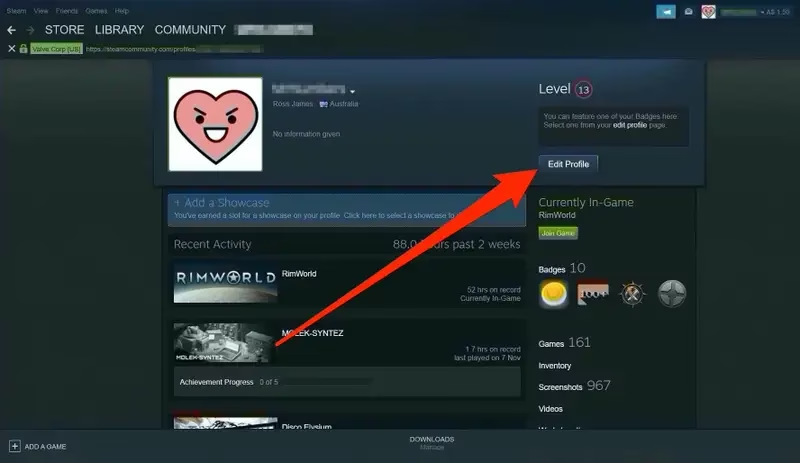
- Entra en el modo de edición: Una vez en tu página de perfil, verás un botón grande a la derecha que dice "Modificar perfil". Haz clic en él.
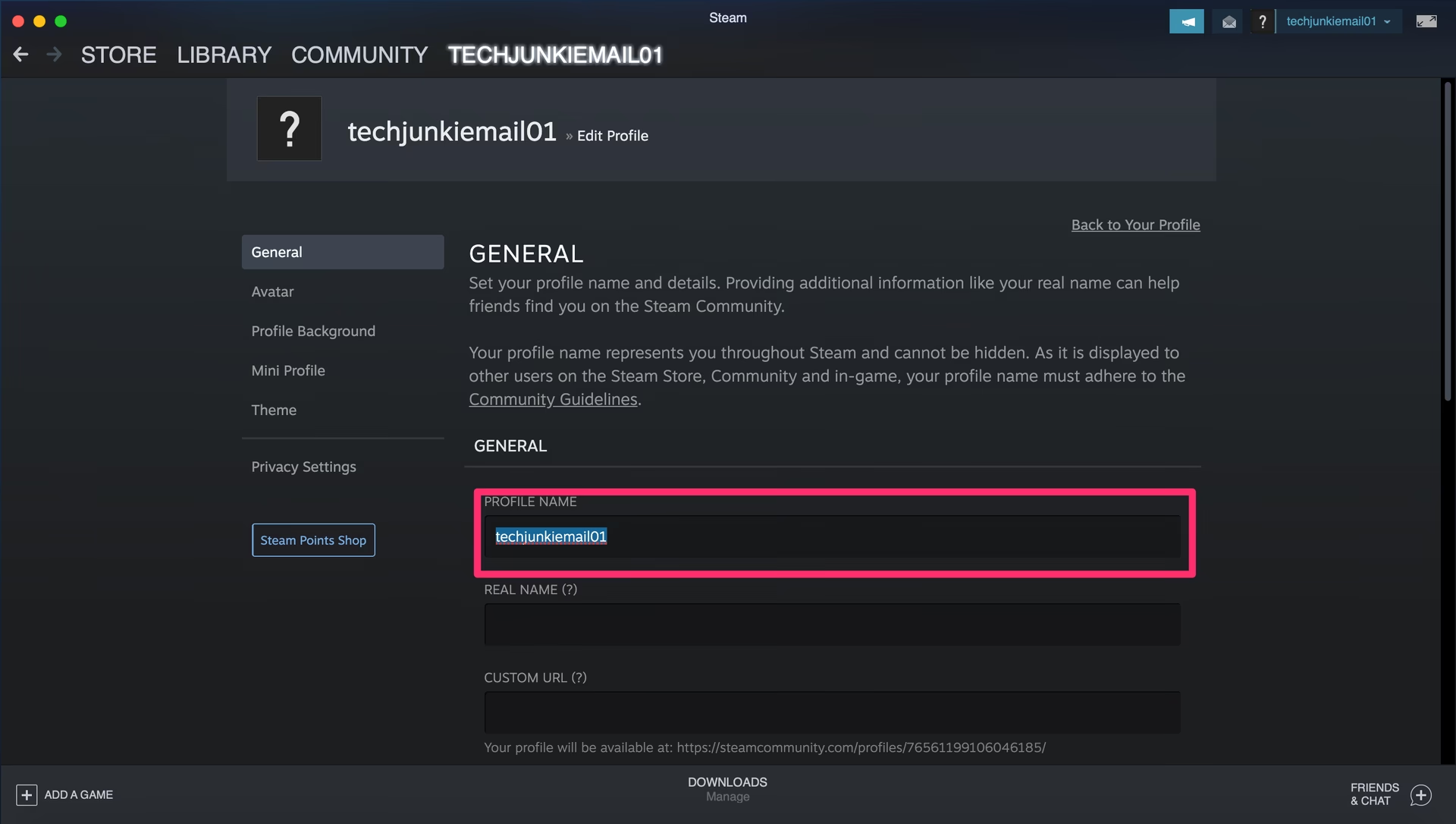
- Encuentra la sección General: Serás redirigido a una página con varias opciones de personalización. Desplázate un poco hacia abajo hasta que veas la sección "General". El primer campo que aparece es "Nombre de perfil".
- Escribe tu nuevo nombre: Borra tu nombre actual y escribe el nuevo apodo que deseas utilizar.
- (Opcional pero recomendado) Configura tu URL personalizada: Justo debajo del nombre de perfil, verás un campo para la "URL personalizada". Esto te permite crear un enlace directo a tu perfil (ej: `steamcommunity.com/id/tunuevoapodo`). Es una excelente forma de hacer que tu perfil sea más fácil de encontrar y compartir.
- Guarda los cambios: Desplázate hasta el final de la página y haz clic en el botón verde "Guardar". El cambio será instantáneo.
Método 2: Desde la Aplicación Móvil de Steam
Si prefieres hacer el cambio desde tu teléfono o tablet, el proceso es igual de intuitivo:
- Abre la aplicación de Steam: Inicia sesión en tu cuenta en la app móvil.
- Abre el menú principal: Toca el icono de las tres líneas horizontales (menú hamburguesa) en la esquina superior izquierda.
- Ve a tu perfil: En el menú que se despliega, toca tu foto de perfil o tu nombre en la parte superior.
- Edita tu perfil: Al igual que en la versión de escritorio, verás un botón de "Modificar perfil". Púlsalo.
- Cambia tu nombre: En la nueva pantalla, el campo "Nombre de perfil" estará visible. Toca sobre él e introduce tu nuevo alias. También puedes modificar tu URL personalizada desde aquí.
- Guarda la configuración: Asegúrate de guardar los cambios antes de salir. Normalmente, hay un botón de guardar en la parte superior o inferior de la pantalla de edición.
Método 3: Desde el Sitio Web de Steam
Si no tienes acceso a la aplicación pero sí a un navegador web, también puedes realizar el cambio sin problemas.
- Visita la web de Steam: Entra en `store.steampowered.com` e inicia sesión con tus credenciales.
- Navega a tu perfil: Pasa el cursor sobre tu nombre de usuario en la esquina superior derecha para abrir un menú desplegable y haz clic en "Ver mi perfil".
- Selecciona "Modificar perfil": El botón estará en el mismo lugar que en la aplicación de escritorio, en el lado derecho de la pantalla.
- Realiza el cambio: Busca la sección "General", introduce tu nuevo "Nombre de perfil" y, si quieres, tu "URL personalizada".
- Confirma la operación: Baja hasta el final de la página y haz clic en el botón "Guardar" para que los cambios se apliquen de inmediato.
¿Qué Pasa con mis Nombres Anteriores? El Historial de Alias
Un detalle que debes conocer es que Steam guarda un historial de los últimos 10 nombres de perfil que has utilizado. Este historial es visible para cualquiera que visite tu perfil, haciendo clic en la pequeña flecha desplegable junto a tu nombre. Para algunos, esto es una divertida crónica de su evolución como jugador, pero para otros puede ser un problema de privacidad.
Afortunadamente, Steam te permite borrar este historial. Para hacerlo, simplemente sigue estos pasos:
- Ve a la sección "Modificar perfil" (usando cualquiera de los métodos anteriores).
- Junto al campo "Nombre de perfil", verás un enlace que dice "Borrar alias anteriores".
- Haz clic en él y confirma la acción. ¡Listo! Tu historial de nombres quedará completamente limpio.
Preguntas Frecuentes (FAQ)
Para terminar, aquí respondemos a las dudas más comunes que suelen surgir durante este proceso.
¿Cambiar mi nombre de perfil afecta a mi nombre de inicio de sesión?
No, en absoluto. Como explicamos al principio, tu nombre de perfil (público) y tu nombre de cuenta (para iniciar sesión) son dos cosas distintas. Puedes cambiar tu apodo mil veces y tu forma de iniciar sesión seguirá siendo la misma.
¿Cuántas veces puedo cambiar mi nombre en Steam?
No hay límite. Puedes cambiar tu nombre de perfil tan a menudo como quieras, incluso varias veces en un mismo día.
¿Cuesta dinero cambiar el nombre de perfil?
No, el cambio es completamente gratuito.
¿Mis amigos serán notificados cuando cambie mi nombre?
Steam no envía una notificación formal, pero verán tu nuevo nombre en su lista de amigos. Gracias al historial de alias (si no lo borras), podrán reconocerte fácilmente si hacen clic en tu perfil.
¿Perderé mis juegos o mi progreso si cambio mi nombre?
Definitivamente no. Tu biblioteca de juegos, logros, horas jugadas, inventario y todo lo demás está vinculado a tu cuenta, no a tu nombre de perfil. El cambio es puramente cosmético y no afecta a ningún dato importante.
Si quieres conocer otros artículos parecidos a Guía completa para cambiar tu nombre en Steam puedes visitar la categoría Guías.