
25/03/2009
En el corazón de cada sistema operativo Windows se esconde una navaja suiza para la gestión de almacenamiento, una herramienta tan potente como desconocida para muchos: Diskpart. Si alguna vez has necesitado un control total sobre tus discos duros, SSDs o unidades USB, más allá de lo que permite la interfaz gráfica, has llegado al lugar correcto. Diskpart es una utilidad de línea de comandos que, desde Windows 2000, ha ofrecido a los administradores y usuarios avanzados la capacidad de particionar, formatear y gestionar unidades de almacenamiento con una precisión quirúrgica. Aunque su interfaz de texto puede intimidar al principio, dominarla te abrirá un mundo de posibilidades, desde preparar un nuevo SSD para migrar tu sistema operativo hasta recuperar una unidad USB que Windows ya no reconoce. En este artículo, desmitificaremos Diskpart, exploraremos sus comandos más importantes y te guiaremos con ejemplos prácticos para que puedas manejar tus discos como un verdadero experto.
¿Qué es Exactamente Diskpart y Por Qué Debería Importarme?
Diskpart es un intérprete de comandos en modo texto que te permite gestionar los objetos de almacenamiento (discos, particiones, volúmenes y discos duros virtuales) de tu ordenador. A diferencia de la herramienta gráfica "Administración de Discos", Diskpart no te llevará de la mano con asistentes ni ventanas de confirmación. Aquí, cada comando que ejecutas tiene un efecto inmediato, lo que le confiere una gran potencia pero también un riesgo considerable si no se utiliza con precaución.
Entonces, ¿por qué usar una herramienta de línea de comandos cuando existe una alternativa gráfica? La respuesta reside en su poder y flexibilidad:
- Control Total: Permite realizar acciones que la Administración de Discos no puede, como limpiar por completo la información de formato de un disco o gestionar atributos específicos.
- Automatización: Al ser una herramienta de comandos, puedes crear scripts (.txt) para ejecutar secuencias de tareas complejas de forma automática, ideal para administradores de sistemas o para configurar múltiples equipos de la misma forma.
- Solución de Problemas: Es capaz de resolver ciertos errores de disco que las herramientas gráficas no pueden abordar, como problemas de solo lectura o particiones corruptas.
- Ligereza: No requiere de una interfaz gráfica, por lo que puede ser utilizado en entornos de recuperación de Windows (WinRE) donde las herramientas visuales no están disponibles.
Para empezar a usarla, solo necesitas privilegios de administrador. Pulsa la tecla de Windows, escribe diskpart, haz clic derecho sobre el resultado y selecciona "Ejecutar como administrador". Se abrirá una ventana de Símbolo del sistema con el prompt DISKPART>, lista para recibir tus órdenes.
Los Comandos de Diskpart que Debes Conocer
El universo de Diskpart se rige por una serie de comandos. Antes de realizar cualquier acción destructiva, es fundamental aprender a identificar y seleccionar el objetivo correcto. La secuencia de trabajo casi siempre es la misma: listar, seleccionar y actuar.
Paso 1: Listar y Seleccionar (El Arte de No Equivocarse)
Este es el paso más crucial. Un error aquí podría llevarte a formatear tu disco de sistema en lugar de una unidad USB. ¡Presta siempre mucha atención!
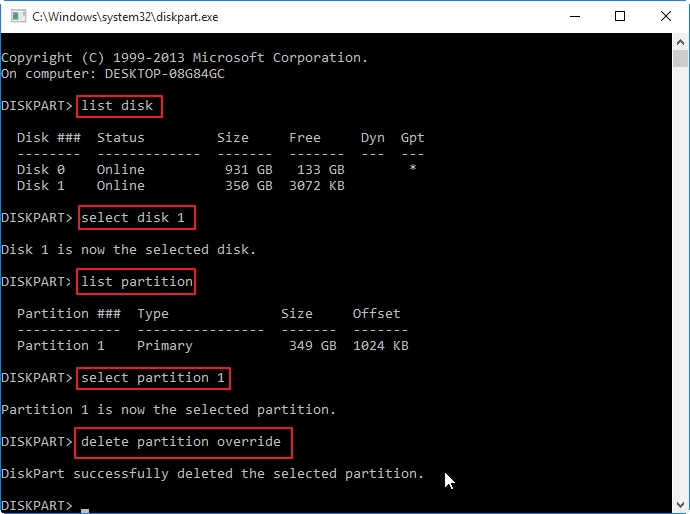
list disk: Muestra todos los discos físicos conectados a tu sistema, numerados a partir del 0. Fíjate bien en el tamaño para identificar cuál es el que quieres modificar.list volume: Muestra todos los volúmenes (particiones con una letra asignada) del sistema.list partition: Una vez seleccionado un disco, este comando muestra todas las particiones dentro de ese disco.select disk N: Selecciona el disco con el númeroNpara trabajar sobre él. Por ejemplo,select disk 1.select volume N: Selecciona el volumen con el númeroN.select partition N: Selecciona la partición con el númeroNdel disco previamente seleccionado.
Paso 2: Comandos de Gestión y Modificación
Una vez que tienes tu objetivo en la mira, puedes empezar a actuar. Aquí te presentamos los comandos más comunes y útiles, agrupados por su función.
Creación y Eliminación de Particiones
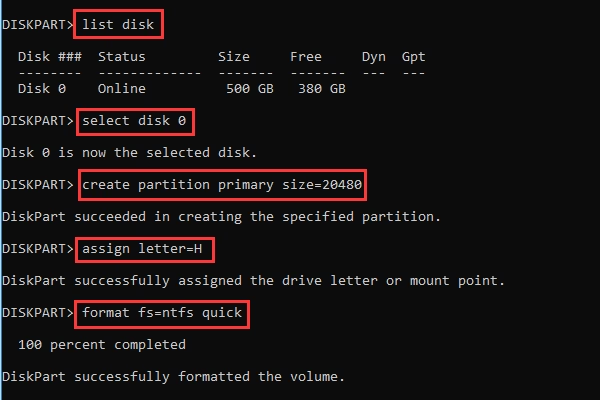
create partition primary size=X: Crea una partición primaria en el disco seleccionado. El parámetrosize=Xes opcional y define el tamaño en Megabytes (MB). Si no se especifica, usará todo el espacio disponible. También puedes crear particiones de tipological,efiomsr.delete partition: Elimina la partición que hayas seleccionado previamente. Si es una partición protegida por el sistema, necesitarás usardelete partition override.format fs=NTFS quick: Formatea el volumen seleccionado. Puedes cambiarNTFSporFAT32oexFATsegún tus necesidades. El parámetroquickrealiza un formato rápido; sin él, el proceso será más lento pero más exhaustivo.assign letter=X: Asigna la letra de unidadXal volumen seleccionado. Si no especificas una letra, asignará la siguiente disponible.
Gestión Completa del Disco
clean: ¡CUIDADO! Este comando elimina toda la información de particionado y formato del disco seleccionado, dejándolo completamente en blanco y sin asignar. Es útil para empezar de cero con un disco.clean all: Aún más potente y peligroso. Este comando no solo borra la información de la partición, sino que escribe ceros en cada sector del disco. Es un borrado seguro que hace que la recuperación de datos sea prácticamente imposible. Úsalo si vas a vender o regalar un disco.convert gpt: Convierte un disco vacío con estilo de partición MBR al estilo GPT.convert mbr: Convierte un disco vacío con estilo de partición GPT al estilo MBR.
Ajuste de Tamaño y Atributos
extend: Extiende el tamaño del volumen seleccionado utilizando el espacio no asignado contiguo.shrink desired=X: Reduce el tamaño del volumen seleccionado enXMegabytes, creando espacio no asignado.active: Marca una partición como activa, un paso necesario para particiones de arranque en discos MBR.attributes disk clear readonly: Un comando salvavidas que elimina el atributo de solo lectura de un disco, solucionando el frustrante error de "disco protegido contra escritura".
Guías Prácticas: Diskpart en Acción
La teoría está muy bien, pero veamos cómo aplicar estos comandos en situaciones reales.
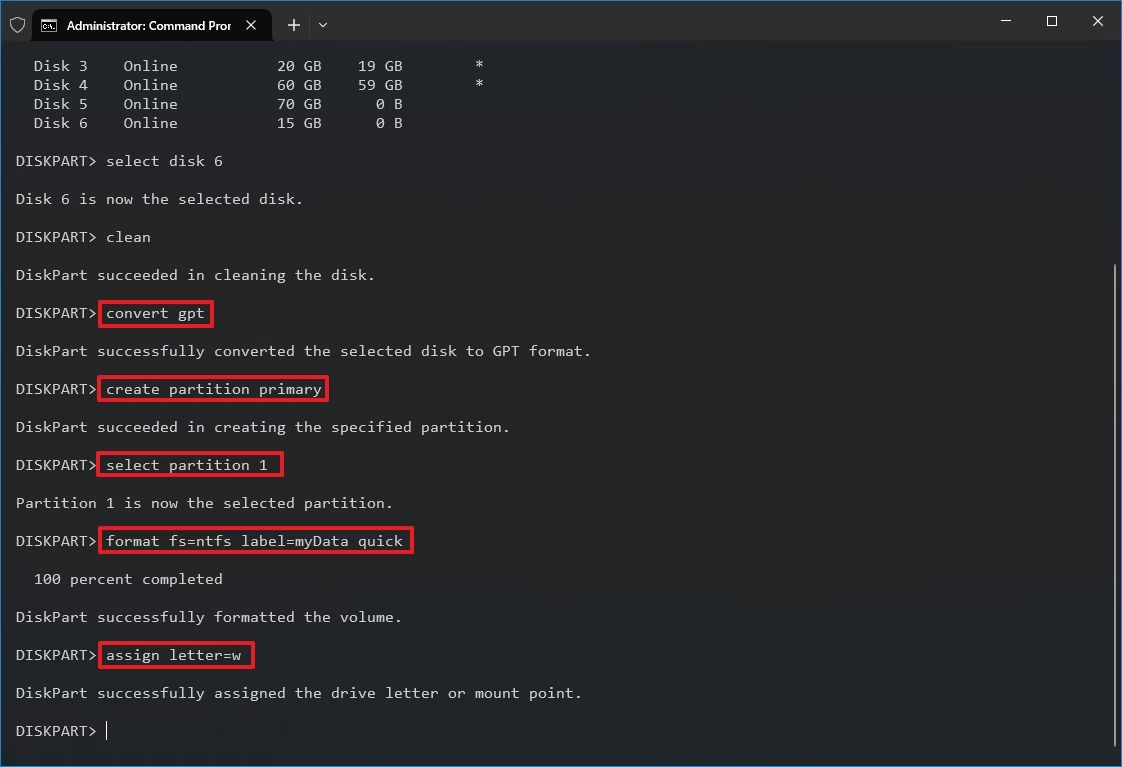
Ejemplo 1: Preparar un SSD Nuevo desde Cero
Acabas de instalar un nuevo SSD y quieres prepararlo para instalar juegos. Sigue estos pasos:
- Abre Diskpart como administrador.
- Escribe
list diskpara ver tus discos. Supongamos que tu nuevo SSD es el Disco 2. - Escribe
select disk 2para seleccionarlo. - Escribe
cleanpara eliminar cualquier formato de fábrica. - Escribe
convert gptpara usar el estilo de partición moderno, ideal para discos grandes y sistemas UEFI. - Escribe
create partition primarypara crear una única partición que ocupe todo el disco. - Escribe
format fs=NTFS quick label="Juegos SSD"para formatearlo rápidamente con el sistema de archivos NTFS y ponerle una etiqueta. - Escribe
assignpara que Windows le asigne una letra de unidad. - Escribe
exitpara cerrar Diskpart. ¡Listo! Tu nuevo SSD está preparado.
Ejemplo 2: Recuperar una Unidad USB que no Funciona
Tu pendrive da errores, no se puede formatear o aparece como RAW. Diskpart puede ser la solución.
- Abre Diskpart como administrador.
- Conecta el USB y escribe
list disk. Identifícalo por su tamaño (suele ser el más pequeño). Digamos que es el Disco 3. - Escribe
select disk 3. - Escribe
clean. Este comando a menudo soluciona los problemas de formato corrupto. - Escribe
create partition primary. - Escribe
select partition 1. - Escribe
active(especialmente importante si quieres hacerlo booteable). - Escribe
format fs=FAT32 quick(FAT32 es más compatible para USBs, pero puedes usar NTFS si solo lo usarás en Windows y necesitas archivos de más de 4GB). - Escribe
assign. - Escribe
exit. Tu USB debería volver a la vida.
Tabla Comparativa: Diskpart vs. Administración de Discos
| Característica | Diskpart | Administración de Discos (GUI) |
|---|---|---|
| Interfaz | Línea de Comandos (CLI) | Gráfica (GUI) |
| Facilidad de Uso | Baja (para principiantes) | Alta |
| Potencia y Control | Muy Alta | Intermedia |
| Riesgo de Error | Alto (sin confirmaciones) | Bajo (con asistentes y avisos) |
| Automatización (Scripts) | Sí | No |
| Borrado Seguro (`clean all`) | Sí | No |
Preguntas Frecuentes (FAQ)
- ¿Es seguro utilizar Diskpart?
- Sí, siempre y cuando sepas lo que estás haciendo. La clave de la seguridad en Diskpart es la doble y triple comprobación del disco o partición que has seleccionado con el comando
selectantes de ejecutar cualquier comando que modifique o elimine datos, comoclean,formatodelete. - ¿Puedo recuperar mis datos después de usar el comando `clean`?
- Después de un
clean, la recuperación de datos es extremadamente difícil y requiere software especializado, ya que se borra la tabla de particiones. Después de unclean all, la recuperación es imposible, ya que todos los datos han sido sobrescritos con ceros. Siempre haz una copia de seguridad de los datos importantes antes de usar Diskpart. - ¿Qué hago si selecciono el disco equivocado?
- Si solo has usado el comando
select, no pasa nada. Simplemente vuelve a usarselect disk Ncon el número correcto. El peligro real viene si ejecutas un comando de acción (comoclean) en el disco equivocado. - ¿Diskpart es mejor que los programas de terceros?
- No es una cuestión de "mejor", sino de "diferente". Diskpart es gratuito, está integrado en Windows y es extremadamente potente. Sin embargo, las herramientas de terceros suelen ofrecer interfaces gráficas más amigables, funciones adicionales (como migrar SO sin reinstalar) y, a menudo, más salvaguardas para evitar errores. Para un usuario principiante, una herramienta de terceros puede ser una opción más segura.
En conclusión, Diskpart es una herramienta indispensable en el arsenal de cualquier usuario avanzado de Windows. Aunque su apariencia es austera, su funcionalidad es inmensa. Te da el poder de gestionar tus unidades de almacenamiento a un nivel muy profundo, resolver problemas complejos y automatizar tareas repetitivas. La próxima vez que necesites un control absoluto sobre tus discos, no lo dudes: abre esa ventana de comandos y demuestra quién manda.
Si quieres conocer otros artículos parecidos a Diskpart: Guía Completa para Gestionar Discos puedes visitar la categoría Juegos.