
23/11/2016
La emoción de descubrir un nuevo videojuego es incomparable. Ves el tráiler, lees las reseñas y ya te imaginas pasando horas frente a la pantalla. Pero justo antes de hacer clic en "comprar", una duda paralizante te asalta: ¿Podrá mi PC correr este juego? Esta pregunta es un rito de iniciación para cualquier jugador de ordenador, desde el más casual hasta el más veterano. No todos los juegos están creados igual, y ciertamente, no todos los ordenadores tienen la misma potencia. Un juego que funciona a la perfección en la máquina de un amigo podría convertirse en una presentación de diapositivas injugable en la tuya. Para evitar la frustración y el gasto innecesario, hemos creado esta guía definitiva que te enseñará a determinar con confianza si tu PC está a la altura del desafío.
El primer paso, y el más fundamental, es siempre consultar los requisitos del sistema publicados por los desarrolladores del juego. Esta información es tu hoja de ruta inicial. Sin embargo, entender qué significa cada componente y cómo se compara con lo que tienes en tu equipo puede ser confuso. A lo largo de este artículo, desglosaremos todo el proceso, desde cómo identificar los componentes de tu PC hasta el uso de herramientas automáticas que hacen el trabajo por ti. ¡Prepárate para convertirte en un experto en compatibilidad y no volver a dudar nunca más!
- El Punto de Partida: Requisitos Mínimos vs. Recomendados
- Conociendo tu Equipo: ¿Qué Hay Dentro de tu PC?
- Herramientas Online: El Atajo Automático y Sencillo
- El Caso Especial de Steam y Otras Plataformas Digitales
- Tabla Comparativa de Métodos
- Preguntas Frecuentes (FAQ)
- Conclusión: El Poder está en el Conocimiento
El Punto de Partida: Requisitos Mínimos vs. Recomendados
Antes de sumergirnos en las herramientas y métodos, es crucial entender la diferencia entre los dos tipos de requisitos que siempre verás listados en la página de cualquier juego: los mínimos y los recomendados. Ignorar esta distinción es un error común que puede llevar a una gran decepción.
- Requisitos Mínimos: Piensa en esto como el ticket de entrada más básico. Si tu PC cumple con estas especificaciones, el juego se iniciará y podrás jugar. Sin embargo, la experiencia probablemente estará lejos de ser la ideal. Espera tener que configurar los gráficos en bajo, jugar a una resolución inferior (como 720p) y aun así, podrías experimentar caídas de fotogramas por segundo (FPS) en momentos de mucha acción. Cumplir los requisitos mínimos significa que el juego es jugable, pero no necesariamente disfrutable en su máximo esplendor.
- Requisitos Recomendados: Este es el objetivo al que debes aspirar. Estas especificaciones representan el hardware que los desarrolladores consideran ideal para disfrutar del juego tal y como fue concebido. Cumplir o superar estos requisitos te permitirá jugar con configuraciones gráficas en alto o ultra, a una resolución de 1080p o superior, y mantener una tasa de fotogramas estable y fluida (idealmente 60 FPS). Esta es la configuración que te garantiza una experiencia óptima.
La regla de oro es simple: siempre compara las especificaciones de tu PC con los requisitos recomendados. Si te quedas corto, entonces revisa los mínimos para saber si, al menos, podrás ejecutarlo.
Conociendo tu Equipo: ¿Qué Hay Dentro de tu PC?
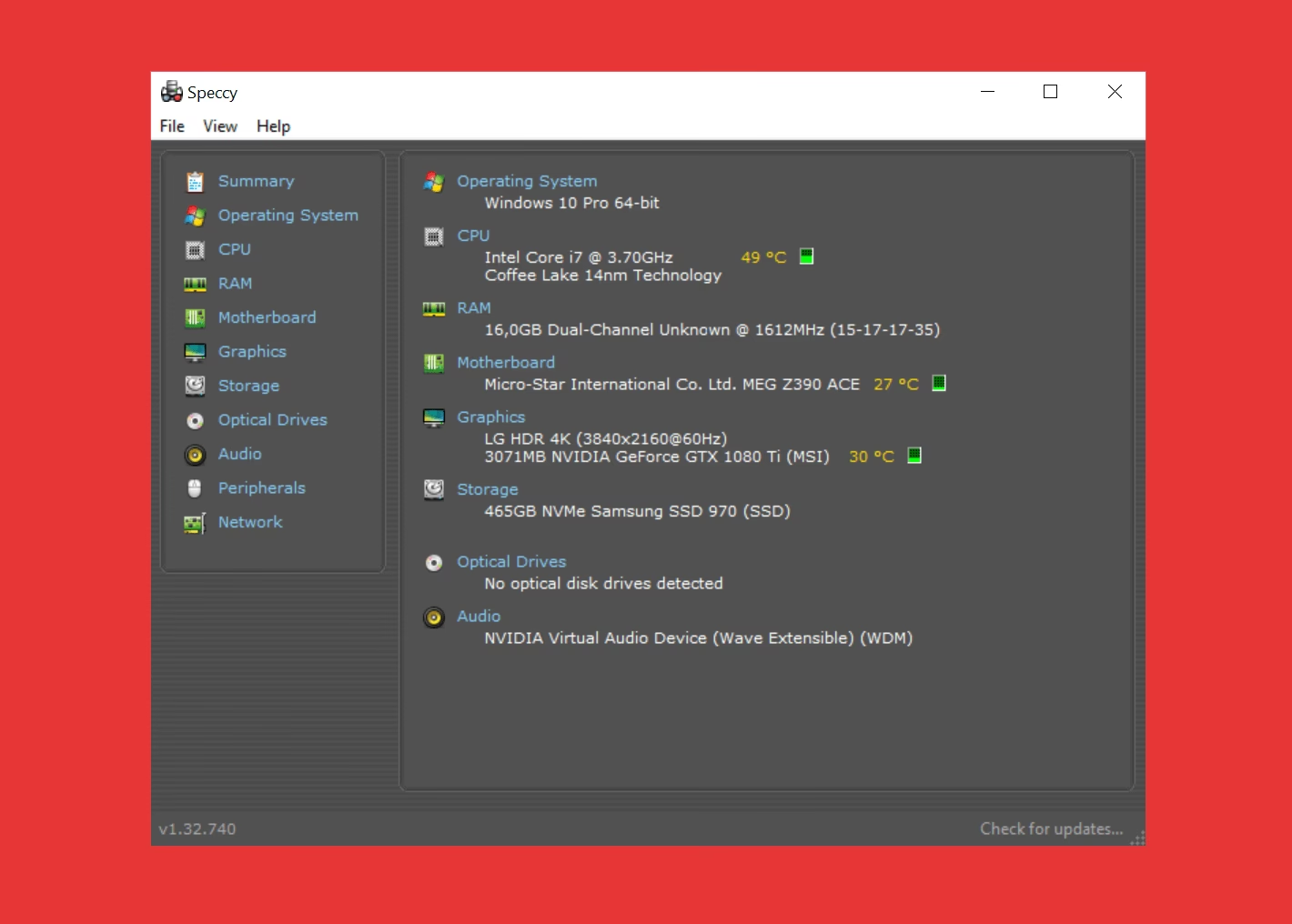
No puedes comparar requisitos si no sabes lo que tienes. Afortunadamente, Windows ofrece herramientas integradas muy sencillas para espiar los componentes internos de tu máquina sin necesidad de abrirla. La más útil es la Herramienta de Diagnóstico de DirectX.
Cómo usar la Herramienta de Diagnóstico de DirectX (DxDiag)
- Presiona la tecla de Windows + R en tu teclado para abrir el cuadro de diálogo "Ejecutar".
- Escribe dxdiag y presiona Enter. Es posible que te pregunte si deseas comprobar las firmas digitales de los controladores; puedes hacer clic en "Sí".
- Se abrirá una ventana con varias pestañas. La información más importante que necesitas está aquí:
- Pestaña "Sistema": Aquí encontrarás el Procesador (CPU), la cantidad de Memoria (RAM) instalada y la versión de tu Sistema Operativo.
- Pestaña "Pantalla" (o "Representar"): Esta es la más importante para los juegos. Aquí verás el nombre de tu Tarjeta Gráfica (GPU) y la cantidad de memoria de vídeo que tiene (Memoria de pantalla VRAM).
Anota estos cuatro componentes clave: CPU, RAM, GPU y espacio libre en disco (puedes verlo en "Este equipo"). ¡Esta es la información que usarás para tus comparaciones!
Herramientas Online: El Atajo Automático y Sencillo
Si el proceso manual te parece tedioso o no estás seguro de cómo comparar un Intel Core i5 de 10ª generación con un AMD Ryzen 5, no te preocupes. Existen sitios web diseñados específicamente para hacer este trabajo por ti de forma automática. Son increíblemente populares y efectivos.
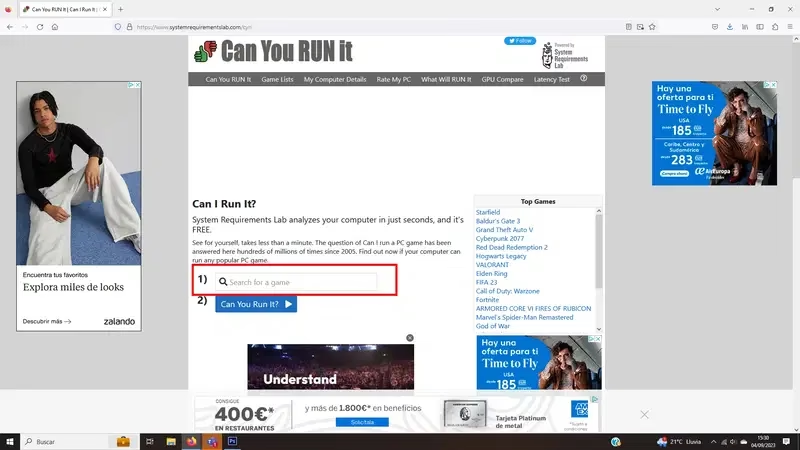
Can You RUN It
Este es, sin duda, el servicio más famoso y utilizado. Propiedad de System Requirements Lab, su funcionamiento es muy intuitivo:
- Visitas su sitio web.
- Buscas el juego que te interesa en su enorme base de datos.
- Haces clic en el botón azul "Can You Run It".
- La página te pedirá descargar y ejecutar una pequeña aplicación de detección de hardware. Es segura y solo escanea tus componentes para la comparación.
- Una vez ejecutada, la web se actualizará y te mostrará un informe detallado. Verás tus componentes listados junto a los requisitos mínimos y recomendados del juego, con un claro indicador (un tic verde o una cruz roja) que te dirá si cumples o no con cada uno.
La gran ventaja es su simplicidad y la claridad de sus resultados. En segundos, tienes una respuesta definitiva y fácil de entender.
Game System Requirements
Una alternativa excelente que ofrece una funcionalidad adicional muy interesante. Además de poder escanear tu PC de forma similar a Can You RUN It, también te permite introducir manualmente los componentes de tu ordenador. Esto es perfecto si estás planeando comprar o montar un PC nuevo y quieres saber qué juegos podrá correr antes de adquirir las piezas, o si simplemente prefieres no descargar ningún software de detección en tu equipo actual.
El Caso Especial de Steam y Otras Plataformas Digitales
Si eres como la mayoría de los jugadores de PC, probablemente compres tus juegos en plataformas como Steam, Epic Games Store o GOG. Estas tiendas son una fuente de información fantástica.
En la página de cada juego dentro de la tienda de Steam, si te desplazas hacia abajo, siempre encontrarás una sección detallada de "Requisitos del sistema". Aquí se listan claramente las especificaciones mínimas y recomendadas para Windows, y a menudo también para macOS y Linux. Puedes usar esta información para compararla manualmente con los datos que obtuviste de DxDiag.
Además, Steam tiene una política de devoluciones muy favorable para el consumidor. Si compras un juego y descubres que no funciona bien en tu PC, puedes solicitar un reembolso completo siempre que hayas jugado menos de dos horas y la compra se haya realizado en los últimos 14 días. Esto actúa como una red de seguridad, permitiéndote probar un juego sin riesgo si tienes dudas sobre su rendimiento.
Tabla Comparativa de Métodos
Para ayudarte a decidir qué método es el mejor para ti, aquí tienes una tabla que resume las características de cada uno:
| Método | Facilidad de Uso | Precisión | Requiere Descarga |
|---|---|---|---|
| Manual (DxDiag + Página del juego) | Intermedio | Alta (depende del usuario) | No |
| Can You RUN It | Muy Fácil | Muy Alta | Sí (pequeño ejecutable) |
| Game System Requirements | Fácil / Intermedio | Muy Alta | Opcional |
| Revisión en Steam + Devolución | Fácil | Prueba Real | Sí (el juego completo) |
Preguntas Frecuentes (FAQ)
P: ¿Qué pasa si mi PC cumple los requisitos mínimos pero no los recomendados?
R: El juego funcionará, pero tendrás que hacer sacrificios. Prepárate para bajar la resolución (por ejemplo, a 720p), disminuir la calidad de las texturas, desactivar sombras y otros efectos visuales para conseguir una tasa de fotogramas por segundo (FPS) que sea jugable. La experiencia no será la óptima, pero podrás jugar.
P: Mi tarjeta gráfica es más nueva que la que piden, pero no está en la lista. ¿Funcionará?
R: Muy probablemente sí. Las listas de requisitos a menudo no se actualizan con cada nuevo lanzamiento de hardware. Si tu tarjeta es de una generación posterior y de una gama similar o superior a la recomendada (por ejemplo, una NVIDIA RTX 3060 frente a una RTX 2060 recomendada), funcionará sin problemas y con mejor rendimiento.
P: ¿Qué es más importante para los juegos, la CPU o la GPU?
R: Para la inmensa mayoría de los juegos modernos, la Tarjeta Gráfica (GPU) es el componente más determinante para el rendimiento y la calidad visual. Es la que se encarga de renderizar todo lo que ves en pantalla. Sin embargo, una CPU muy antigua o de gama baja puede crear un "cuello de botella", limitando el potencial de una buena GPU e impidiendo que esta trabaje al 100%.
P: ¿Actualizar los drivers de mi tarjeta gráfica realmente ayuda?
R: ¡Absolutamente! Es uno de los mantenimientos más importantes y sencillos que puedes hacer. Fabricantes como NVIDIA, AMD e Intel lanzan constantemente nuevas versiones de sus controladores (drivers) que incluyen optimizaciones específicas para los últimos juegos. Mantener tus drivers actualizados puede suponer una mejora de rendimiento significativa y gratuita.
Conclusión: El Poder está en el Conocimiento
Saber si tu PC puede correr un juego no tiene por qué ser un misterio. La clave fundamental es conocer los componentes que dan vida a tu ordenador. Una vez que tienes esa información, puedes utilizarla para comparar manualmente con los requisitos del desarrollador o, más fácilmente, dejar que herramientas online como Can You RUN It hagan el trabajo pesado por ti. No olvides la red de seguridad que ofrecen plataformas como Steam con sus políticas de devolución. Al final, el objetivo es que pases más tiempo disfrutando de tus juegos y menos tiempo preocupándote por problemas técnicos. Con las herramientas y conocimientos de esta guía, estás más que preparado para tomar decisiones de compra informadas y lanzarte a tu próxima aventura virtual con total confianza.
Si quieres conocer otros artículos parecidos a Guía para saber si un juego corre en tu PC puedes visitar la categoría Gaming.