
15/03/2013
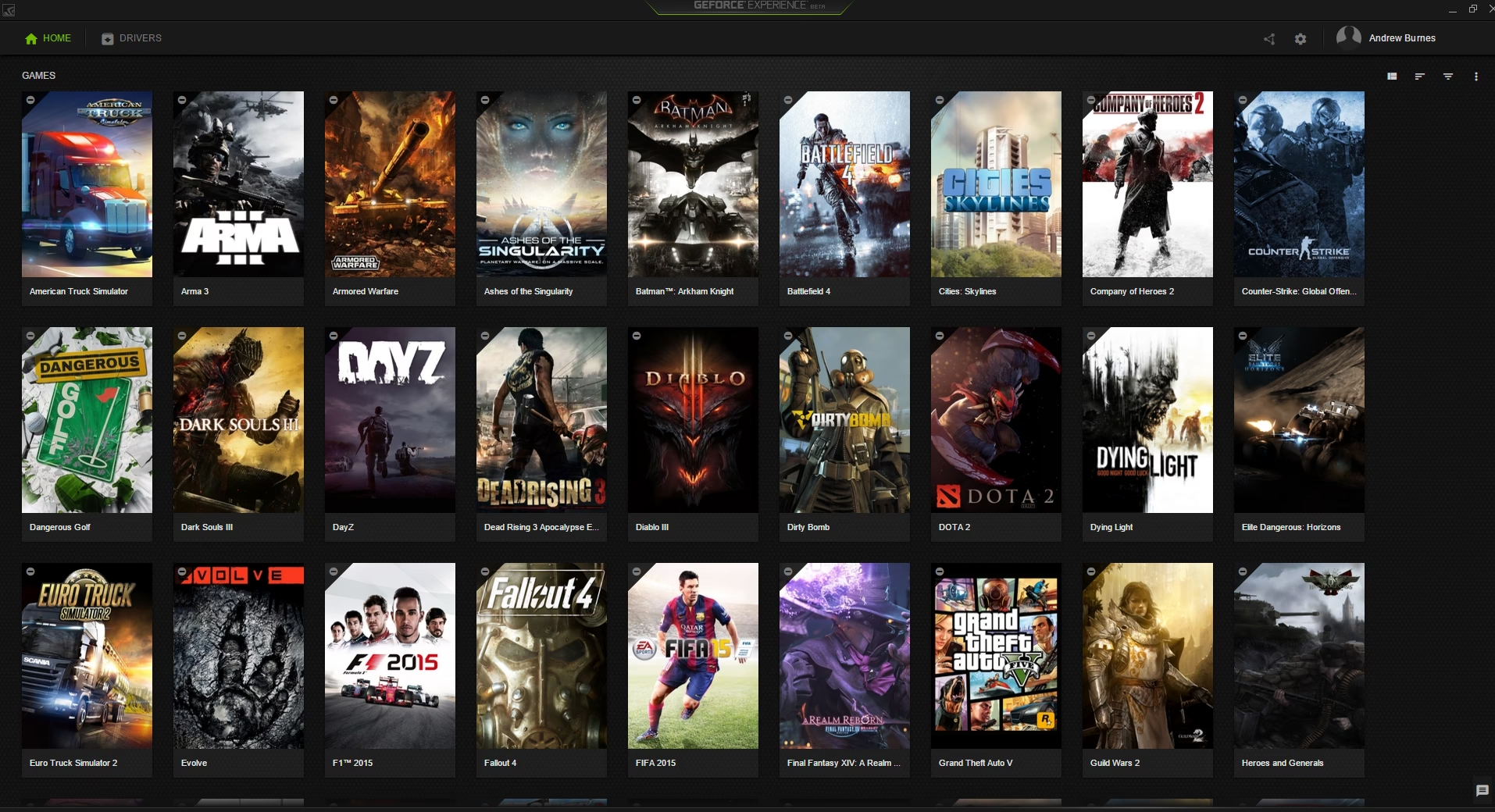
Para cualquier jugador de PC que posea una tarjeta gráfica NVIDIA, existe una pieza de software que a menudo pasa desapercibida o es subestimada: GeForce Experience. Lejos de ser solo un programa para actualizar controladores, esta herramienta es un completo centro de mando diseñado para simplificar y enriquecer tu experiencia de juego. Mientras que el clásico Panel de Control de NVIDIA se enfoca en ajustes técnicos y granulares que pueden abrumar al usuario promedio, GeForce Experience se presenta como una interfaz amigable y potente, repleta de funcionalidades que automatizan las tareas más complejas y te permiten disfrutar más de lo que realmente importa: jugar.

Desde la optimización de los ajustes gráficos de tus títulos favoritos con un solo clic hasta la captura de tus hazañas más épicas sin afectar el rendimiento, este software se ha convertido en un aliado indispensable. En este artículo, desglosaremos a fondo cada una de sus funciones, demostrando por qué deberías tenerlo instalado y cómo puede transformar por completo tu forma de interactuar con tus videojuegos.
- ¿Qué es GeForce Experience y en qué se diferencia del Panel de Control?
- Optimización de Juegos: El Rendimiento Ideal a un Clic de Distancia
- Drivers "Game Ready": Siempre Listo para el Próximo Gran Lanzamiento
- NVIDIA ShadowPlay: Inmortaliza tus Jugadas Maestras
- Funciones Adicionales que Marcan la Diferencia
- Preguntas Frecuentes (FAQ)
¿Qué es GeForce Experience y en qué se diferencia del Panel de Control?
Es crucial entender la coexistencia de estas dos herramientas. El Panel de Control de NVIDIA es la interfaz tradicional, poderosa y técnica, que permite a los usuarios avanzados modificar ajustes globales y por programa. Aquí puedes forzar el antialiasing en un juego antiguo, ajustar la configuración de color de tu monitor o gestionar múltiples pantallas. Es potente, pero su complejidad no es para todos.
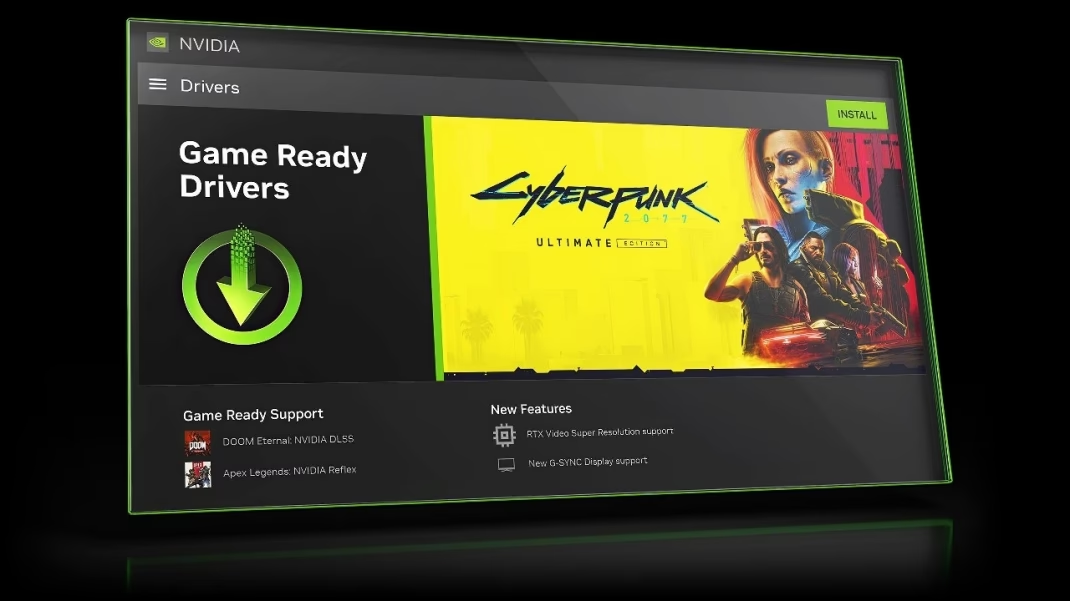
Por otro lado, GeForce Experience es la cara moderna y accesible del ecosistema de NVIDIA. Su propósito no es reemplazar al Panel de Control, sino complementarlo, enfocándose en las necesidades más comunes y demandadas por la comunidad gamer. Actúa como un asistente personal que se encarga de las tareas tediosas, permitiéndote acceder a funciones de última generación de manera intuitiva. Si el Panel de Control es una caja de herramientas para un mecánico experto, GeForce Experience es un coche inteligente que se ajusta solo para ofrecerte el mejor viaje.
Optimización de Juegos: El Rendimiento Ideal a un Clic de Distancia
Una de las funciones estrella de GeForce Experience es su capacidad para optimizar la configuración gráfica de tus juegos automáticamente. ¿Cuántas veces has instalado un nuevo título y has pasado largos minutos en el menú de ajustes, moviendo deslizadores de sombras, texturas y efectos sin saber realmente cuál es la combinación perfecta para tu hardware?
Este software elimina esa incertidumbre. NVIDIA utiliza su vasto centro de datos para probar miles de combinaciones de hardware (GPU, CPU y resolución de pantalla) en cada juego popular. Basándose en estos datos, GeForce Experience detecta tu configuración específica y recomienda los ajustes óptimos para lograr un equilibrio perfecto entre calidad visual y una tasa de fotogramas por segundo (FPS) fluida, generalmente buscando los 60 FPS.
El proceso es increíblemente sencillo:
- Abre GeForce Experience y navega a la pestaña "Juegos".
- El programa escaneará tu sistema y mostrará una lista de los juegos compatibles que tienes instalados.
- Selecciona un juego y verás tu configuración actual y la configuración óptima recomendada por NVIDIA.
- Con solo pulsar el botón "Optimizar", todos los ajustes se aplicarán automáticamente.
Además, si deseas un mayor control, puedes utilizar un simple deslizador para priorizar la calidad sobre el rendimiento, o viceversa. A medida que mueves el deslizador, la captura de pantalla de ejemplo cambia para mostrarte cómo se verá el juego, dándote una vista previa instantánea del impacto de tus decisiones.
Drivers "Game Ready": Siempre Listo para el Próximo Gran Lanzamiento
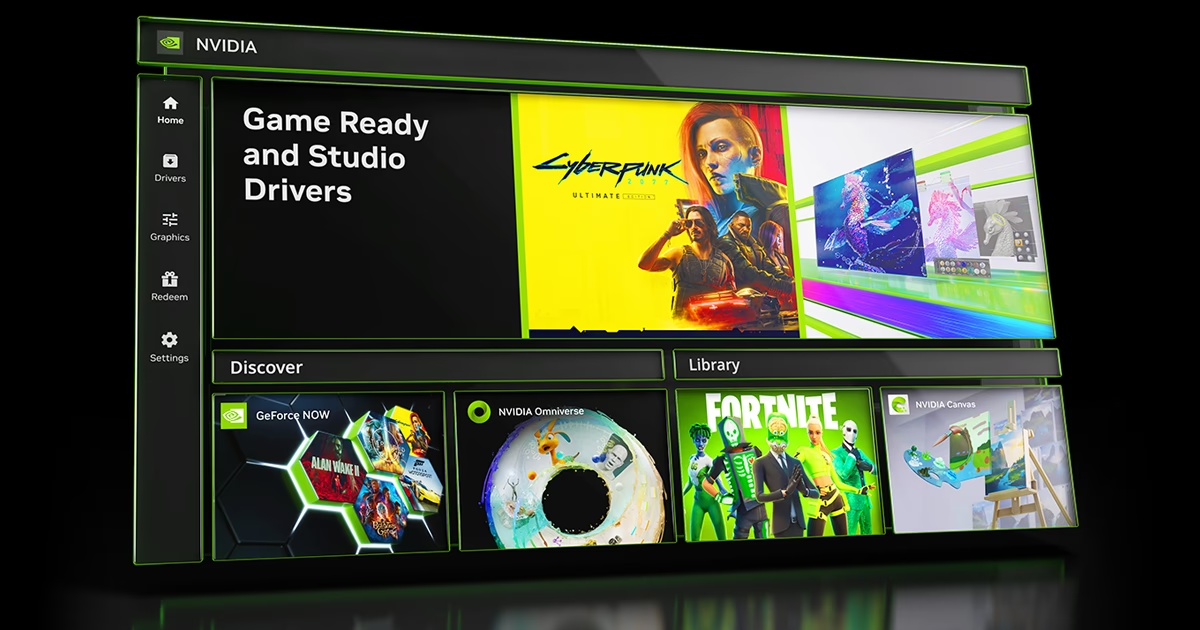
Mantener los controladores gráficos actualizados es fundamental para cualquier jugador de PC. Los nuevos drivers no solo corrigen errores y mejoran la estabilidad, sino que a menudo incluyen optimizaciones de rendimiento significativas, especialmente para los juegos más recientes. NVIDIA lanza sus controladores "Game Ready" coincidiendo con los grandes lanzamientos para garantizar la mejor experiencia desde el primer día.
GeForce Experience automatiza este proceso vital. En lugar de tener que visitar la web de NVIDIA, buscar tu modelo de tarjeta y descargar manualmente el instalador, el software te notifica automáticamente cuando hay una nueva versión disponible. Desde la pestaña "Controladores", puedes leer las notas de la versión para ver qué mejoras trae y, con un solo clic, descargar e instalar la actualización. El proceso es rápido y, en la mayoría de los casos, ni siquiera requiere reiniciar el PC.
NVIDIA ShadowPlay: Inmortaliza tus Jugadas Maestras
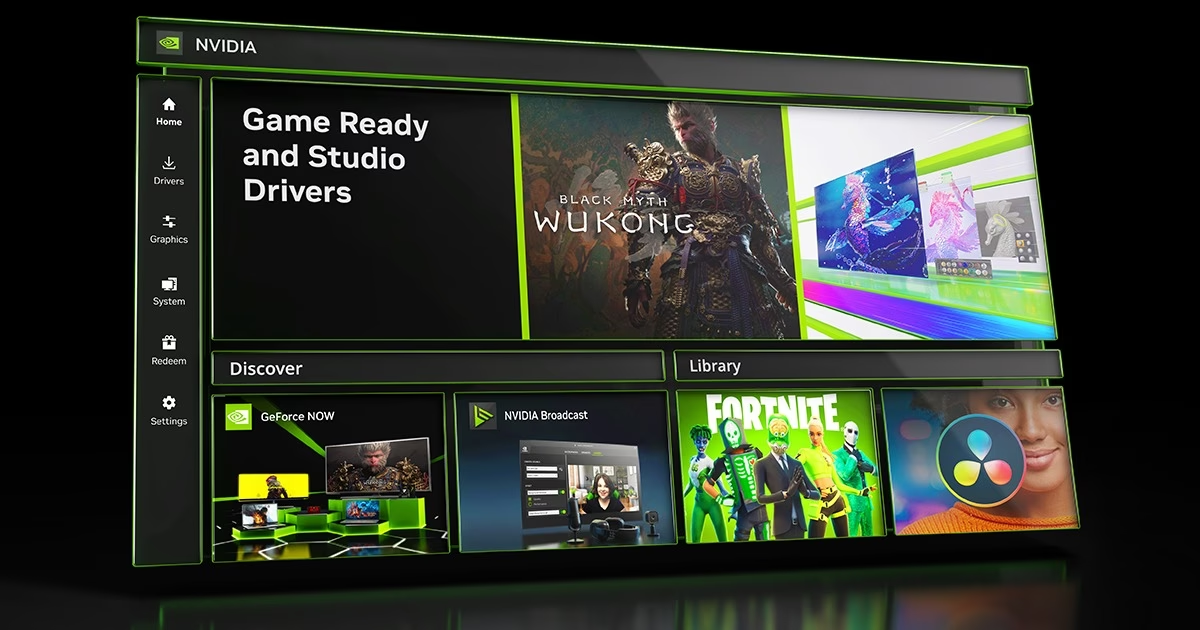
Posiblemente la función más aclamada por la comunidad es ShadowPlay. Integrada en la superposición en el juego (accesible con Alt+Z), es una suite de grabación y transmisión de vídeo increíblemente potente y, lo más importante, con un impacto casi nulo en el rendimiento. Esto es posible gracias al uso del codificador de hardware dedicado NVENC, presente en las tarjetas gráficas NVIDIA, que se encarga de todo el trabajo pesado sin robar recursos a la CPU.
ShadowPlay ofrece varias modalidades:
- Repetición Instantánea: Esta es la joya de la corona. Imagina que acabas de hacer una jugada increíble que no estabas grabando. Con la Repetición Instantánea activada, el software graba continuamente en segundo plano (los últimos 1 a 20 minutos, según tu configuración). Simplemente pulsando una combinación de teclas (Alt+F10 por defecto), guardarás ese clip en tu disco duro, inmortalizando el momento para siempre.
- Grabación Manual: El modo clásico. Pulsa una tecla para empezar a grabar y otra para detener la grabación. Ideal para grabar partidas completas o tutoriales.
- Transmisión en Vivo: Puedes retransmitir tus partidas directamente a plataformas como Twitch, YouTube o Facebook sin necesidad de software de terceros como OBS o XSplit. La configuración es sencilla y se gestiona desde la misma superposición.
- Creación de GIFs: Captura rápidamente los últimos segundos de juego y conviértelos en un GIF animado, perfecto para compartir en redes sociales.
Funciones Adicionales que Marcan la Diferencia
Más allá de las tres funciones principales, GeForce Experience esconde otras herramientas muy útiles:
- NVIDIA Ansel: Un revolucionario modo de fotografía en el juego que te permite pausar la acción y mover la cámara libremente para capturar la imagen perfecta. Puedes aplicar filtros, ajustar el campo de visión y tomar capturas en súper resolución o en 360 grados.
- NVIDIA Freestyle: Aplica filtros de post-procesamiento a tus juegos en tiempo real. ¿Quieres que tu juego tenga un aspecto de película antigua, aumentar la nitidez o aplicar un filtro para daltónicos? Con Freestyle, puedes personalizar la estética visual de tus juegos con cientos de combinaciones posibles.
- Monitorización de Rendimiento: Activa una superposición en el juego que te muestra datos vitales en tiempo real, como los FPS, la temperatura de la GPU, la velocidad del reloj y mucho más. Es una herramienta esencial para quienes buscan exprimir al máximo su hardware.
- GameStream: Si tienes un dispositivo NVIDIA SHIELD, esta función te permite transmitir tus juegos de PC al televisor o a la consola portátil SHIELD, disfrutando de tus títulos de PC en la comodidad de tu sofá.
Tabla Comparativa: GeForce Experience vs. Panel de Control
| Característica | GeForce Experience | Panel de Control de NVIDIA |
|---|---|---|
| Optimización de Juegos | Automática con un clic, basada en la nube | Manual, ajustes 3D granulares por perfil |
| Actualización de Drivers | Notificaciones y descarga automática | No disponible (requiere descarga manual) |
| Grabación y Streaming | Sí (ShadowPlay) | No disponible |
| Filtros de Juego | Sí (Freestyle) | Ajustes básicos de color de escritorio |
| Fotografía en el Juego | Sí (Ansel) | No disponible |
| Ajustes Gráficos Avanzados | Limitado (deslizador calidad/rendimiento) | Control total sobre cada parámetro |
Preguntas Frecuentes (FAQ)
- ¿Es obligatorio instalar GeForce Experience?
- No, no es obligatorio. Puedes descargar e instalar los controladores de NVIDIA manualmente desde su sitio web. Sin embargo, al no instalarlo, te perderás todas las funciones de conveniencia, optimización y grabación que hemos descrito.
- ¿GeForce Experience afecta el rendimiento de mis juegos?
- El software en sí, funcionando en segundo plano, tiene un consumo de recursos insignificante. Funciones como ShadowPlay están específicamente diseñadas para utilizar el codificador de hardware NVENC, lo que resulta en un impacto mínimo o nulo en los FPS mientras grabas o transmites.
- ¿Cómo accedo a la superposición en el juego de ShadowPlay, Ansel y Freestyle?
- La superposición se activa por defecto con la combinación de teclas Alt + Z. Desde este menú puedes acceder a todas las funciones en tiempo real sin necesidad de salir del juego.
- ¿Todos los juegos son compatibles con la optimización y las funciones de Ansel/Freestyle?
- No todos, pero la lista es enorme y crece constantemente. NVIDIA trabaja directamente con los desarrolladores para dar soporte a los títulos más populares y a los nuevos lanzamientos. Puedes consultar la lista completa de juegos compatibles en el sitio web de NVIDIA.
En conclusión, GeForce Experience ha evolucionado de ser un simple actualizador de drivers a convertirse en una suite de herramientas integral y esencial para cualquier poseedor de una tarjeta gráfica NVIDIA. Simplifica la configuración, te mantiene actualizado, te permite capturar y compartir tus mejores momentos sin esfuerzo y añade capas de personalización visual a tus juegos. Si aún no lo estás utilizando, le estás quitando un gran potencial a tu experiencia de juego en PC.
Si quieres conocer otros artículos parecidos a GeForce Experience: Guía Completa de Funciones puedes visitar la categoría Juegos.