
03/08/2008
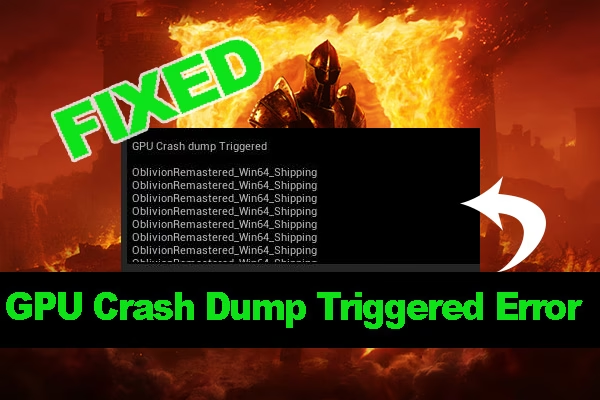
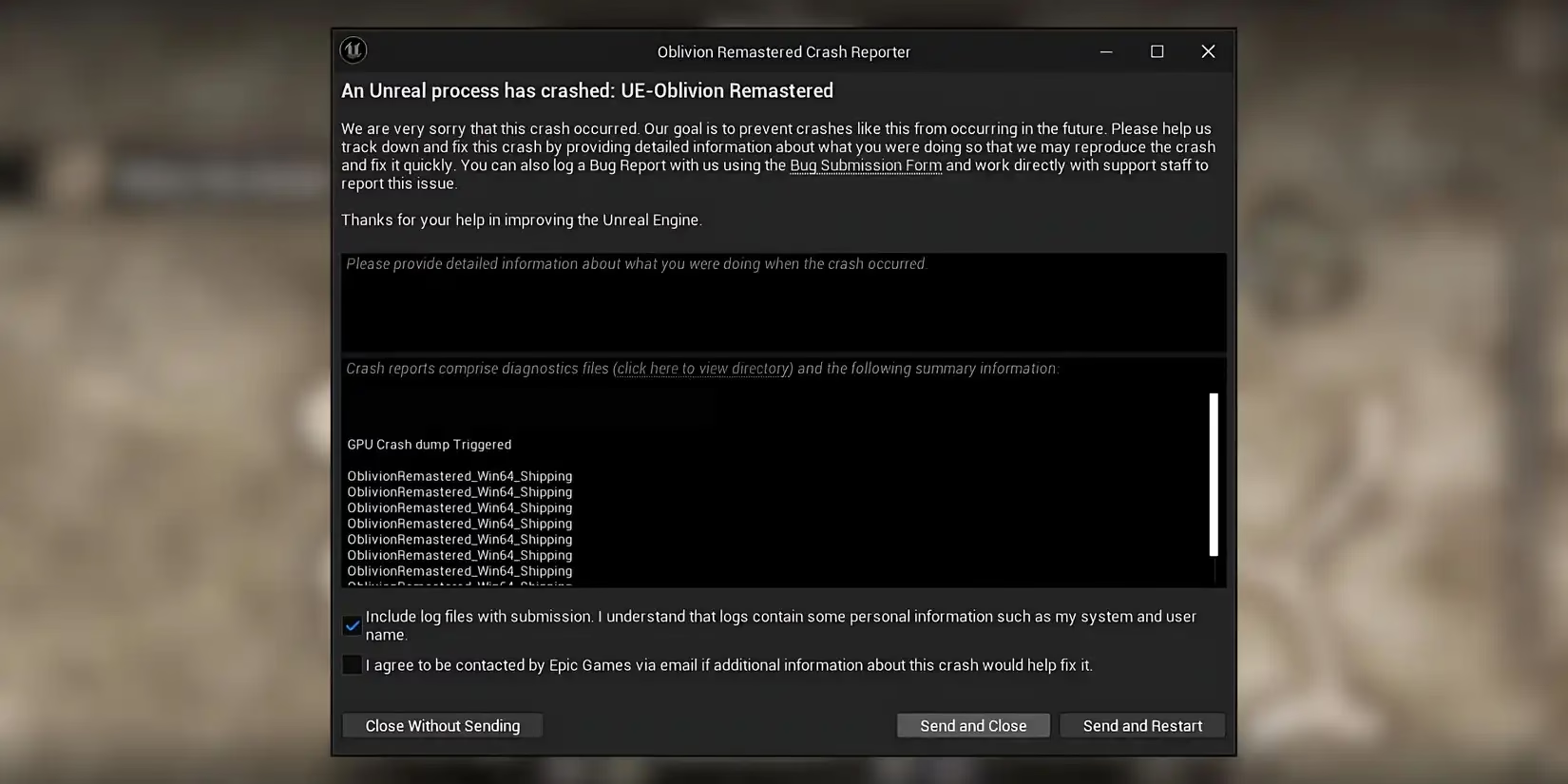
El esperado lanzamiento de The Elder Scrolls IV: Oblivion Remastered ha devuelto a miles de jugadores a las tierras de Cyrodiil, ahora con un apartado visual renovado y mejoras de jugabilidad. Sin embargo, como suele ocurrir con los grandes lanzamientos, la experiencia se ha visto empañada para una parte de la comunidad por problemas técnicos. El más frustrante de todos es, sin duda, el crasheo constante del juego. Ya sea al iniciarlo, al abrir el inventario o tras varias horas de partida, estos cierres inesperados pueden arruinar por completo la inmersión y provocar la pérdida de progreso. Si eres uno de los afectados, no te desesperes. Hemos recopilado una guía exhaustiva con todas las soluciones conocidas para que puedas estabilizar tu juego y disfrutar de esta joya como se merece.
Primeros Pasos: Las Soluciones Fundamentales
Antes de sumergirnos en configuraciones complejas, es crucial asegurarse de que los pilares básicos de tu sistema están en orden. Muchas veces, la solución a los problemas de estabilidad se encuentra en los pasos más sencillos que a menudo pasamos por alto.
1. Actualiza los Controladores de tu Tarjeta Gráfica (GPU)
Un juego nuevo como Oblivion Remastered exige que tu hardware esté preparado con el software más reciente. Los fabricantes de tarjetas gráficas, como NVIDIA y AMD, lanzan constantemente actualizaciones de sus controladores para optimizar el rendimiento de los nuevos títulos y corregir incompatibilidades. De hecho, AMD ha lanzado recientemente una actualización que menciona mejoras específicas y soporte FSR para este juego. Asegúrate de tener la última versión.
- Para NVIDIA: Utiliza la aplicación NVIDIA App o GeForce Experience para buscar e instalar automáticamente los últimos drivers, o visita su página web oficial.
- Para AMD: Abre el software AMD Software: Adrenalin Edition para buscar actualizaciones, o descárgalas directamente desde el sitio web de AMD.
Mantener tus drivers actualizados es la regla de oro número uno para cualquier jugador de PC.
2. Verifica la Integridad de los Archivos del Juego
Durante la descarga e instalación, es posible que algún archivo del juego se corrompa o no se instale correctamente. Esto puede causar todo tipo de errores, incluyendo crasheos. Afortunadamente, plataformas como Steam tienen una herramienta integrada para solucionar esto.
- Abre tu biblioteca de Steam.
- Haz clic derecho sobre The Elder Scrolls IV: Oblivion Remastered y selecciona 'Propiedades'.
- Ve a la pestaña 'Archivos instalados'.
- Haz clic en el botón 'Verificar integridad de los archivos del juego'.
Steam escaneará todos los archivos y reemplazará cualquiera que esté dañado o falte. Este proceso puede tardar unos minutos, pero es extremadamente eficaz.
3. Ejecuta Steam como Administrador
A veces, el problema no está en el juego, sino en los permisos que tiene la plataforma para ejecutarlo. Si Steam no posee los privilegios necesarios, puede que no sea capaz de acceder a ciertos archivos o ejecutar procesos vitales para el juego, provocando un cierre inesperado.
- Cierra Steam completamente (asegúrate de que no quede el icono en la bandeja del sistema).
- Busca el acceso directo de Steam en tu escritorio o en su carpeta de instalación.
- Haz clic derecho sobre él y selecciona 'Ejecutar como administrador'.
- Una vez abierto, lanza Oblivion Remastered desde tu biblioteca.
Soluciones Avanzadas Específicas para Oblivion Remastered
Si los métodos anteriores no han funcionado, es hora de probar algunas soluciones más específicas que la comunidad de jugadores ha descubierto y que apuntan a fallos concretos de esta nueva versión.
El Archivo `sl.pcl.dll`: El Principal Sospechoso
Varios usuarios en los foros de la comunidad de Steam han identificado un archivo específico que parece ser la causa principal de los crasheos para muchos. Se trata de un archivo `.dll` relacionado con la tecnología DLSS de NVIDIA que, por algún motivo, genera conflictos.
Para solucionar esto, tienes dos opciones:
- Navega a la carpeta de instalación del juego. La ruta suele ser:
Steam\steamapps\common\Oblivion Remastered\Engine\Plugins\Marketplace\Nvidia\DLSS\Streamline\Binaries\ThirdParty\Win64 - Localiza el archivo llamado sl.pcl.dll.
- Opción A (Recomendada primero): Haz clic derecho sobre el archivo y selecciona 'Cambiar nombre'. Añádele algo como '.bak' al final (quedando como `sl.pcl.dll.bak`). Esto desactiva el archivo sin eliminarlo.
- Opción B (Si la A no funciona): Elimina el archivo por completo.
Tras realizar este cambio, inicia el juego. Muchos jugadores han reportado que este simple paso solucionó sus problemas de crasheo de raíz.
Ejecuta el Instalador de Prerrequisitos
Dentro de los archivos del juego se encuentra un ejecutable que instala una serie de componentes de software necesarios (prerrequisitos) para que el motor Unreal Engine funcione correctamente. Es posible que durante la instalación inicial algo fallara.
- Dirígete a la siguiente carpeta dentro de la instalación del juego:
SteamLibrary\steamapps\common\Oblivion Remastered\Engine\Extras\Redist\en-us - Busca el archivo llamado UEPrereqSetup_x64.exe.
- Haz doble clic para ejecutarlo y deja que complete el proceso.
- Reinicia tu PC e intenta jugar de nuevo.
Ajuste para CPUs Intel: Reduce el 'Performance Core Ratio'
Algunos jugadores con procesadores Intel han notado que el juego se congela o crashea durante la compilación de shaders. Esto podría estar relacionado con el overclocking o la configuración de los núcleos de alto rendimiento (P-Cores) de la CPU. Bajar ligeramente su ratio puede estabilizar el sistema.
Para ello, puedes utilizar la herramienta oficial Intel Extreme Tuning Utility (XTU). Tras instalarla, busca la opción 'Performance Core Ratio' y redúcela ligeramente (por ejemplo, a 53x o un valor estable para tu sistema). Aplica los cambios e intenta jugar.
Resolviendo Otros Problemas Comunes
Los crasheos no son el único inconveniente. A continuación, te damos soluciones para otros fallos reportados por la comunidad.
¿Pantalla en Negro al Iniciar?
Si al lanzar el juego te encuentras con una pantalla negra, la causa podría estar en ciertas configuraciones gráficas. La solución más efectiva es desactivar el Bloom y el HDR desde el lanzador del juego, en el menú de 'Opciones'. Adicionalmente, si te ocurre en medio de una partida, puedes probar el atajo de teclado Windows + Shift + Ctrl + B para reiniciar el controlador gráfico sin cerrar el juego.
¿El Juego se Queda Atascado en la Pantalla de Carga?
Si la pantalla de carga con el mapa de fondo no desaparece, prueba estas dos soluciones:
- Desactiva el Modo Big Picture de Steam: Este modo de interfaz a veces causa conflictos. Ve a los parámetros de Steam, sección 'Interfaz', y desactiva la opción 'Iniciar Steam en modo Big Picture'.
- Ejecuta los .exe como administrador: Ve a la carpeta de instalación del juego y ejecuta como administrador no solo el lanzador principal, sino también el ejecutable que se encuentra en
...\OblivionRemastered\Binaries\Win64llamadoOblivionRemastered-Win64-Snipping.exe.
Tabla Resumen de Soluciones
| Problema | Solución Sugerida | Dificultad |
|---|---|---|
| Crasheos generales / al inicio | Actualizar drivers de GPU, verificar archivos del juego. | Baja |
| Crasheos frecuentes durante el juego | Renombrar o eliminar el archivo `sl.pcl.dll`. | Media |
| Congelamiento al compilar shaders (CPU Intel) | Bajar el 'Performance Core Ratio' con Intel XTU. | Alta |
| Pantalla en negro | Desactivar Bloom y HDR en el launcher. | Baja |
| Atascado en la pantalla de carga | Desactivar modo Big Picture, ejecutar .exe como admin. | Baja |
Preguntas Frecuentes (FAQ)
¿Por qué mi Oblivion Remastered se crashea constantemente?
Las causas pueden ser variadas: controladores gráficos desactualizados, archivos del juego corruptos, conflictos con software de superposición (overlays) como Discord o el de AMD, o un bug específico del juego como el relacionado con el archivo `sl.pcl.dll`.
¿Es seguro eliminar el archivo sl.pcl.dll?
Sí, es relativamente seguro. Este archivo está asociado a la tecnología DLSS de NVIDIA. Si lo eliminas, simplemente no podrás usar esa función, pero el juego debería funcionar correctamente. Recomendamos renombrarlo primero como medida de precaución, ya que es fácilmente reversible.
He probado todo y el juego sigue fallando, ¿qué hago?
Si ninguna de estas soluciones funciona, te recomendamos mantener el juego actualizado, ya que los desarrolladores probablemente lanzarán parches para corregir la estabilidad. También es una buena idea visitar los foros de la comunidad en Steam y Reddit, donde otros jugadores pueden haber encontrado nuevas soluciones para configuraciones de hardware similares a la tuya.
¿Estas soluciones sirven para la versión de consola?
No. Esta guía está enfocada exclusivamente en resolver los problemas de la versión de PC de The Elder Scrolls IV: Oblivion Remastered, ya que las causas y soluciones en consola son completamente diferentes y dependen de las actualizaciones de los desarrolladores.
Esperamos que esta guía te haya sido de gran ayuda para solucionar los molestos crasheos y problemas técnicos. Ahora, ¡vuelve a Cyrodiil y disfruta de tu aventura sin interrupciones!
Si quieres conocer otros artículos parecidos a Guía: Soluciona los crasheos de Oblivion Remastered puedes visitar la categoría Guías.