
23/07/2021
Es una historia tan vieja como el propio juego: inviertes en un ordenador de última generación, con un procesador i9, una tarjeta gráfica RTX de alta gama y una cantidad de memoria RAM que podría gestionar una estación espacial, todo con el sueño de construir una metrópolis gigantesca en Cities: Skylines a unos gloriosos 60 fotogramas por segundo. Lanzas el juego, empiezas a colocar algunas calles y, para tu sorpresa, el contador de FPS apenas se mueve entre 20 y 40. Miras el monitor de rendimiento y ves tu CPU al 10% y tu GPU al 40%. ¿Qué está pasando? ¿Está roto tu PC? ¿Es el juego? La respuesta es más compleja y fascinante de lo que parece, y en este artículo desvelaremos el misterio y te daremos las herramientas para recuperar el control de tu rendimiento.
El Gran Misterio: ¿Por Qué Mi PC de Alta Gama Sufre con Cities: Skylines?
La frustración que sientes es compartida por miles de alcaldes virtuales en todo el mundo. La raíz del problema no reside en la potencia bruta de tu hardware, sino en la arquitectura fundamental del motor del juego (Unity) y la naturaleza de la simulación que ejecuta. Cities: Skylines es un juego eminentemente CPU-bound, pero de una manera muy particular.
El Cuello de Botella del Núcleo Único
Imagina que tu procesador de 10, 16 o incluso 24 núcleos es una enorme autopista con múltiples carriles. Ahora, imagina que la simulación principal de Cities: Skylines (la lógica que gestiona cada ciudadano, cada vehículo, la economía, los servicios de emergencia, etc.) es un único camión de carga extremadamente ancho y pesado. Este camión solo puede circular por un carril de la autopista. No importa cuántos otros carriles tengas libres, la velocidad máxima del convoy la determina ese único carril ocupado por el camión.
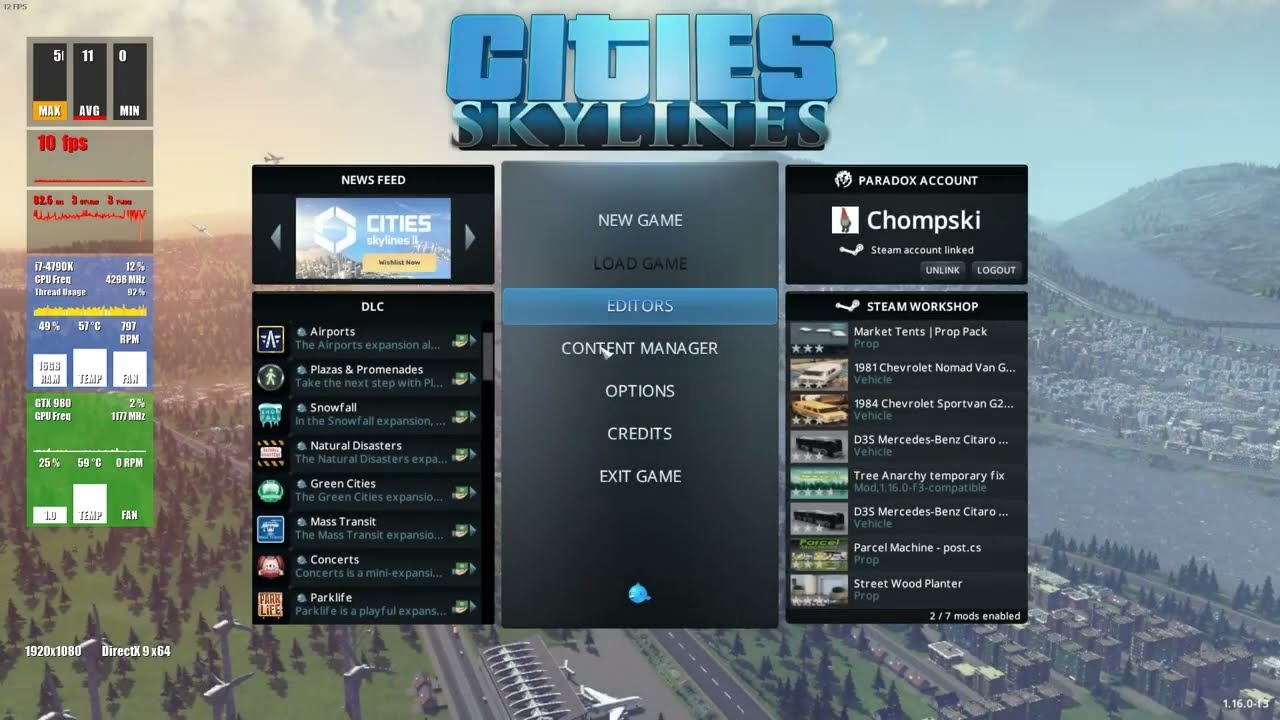
Esto es, en esencia, lo que ocurre en el juego. La simulación principal se ejecuta predominantemente en un único hilo de procesamiento (un solo núcleo de tu CPU). Por eso, aunque tengas un Intel i9-10900 con 10 núcleos, el juego exprimirá al máximo uno de ellos mientras los otros nueve permanecen relativamente ociosos. Un uso del 10% en un procesador de 10 núcleos puede significar, en realidad, que un núcleo está al 100% de su capacidad, convirtiéndose en el cuello de botella de todo el sistema. El resto del sistema (GPU, RAM, otros núcleos) está esperando a que ese núcleo termine su ciclo de cálculo para poder generar el siguiente fotograma.
El Papel de la GPU y la RAM
Si la CPU es el cerebro que calcula la simulación, la GPU es el artista que la dibuja. Tu RTX 2080 Super o 4080 está más que capacitada para renderizar ciudades enormes con todo lujo de detalles. Sin embargo, a menudo se encuentra en un estado de espera, de ahí su bajo porcentaje de uso. Está lista para dibujar el siguiente fotograma, pero la CPU aún no le ha enviado las instrucciones porque sigue calculando dónde estará cada coche y cada peatón. Bajar la resolución o los ajustes gráficos en un escenario limitado por la CPU a menudo no produce un aumento significativo de FPS, porque la GPU ya tenía tiempo de sobra.
La memoria RAM, por otro lado, es crucial para almacenar todos los assets (edificios, vehículos, props) y mods que suscribes desde la Steam Workshop. Tener 32GB o 64GB de RAM es fantástico y te permite cargar ciudades con miles de assets sin que el sistema colapse. Sin embargo, cada uno de esos assets, especialmente los de alta calidad, añade complejidad a los cálculos que tanto la CPU (draw calls) como la GPU (polígonos, texturas) deben realizar, contribuyendo a la carga general.
Guía Definitiva para Optimizar el Rendimiento
Ahora que entendemos el porqué, pasemos al cómo. Aceptar que los 60 FPS estables en una ciudad de 200,000 habitantes es una utopía es el primer paso. El objetivo es conseguir una experiencia fluida y jugable, que para muchos se sitúa entre los 25 y 40 FPS. Aquí tienes un arsenal de técnicas y herramientas para lograrlo.
Mods Esenciales de Rendimiento
La comunidad de modding es la salvación de Cities: Skylines. Ciertos mods no solo añaden funcionalidades, sino que reescriben partes del código del juego para hacerlo más eficiente. Son absolutamente imprescindibles.
- Loading Screen Mod Revisited: Si solo puedes instalar un mod, que sea este. Reduce drásticamente los tiempos de carga, pero su verdadera magia está en la optimización de la RAM. Comparte texturas y mallas entre assets, lo que significa que si tienes 10 edificios que usan la misma textura de ladrillo, solo la cargará en memoria una vez en lugar de diez. Genera un informe detallado de los assets que te faltan o que están fallando.
- FPS Booster: Este mod hace exactamente lo que su nombre indica. Optimiza la forma en que el juego renderiza ciertos elementos, especialmente cuando la cámara está quieta, reduciendo la carga innecesaria y proporcionando un aumento notable de FPS en muchas situaciones.
- Compatibility Report: El ecosistema de mods es frágil. Un mod obsoleto, incompatible o roto puede causar estragos en tu rendimiento y estabilidad. Este mod analiza tu lista de mods al inicio y te avisa de cualquier problema conocido, sugiriendo reemplazos o soluciones.
- Mesh Info: Te permite ver en el juego la cantidad de triángulos que tiene cada asset. Esto es vital para identificar esos edificios o vehículos descargados de la Workshop que parecen inofensivos pero que están construidos con una cantidad de polígonos absurdamente alta, devorando tus recursos.
Configuración Gráfica Inteligente
No todos los ajustes gráficos son iguales. Algunos tienen un impacto devastador en el rendimiento con una mejora visual mínima.
- Calidad de las Sombras: Es el mayor devorador de FPS del juego. Bajar la calidad de las sombras de Alta a Media o Baja puede darte un impulso instantáneo y significativo. La diferencia visual, especialmente durante el juego normal, es menos perceptible de lo que crees.
- Nivel de Detalle (LOD): Mantén un nivel de detalle alto, ya que es una de las principales bazas visuales del juego. Sin embargo, la "Distancia de Nivel de Detalle" sí puede ajustarse. Reducirla un poco hará que los objetos lejanos cambien a su versión de bajo poligonaje antes, aliviando la carga.
- Anti-Aliasing: Si bien hace que los bordes se vean más suaves, también consume bastantes recursos de la GPU. Si necesitas rascar algunos FPS, prueba a desactivarlo o a usar una opción menos exigente.
- Resolución Dinámica: Este mod es una herramienta de doble filo. Es fantástico para tomar capturas de pantalla de alta calidad. Sin embargo, si como en el caso del usuario, juegas en un monitor Full HD (1920x1080) pero usas el mod para renderizar internamente a 4K (3840x2160), estás pidiendo a tu GPU que dibuje cuatro veces más píxeles de los necesarios. Esto SÍ puede crear un cuello de botella en la GPU, incluso en una 2080 Super. Recomendación: ajusta la resolución interna del mod a tu resolución nativa (100%) para el juego normal y súbela solo para hacer fotos.
Gestión de Assets y Mods
La regla de oro: menos es más. Cada mod activo añade una pequeña carga de script y cada asset añade peso a la RAM y al renderizado. 3000 assets es una cantidad considerable que sin duda impactará el rendimiento. Sé un curador despiadado de tu contenido:
- Revisa periódicamente tus suscripciones en la Workshop. ¿Realmente necesitas 50 modelos diferentes de bancos de parque?
- Desuscríbete de todo lo que no uses.
- Prioriza los assets de creadores conocidos por su buena optimización (bajos polígonos, texturas eficientes).
- Usa colecciones en lugar de suscribirte a todo a la vez.
Tabla Comparativa: Impacto de las Configuraciones en el Rendimiento
| Configuración / Acción | Impacto en FPS (Estimado) | Recomendación |
|---|---|---|
| Calidad de Sombras (de Alta a Baja) | Muy Alto | La primera opción a reducir. El impacto en el rendimiento es masivo. |
| Renderizar a 4K en pantalla 1080p | Muy Alto (Negativo) | Ajustar la resolución interna a la nativa de tu monitor para jugar. |
| Instalar Mods de Rendimiento | Alto | No negociable. Instala FPS Booster y Loading Screen Mod como mínimo. |
| Reducir el número de Assets | Medio a Alto | Reduce la carga de RAM y los tiempos de carga. Sé selectivo. |
| Anti-Aliasing | Medio | Desactívalo si necesitas un extra de rendimiento. |
Preguntas Frecuentes (FAQ)
P: ¿Mi i9 y mi RTX 4080 son inútiles para este juego?
R: ¡En absoluto! Tu hardware de alta gama te permite hacer cosas que serían imposibles en un sistema inferior. Puedes cargar muchos más assets, usar texturas de mayor resolución y mantener unos FPS jugables en ciudades que harían colapsar a otros ordenadores. Simplemente, el juego no puede aprovechar el 100% de su potencial multi-núcleo debido a su diseño. La alta velocidad de reloj de un solo núcleo de tu i9 es, de hecho, uno de los mejores activos que puedes tener para este juego.
P: ¿Cities: Skylines 2 soluciona estos problemas?
R: Cities: Skylines 2 fue construido sobre una versión más moderna del motor Unity y con la intención de aprovechar mejor el hardware multi-núcleo. La simulación está más distribuida entre los diferentes núcleos, lo que alivia el cuello de botella del núcleo único que tanto afecta al primer juego. Sin embargo, también es un juego mucho más exigente gráficamente y ha tenido sus propios desafíos de optimización desde su lanzamiento. En teoría, está mejor preparado para el hardware moderno, pero la optimización es un proceso continuo.
P: ¿Cuántos FPS debería esperar en una ciudad grande?
R: Esto es subjetivo y depende de la definición de "grande" y de la cantidad de mods y assets. En una ciudad muy detallada con más de 150,000 habitantes, y con un PC de alta gama optimizado, conseguir entre 20 y 30 FPS se considera un buen resultado y es perfectamente jugable para un simulador de construcción de ciudades, donde la precisión no es tan crítica como en un shooter en primera persona.
En conclusión, dominar el rendimiento en Cities: Skylines es un juego en sí mismo. Requiere comprensión, paciencia y una gestión activa de tus mods y assets. Deja de perseguir el fantasma de los 60 FPS y céntrate en lograr una experiencia estable y fluida. Aplica estos consejos, experimenta con tu configuración y verás cómo tu potente PC puede, finalmente, darte la ciudad de tus sueños sin la frustración de una presentación a saltos.
Si quieres conocer otros artículos parecidos a Cities: Skylines: La Guía Definitiva de FPS puedes visitar la categoría Juegos.