
21/10/2019
¿Es posible jugar VRChat sin un casco de Realidad Virtual?
¡Absolutamente! Contrario a la creencia popular, no necesitas un costoso equipo de realidad virtual para sumergirte en los fascinantes mundos de VRChat. La plataforma ofrece un robusto Modo Escritorio que te permite explorar, socializar e interactuar utilizando únicamente tu teclado, ratón y monitor. Esta es una puerta de entrada perfecta para nuevos usuarios que desean conocer la comunidad y la infinidad de mundos disponibles antes de decidir si invertir en un equipo de VR. Aunque la experiencia es diferente, sigue siendo increíblemente divertida y completa.
Entendiendo el Modo Escritorio
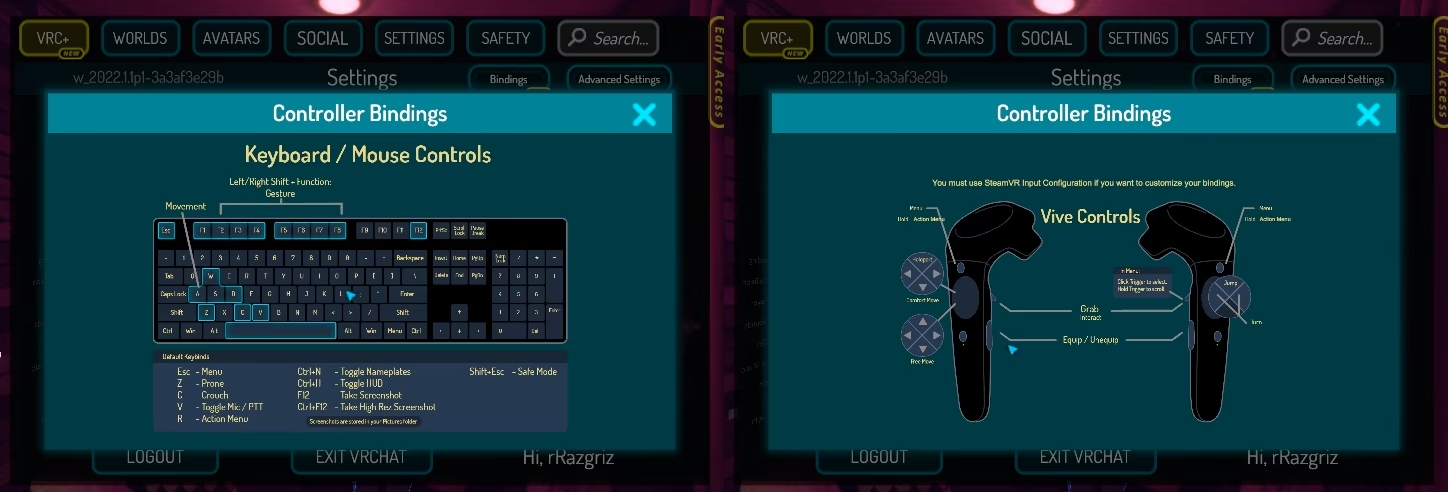
El Modo Escritorio (o Desktop Mode) es la versión de VRChat diseñada para ser jugada como un videojuego tradicional en primera persona. El movimiento se gestiona con la configuración estándar de cualquier FPS: las teclas "WASD" para desplazarte y el ratón para controlar la vista y la dirección de tu personaje. La cabeza de tu avatar apuntará siempre en la dirección a la que estés mirando con el ratón. La principal limitación, y es importante tenerla en cuenta, es que en este modo no es posible mover los brazos o las manos de forma independiente, ya que no hay seguimiento de movimiento. Sin embargo, el juego proporciona alternativas ingeniosas para superar estas barreras y permitirte una gran expresividad.
Tabla Completa de Controles para Teclado y Ratón
Para dominar VRChat en Modo Escritorio, es fundamental conocer sus controles. A continuación, te presentamos una tabla detallada con todas las acciones que puedes realizar. ¡Guárdala como referencia para tus primeras sesiones!
| Tecla(s) | Acción |
|---|---|
| Movimiento Básico | |
| W | Moverse hacia adelante |
| A | Moverse hacia la izquierda |
| S | Moverse hacia atrás |
| D | Moverse hacia la derecha |
| Shift (Mantener) | Correr / Sprint |
| Espacio | Saltar (si el mundo lo permite) |
| C | Agacharse |
| Z | Arrastrarse / Tumbarse |
| < y > | Rotar al jugador a izquierda y derecha (giro rápido) |
| Interacción y Menús | |
| Click Izquierdo | Interactuar / Recoger objeto |
| Click Derecho (Mantener) | Mostrar cursor de interacción |
| Click Derecho | Soltar objeto recogido |
| Click Derecho + F (Mantener) | Lanzar objeto recogido |
| Escape | Abrir el Menú Rápido |
| R | Abrir el Menú de Acción (emotes y expresiones del avatar) |
| Comunicación y Sistema | |
| V (Mantener) | Activar micrófono (si está en modo "Pulsar para hablar") |
| V (Pulsar) | Activar/Desactivar micrófono (si está en modo "Alternar") |
| Y | Abrir la caja de chat de texto |
| End | Activar/Desactivar modo AFK (Ausente) |
| Control + N | Mostrar/Ocultar los nombres de los jugadores |
| Control + H | Mostrar/Ocultar el HUD (iconos de micrófono y notificaciones) |
| Control + </td> | Cambio local al avatar de robot por defecto (útil para solucionar problemas) |
| F12 | Tomar captura de pantalla |
| Control + F12 | Tomar captura de pantalla en alta resolución (4K) |
| Gestos con las Manos | |
| Shift Izquierdo/Derecho + F1 | Gesto: Neutral / Reposo |
| Shift Izquierdo/Derecho + F2 | Gesto: Puño cerrado |
| Shift Izquierdo/Derecho + F3 | Gesto: Mano abierta |
| Shift Izquierdo/Derecho + F4 | Gesto: Señalar |
| Shift Izquierdo/Derecho + F5 | Gesto: Victoria / Paz |
| Shift Izquierdo/Derecho + F6 | Gesto: Rock 'n Roll |
| Shift Izquierdo/Derecho + F7 | Gesto: Pistola con los dedos |
| Shift Izquierdo/Derecho + F8 | Gesto: Pulgar arriba |
| Manipulación de Objetos | |
| Rueda del Ratón | Mueve el objeto sostenido hacia adelante/atrás |
| Botón Central Ratón (Mantener) + Mover Ratón | Ajusta la rotación del objeto con el movimiento del ratón |
| I / K | Ajusta la inclinación del objeto (eje X) |
| J / L | Ajusta la orientación del objeto (eje Y) |
| U / O | Ajusta el balanceo del objeto (eje Z) |
Maximizando la Expresividad sin VR
Una de las mayores preocupaciones de los jugadores de escritorio es la falta de expresividad. ¿Cómo puedes comunicarte sin mover las manos? VRChat lo soluciona con dos sistemas clave:
- Gestos con las Manos: Como se ve en la tabla, puedes realizar hasta ocho gestos diferentes. La clave aquí es usar la tecla Shift Izquierdo para controlar tu mano izquierda y la tecla Shift Derecho para la derecha. Esto te permite, por ejemplo, saludar con una mano mientras haces el símbolo de la paz con la otra. Es un sistema sorprendentemente efectivo para la comunicación no verbal.
- Menú de Acción (Tecla R): La mayoría de los avatares personalizados vienen con un set de animaciones, expresiones faciales y emotes. Al presionar la tecla 'R', desplegarás un menú radial desde el cual podrás seleccionar estas animaciones. Puedes hacer que tu avatar baile, se siente, cambie su expresión de feliz a enojado, y mucho más. Explorar este menú con cada nuevo avatar es parte de la diversión.
Consejos para una Mejor Experiencia en Escritorio
Jugar en Modo Escritorio es fácil, pero aquí tienes algunos consejos para que tu experiencia sea aún mejor:
- Configura tu micrófono: La comunicación por voz es el corazón de VRChat. Asegúrate de tener un micrófono funcionando y configúralo en modo "Pulsar para hablar" (Push to talk) con la tecla 'V'. Esto evitará que se cuele ruido de fondo no deseado y te dará control total sobre cuándo te escuchan.
- Aprende a usar el Menú Rápido: La tecla 'Escape' es tu mejor amiga. Desde este menú puedes acceder a tus avatares, cambiar de mundo, gestionar tus amigos, ajustar la configuración de seguridad y mucho más. Familiarízate con todas sus opciones.
- Utiliza las funciones de seguridad: Si alguien te está molestando, puedes usar el Menú Rápido para silenciarlo, bloquearlo u ocultar su avatar. Esto te permite curar tu propia experiencia social y mantener un entorno agradable.
- No temas explorar: La mejor manera de aprender es practicando. Entra en mundos públicos, intenta interactuar con objetos y no tengas miedo de hablar con la gente. La mayoría de la comunidad es amigable tanto con usuarios de VR como de escritorio.
Preguntas Frecuentes (FAQ)
¿Necesito un ordenador muy potente para jugar en Modo Escritorio?
VRChat puede ser exigente, especialmente en mundos con muchos jugadores y avatares complejos. Sin embargo, los requisitos para el Modo Escritorio son considerablemente menores que para el modo VR. Siempre puedes bajar la configuración gráfica y limitar el número de avatares visibles desde el menú para mejorar el rendimiento en un PC de gama media.
¿Puedo mover los brazos o seguir el movimiento de mi cuerpo?
No. Esta es la principal diferencia con la VR. En Modo Escritorio, tu avatar estará mayormente estático, con animaciones predefinidas. No hay seguimiento de brazos, manos o cuerpo. La expresividad se logra a través de los gestos de teclado y el menú de emotes del avatar.
¿Es la experiencia muy inferior a la de VR?
Es diferente. La inmersión de la realidad virtual es innegablemente mayor. Sin embargo, la experiencia social, la exploración de mundos y la diversión de interactuar con la comunidad son prácticamente las mismas. Muchos usuarios juegan cientos de horas en Modo Escritorio y se lo pasan en grande. Es una forma fantástica y accesible de disfrutar del juego.
¿Puedo usar los mismos avatares que los usuarios de VR?
¡Sí! Tienes acceso a exactamente la misma biblioteca de avatares públicos y puedes subir tus propios avatares personalizados de la misma manera. La única diferencia es que no podrás controlar sus manos y brazos con movimiento físico.
Si quieres conocer otros artículos parecidos a VRChat sin VR: Guía de Teclado y Ratón puedes visitar la categoría Guías.