
06/02/2012
Te preparas para transferir esas fotos importantes de tus vacaciones, instalar un nuevo juego en tu consola o simplemente liberar espacio en tu móvil, pero tu dispositivo te recibe con un silencio frustrante: la tarjeta SD no es reconocida. Es un problema exasperantemente común que puede ocurrir por diversas razones, desde un simple mal contacto hasta una corrupción de datos más seria. Afortunadamente, en la mayoría de los casos, tiene solución.
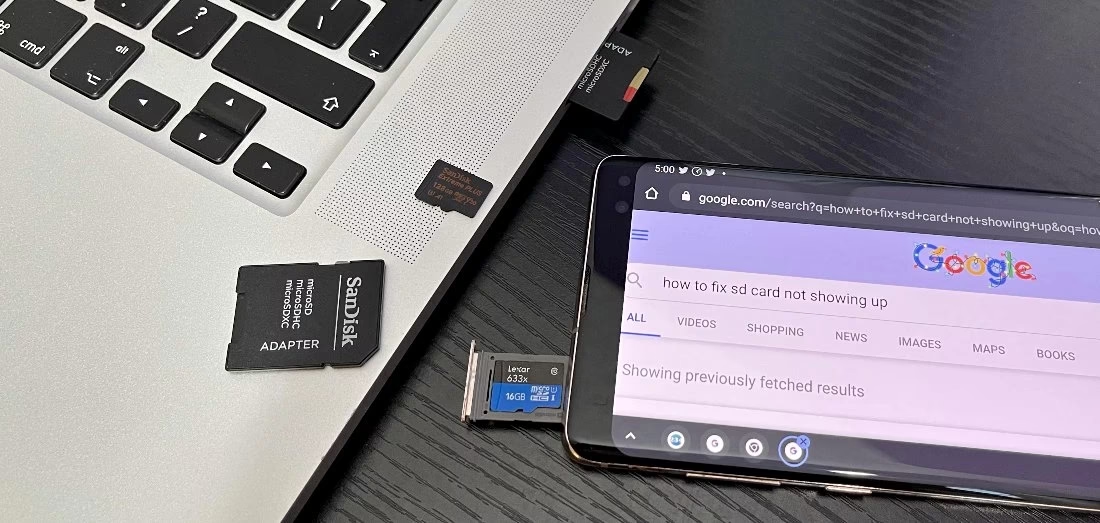
Antes de dar por perdida tu tarjeta y, lo que es más importante, los archivos que contiene, respira hondo. En este artículo te guiaremos a través de un proceso metódico de diagnóstico y reparación. Abordaremos las causas más frecuentes y te proporcionaremos soluciones detalladas para diferentes dispositivos, incluyendo tu PC, smartphone Android, Nintendo 3DS y cámara digital. Sigue estos pasos y estarás en el camino correcto para que tu tarjeta SD vuelva a funcionar correctamente.
- ¿Por qué mi tarjeta SD no es detectada? Las causas más comunes
- ¡Muy Importante! Antes de intentar cualquier reparación
- Cómo solucionar problemas de la tarjeta SD en un PC con Windows
- Soluciones para una tarjeta SD no detectada en Android
- Arreglar problemas de detección de la tarjeta SD en cámaras y consolas (Nintendo 3DS/Switch)
- Preguntas Frecuentes (FAQ)
¿Por qué mi tarjeta SD no es detectada? Las causas más comunes
Entender la raíz del problema es el primer paso para encontrar la solución adecuada. Una tarjeta SD que no es leída puede deberse a problemas tanto de hardware como de software. Aquí están los culpables más habituales:
- Mala conexión: Los contactos metálicos de la tarjeta SD o del lector pueden estar sucios, desgastados o simplemente no hacer buen contacto. A veces, algo tan simple como el polvo puede ser el causante.
- Daño físico: Aunque parecen resistentes, las tarjetas SD son frágiles. Una caída, presión excesiva o incluso la humedad pueden dañar los componentes internos o doblar los contactos, impidiendo su funcionamiento. El pequeño interruptor de bloqueo de escritura también puede romperse.
- Corrupción lógica: Esta es una de las causas más frecuentes. Una corrupción lógica del sistema de archivos puede ocurrir por retirar la tarjeta mientras se escriben datos, un apagón repentino, un ataque de virus o simplemente por el uso en múltiples dispositivos con diferentes sistemas operativos. La tarjeta es físicamente funcional, pero el dispositivo no puede leer la estructura de los datos.
- Problemas con el lector de tarjetas o los drivers: A veces, la culpa no es de la tarjeta, sino del dispositivo que intenta leerla. Un lector de tarjetas defectuoso, un puerto USB que no funciona o unos controladores (drivers) desactualizados u corruptos en tu PC pueden impedir la detección.
- Sistema de archivos no compatible: No todos los dispositivos leen todos los sistemas de archivos. Por ejemplo, si formateaste tu tarjeta en formato NTFS en un PC con Windows, es muy probable que tu teléfono Android o tu cámara digital no puedan leerla. Los formatos más compatibles universalmente son FAT32 y exFAT.
- Letra de unidad no asignada (en PC): En Windows, a veces el sistema no asigna automáticamente una letra de unidad (como E: o F:) a la tarjeta SD, por lo que no aparece en el Explorador de archivos aunque esté conectada.
¡Muy Importante! Antes de intentar cualquier reparación
Antes de aplicar soluciones que puedan alterar o borrar datos, como el formateo, tu prioridad número uno debe ser la recuperación de datos. Si la tarjeta contiene fotos, videos o documentos importantes, utiliza un software especializado en recuperación de datos primero. Programas como Disk Drill o TestDisk pueden escanear la tarjeta, incluso si no es accesible para el sistema operativo, y permitirte guardar tus archivos en una ubicación segura en tu ordenador. Una vez que tus datos estén a salvo, podrás proceder con las soluciones de reparación sin miedo a perderlo todo.
Cómo solucionar problemas de la tarjeta SD en un PC con Windows
Si tu ordenador con Windows no detecta la tarjeta SD, sigue estos métodos en orden, desde el más simple al más complejo.
Método 1: Diagnóstico básico
Primero, descarta las posibilidades más obvias:
- Prueba en otro dispositivo: Inserta la tarjeta SD en otro ordenador, una cámara o un teléfono. Si funciona en otro lugar, el problema probablemente esté en tu PC. Si no funciona en ningún sitio, la tarjeta es la culpable.
- Prueba otro lector de tarjetas: Si usas un lector de tarjetas USB externo, prueba con otro. También prueba a conectarlo en un puerto USB diferente.
- Reinicia tu ordenador: Un simple reinicio puede solucionar problemas temporales de software que impiden la detección del hardware.
Método 2: Asignar una nueva letra de unidad
Si la tarjeta es detectada por el sistema pero no aparece en el Explorador de Archivos, puede que no tenga una letra de unidad asignada.
- Presiona las teclas Windows + X y selecciona "Administración de discos".
- Busca tu tarjeta SD en la lista de unidades. La reconocerás por su tamaño. Puede aparecer como "Extraíble" sin letra de unidad.
- Haz clic derecho sobre ella y selecciona "Cambiar la letra y rutas de acceso de unidad...".
- Haz clic en "Agregar" (o "Cambiar"), elige una letra de unidad que no esté en uso y pulsa "Aceptar".
Método 3: Reinstalar los controladores del lector de tarjetas
Un controlador corrupto puede ser el problema.
- Presiona Windows + X y selecciona "Administrador de dispositivos".
- Expande la categoría "Unidades de disco".
- Busca tu lector de tarjetas SD, haz clic derecho sobre él y selecciona "Desinstalar dispositivo".
- Reinicia tu ordenador. Windows reinstalará automáticamente los controladores al iniciarse.
Método 4: Usar la herramienta CHKDSK para reparar errores
CHKDSK es una potente herramienta de Windows que puede encontrar y reparar errores en el sistema de archivos de una unidad.
- Presiona Windows + X y selecciona "Windows PowerShell (Administrador)" o "Símbolo del sistema (Administrador)".
- Escribe el siguiente comando y presiona Enter:
chkdsk X: /f /r(reemplaza la 'X' con la letra de unidad de tu tarjeta SD). - El parámetro
/fcorrige errores en el disco y el/rlocaliza sectores defectuosos e intenta recuperar la información legible. - El proceso puede tardar bastante tiempo, dependiendo del tamaño y la velocidad de la tarjeta. Sé paciente y no lo interrumpas.
Método 5: Formatear la tarjeta SD (Último recurso)
Si nada de lo anterior funciona y ya has recuperado tus datos, formatear la tarjeta borrará todo su contenido pero puede solucionar la corrupción y hacerla utilizable de nuevo.
- Abre "Administración de discos" (Windows + X).
- Haz clic derecho en tu tarjeta SD y selecciona "Formatear...".
- Elige un sistema de archivos. FAT32 es ideal para tarjetas de 32GB o menos por su alta compatibilidad. exFAT es mejor para tarjetas de más de 32GB.
- Asegúrate de que la opción "Realizar un formato rápido" esté marcada y haz clic en "Aceptar".
Soluciones para una tarjeta SD no detectada en Android
Los teléfonos Android dependen mucho de las tarjetas microSD. Si tu móvil no la detecta, prueba lo siguiente.
1. Reinicia y vuelve a montar la tarjeta
La solución más simple suele ser la más efectiva.
- Apaga completamente tu teléfono.
- Con cuidado, extrae la tarjeta microSD.
- Inspecciona la tarjeta y la ranura por si hay suciedad.
- Vuelve a insertarla firmemente.
- Enciende el teléfono. El sistema debería montarla automáticamente.
2. Limpia la ranura y la tarjeta
El polvo y la pelusa del bolsillo son enemigos de las conexiones electrónicas. Usa una lata de aire comprimido para limpiar la ranura de la tarjeta en tu teléfono. Limpia suavemente los contactos dorados de la tarjeta con un paño de microfibra seco.
3. Formatea la tarjeta en el propio teléfono
Si el teléfono reconoce que hay una tarjeta insertada pero no puede leerla, formatearla desde el propio dispositivo asegura que usará el sistema de archivos y la configuración correctos.
- Ve a Ajustes > Almacenamiento (la ruta puede variar según el fabricante).
- Selecciona la tarjeta SD.
- Busca la opción "Formatear" o "Borrar y formatear".
- Confirma la acción. Recuerda que esto borrará todos los datos.
Arreglar problemas de detección de la tarjeta SD en cámaras y consolas (Nintendo 3DS/Switch)
Las cámaras y consolas son muy específicas con las tarjetas que aceptan.
Tabla Comparativa de Soluciones por Dispositivo
| Dispositivo | Problema Común | Solución Clave |
|---|---|---|
| Cámara Digital | Incompatibilidad de tipo/capacidad (SDXC en cámara antigua) | Verificar el manual de la cámara y usar una tarjeta compatible. Formatear la tarjeta DENTRO de la propia cámara. |
| Nintendo 3DS | Tarjeta de más de 32GB o formato incorrecto (NTFS/exFAT) | Usar una tarjeta SDHC de 32GB o menos. Formatearla a FAT32 usando una herramienta en el PC. |
| Nintendo Switch / Steam Deck | Corrupción de datos de juegos. | Formatear la tarjeta desde el menú de configuración de la propia consola. |
Pasos Adicionales para Cámaras y Consolas
- Verifica el interruptor de bloqueo: Asegúrate de que la pequeña pestaña en el lateral de las tarjetas SD de tamaño completo no esté en la posición de "Lock" (bloqueo).
- Limpia los contactos: Al igual que con los móviles, los contactos dorados pueden ensuciarse. Límpialos con cuidado.
- Formatea en el dispositivo: La mejor práctica es siempre formatear una nueva tarjeta SD en el dispositivo donde la vas a usar (cámara, consola, etc.). Esto garantiza la máxima compatibilidad y rendimiento.
Preguntas Frecuentes (FAQ)
¿Formatear la tarjeta SD borrará permanentemente mis datos?
Sí, el formateo estándar borra el índice de archivos, haciendo que los datos sean inaccesibles y el espacio aparezca como libre. Aunque el formateo rápido no borra físicamente los datos de inmediato, cualquier nuevo dato escrito en la tarjeta los sobrescribirá permanentemente. Por eso es crucial realizar una recuperación de datos ANTES de formatear si tienes archivos importantes.
¿Qué sistema de archivos debo usar: FAT32 o exFAT?
Depende del tamaño de la tarjeta y del dispositivo. FAT32 es el más compatible con casi todos los dispositivos (cámaras, consolas, móviles antiguos), pero no puede manejar archivos individuales de más de 4GB y está limitado a particiones de 32GB en Windows. exFAT no tiene estas limitaciones y es ideal para tarjetas de 64GB o más, siendo compatible con la mayoría de los dispositivos modernos.
Mi tarjeta SD está rota físicamente, ¿puedo recuperar los datos?
Si la tarjeta tiene un daño físico evidente (una grieta, contactos rotos), las soluciones de software no funcionarán. En este caso, tu única opción es acudir a un servicio profesional de recuperación de datos. Ellos cuentan con herramientas especializadas para acceder directamente al chip de memoria interno, pero es un servicio costoso.
¿Por qué mi tarjeta SD completamente nueva no funciona?
Algunas tarjetas de memoria, especialmente de marcas menos conocidas, pueden venir sin formatear. Simplemente necesitas insertarla en un PC o en el dispositivo final (cámara, consola) y realizar un primer formateo para que sea utilizable.
Si quieres conocer otros artículos parecidos a Solución: Mi tarjeta SD no es reconocida puedes visitar la categoría Guías.