
10/09/2015
Muchos jugadores, tanto veteranos como nuevos, se preguntan si es posible disfrutar del multijugador de un clásico atemporal como Halo: Combat Evolved en la actualidad. La respuesta es un rotundo sí, y de una forma mucho más rica y expansiva de lo que podrías imaginar. Aunque los servidores oficiales han cambiado con el tiempo, la comunidad de jugadores ha mantenido viva la llama a través de una versión especial, gratuita y mejorada conocida como Halo Custom Edition (Halo CE). Este artículo es tu guía definitiva para instalarla, configurarla y sumergirte de lleno en la acción de uno de los mejores shooters de la historia.
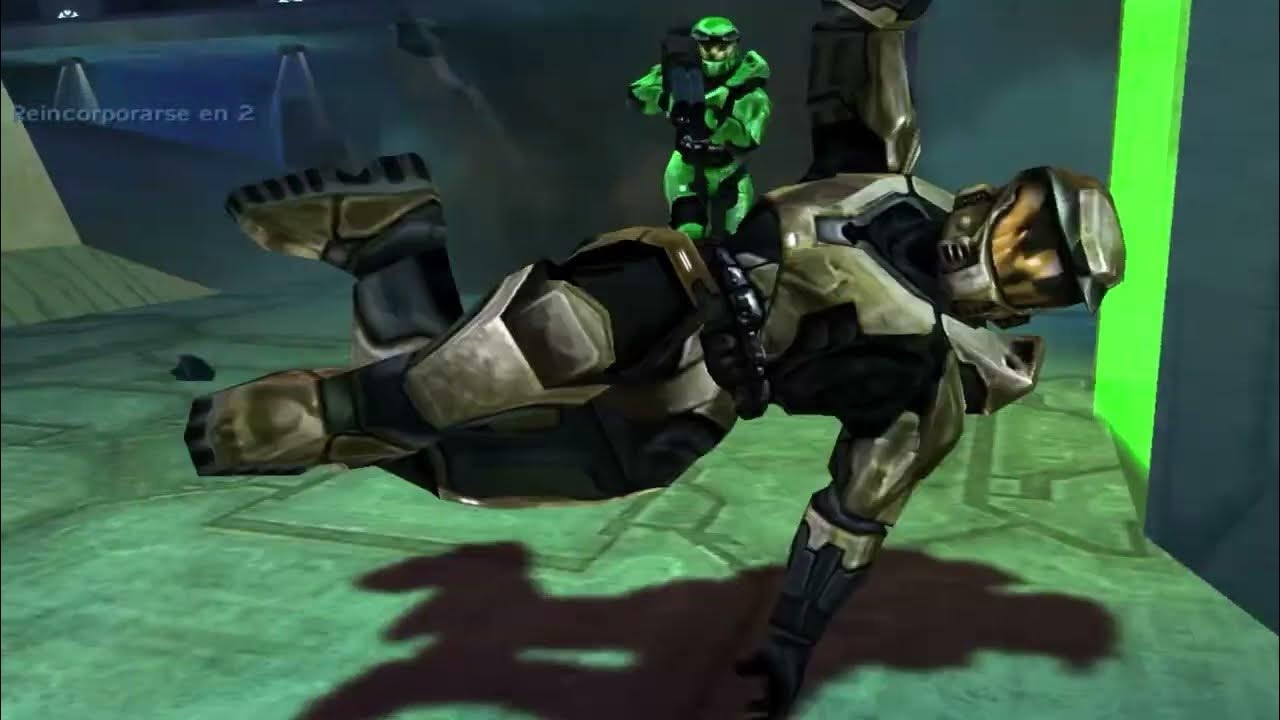
¿Qué es Exactamente Halo Custom Edition?
Halo Custom Edition no es simplemente el juego original con los servidores activos. Es una versión independiente y exclusiva para el multijugador, lanzada por Bungie y Gearbox Software poco después del lanzamiento original para PC. Su propósito principal era dar a la comunidad las herramientas para crear y compartir su propio contenido. Esto desató una ola de creatividad que ha perdurado por más de una década, resultando en una cantidad casi infinita de mapas, modos de juego y modificaciones que transforman la experiencia por completo.
Es importante aclarar su estatus: se considera un complemento no oficial. Aunque su instalación no requiere tener el CD original de Halo: Combat Evolved, la comunidad opera bajo el principio de que todo aquel que lo descarga y juega ya posee una copia legítima del juego. Es, en esencia, un tributo y una herramienta de expansión hecha por y para los fans.
Guía de Instalación Detallada: Paso a Paso
Instalar Halo Custom Edition puede parecer intimidante al principio debido a los múltiples archivos y parches, pero si sigues esta guía, estarás en el campo de batalla en poco tiempo. Hemos organizado el proceso para que sea lo más claro y sencillo posible.
1. Preparación y Descarga de Archivos
Lo primero es reunir todos los archivos necesarios. Generalmente, la comunidad los agrupa en dos paquetes principales:
- Paquete de Instalación de Halo CE: Contiene el instalador del juego, los parches oficiales, las librerías de software necesarias (como DirectX y Visual C++) y las herramientas esenciales para que todo funcione correctamente.
- Paquete de Mapas Personalizados (Opcional): Un excelente punto de partida que incluye una gran selección de los mapas más populares y jugados por la comunidad, ideal para fiestas LAN o para tener variedad desde el primer momento.
2. Instalación de Dependencias
Antes de instalar el juego, es crucial asegurarse de que tu sistema tiene el software base necesario para ejecutarlo sin problemas. Dentro de la carpeta de instalación que descargaste, encontrarás varios ejecutables. Instálalos en este orden:
- vcredist_x86.exe: Instala las últimas librerías de Microsoft Visual C++. Son fundamentales para que muchas aplicaciones y juegos funcionen.
- dxwebsetup.exe: Ejecuta el instalador web de DirectX. Esto garantizará que tengas la versión más actualizada de DirectX 9, que es la que el juego utiliza.
3. Instalación del Juego Base
Ahora es el momento de instalar el juego en sí.
- Ejecuta halocesetup_en_1.00.exe.
- Sigue las instrucciones del instalador. Cuando te solicite una clave de producto, puedes utilizar una de las siguientes. Estas claves son específicas para esta versión Custom Edition:
WWCXQ-QKQ4V-QRWKQ-YDVGJ-FCRYJ G9QK2-22KV6-TFXCR-V3Y9M-2CCBJ PGQTG-4X4J3-68M87-B28TR-J2CBJ M4GHF-MMRWK-MW9BD-B76JK-6P8MJ W4WMQ-BP7J4-YPV8D-9HYK3-KQTVW RGGD9-BYCC4-6J6FV-VPJJQ-HCXHW
4. Aplicación de Parches y Mejoras
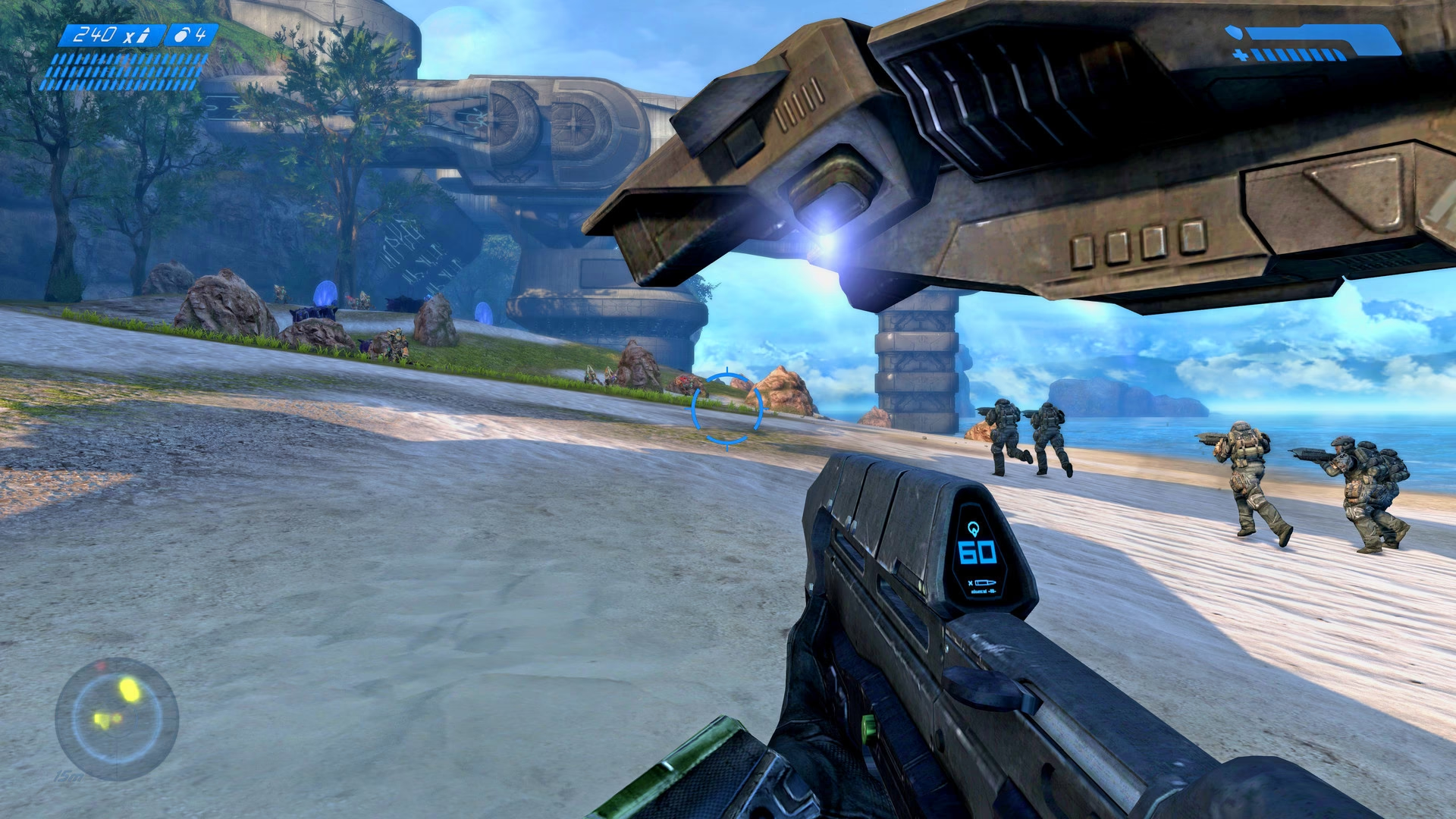
Una vez instalado el juego base, debemos actualizarlo y modificarlo para la experiencia moderna. Este proceso se realiza principalmente copiando y pegando archivos en la carpeta de instalación del juego, que por defecto suele ser C:\Program Files (x86)\Microsoft Games\Halo Custom Edition\.
- Parche Oficial: Ejecuta
haloce-patch-1.0.10.exepara actualizar el juego a su última versión oficial. - Ejecutable Mejorado: Copia el archivo
haloce.exeproporcionado en el paquete y pégalo en la carpeta de instalación. Reemplaza el archivo existente. Esta versión modificada elimina la necesidad de tener el CD del juego para jugar. - Servidor Dedicado (Opcional): Si planeas alojar tus propias partidas, copia el archivo
haloceded.exeen la misma carpeta. - Chat de Voz: Navega a la subcarpeta
redistdentro del directorio de instalación y ejecutamsxmlenu.msi. Esto habilita el chat de voz en el juego. - Corrección de la Interfaz: Descomprime el archivo
Universal_UI_Version_1.1.zip. Copia el archivoUI.mapque contiene y pégalo en la subcarpetamaps. Esto soluciona problemas visuales y de compatibilidad con las interfaces de usuario modernas. - Plugin de Mejoras (HAC 2): Descomprime
release.zip. Copia el archivoloader.dlly pégalo en la subcarpetacontrols. Este plugin es esencial, ya que permite configurar el campo de visión (FOV), entre otras mejoras de calidad de vida. - Mapas por Defecto Refinados: Descomprime
haloce_mp_semirefined_r8.zipy copia todos los archivos.mapque contiene a tu carpeta demaps. Son versiones mejoradas de los mapas clásicos.
5. Creación del Acceso Directo
El paquete de instalación suele incluir un acceso directo preconfigurado. Cópialo a tu escritorio o a la carpeta de instalación. Este acceso directo está optimizado para iniciar el juego en alta definición, habilitar la consola de desarrollador y omitir los videos de introducción, permitiéndote entrar en acción más rápido.
Primera Partida y Configuración Final
¡Has terminado la instalación! Ejecuta el juego usando el acceso directo que acabas de copiar. La primera vez, se te pedirá que crees un perfil de jugador. Una vez hecho, ve al menú multijugador y busca servidores en línea para comprobar que todo funciona correctamente. Si la lista de servidores se puebla, ¡felicidades, estás listo para jugar!
Para una prueba sin conexión, puedes hacer lo siguiente:
- Inicia el juego.
- Abre la consola de desarrollador pulsando la tecla `~` o `§` (suele estar a la izquierda del número 1).
- Escribe el comando
optic load halo4y presiona Enter. Esto cargará un paquete de medallas personalizadas. Si no da error, significa que los plugins se están cargando correctamente.
Tabla Comparativa: Halo Original vs. Halo Custom Edition
| Característica | Halo: Combat Evolved (Original PC) | Halo Custom Edition |
|---|---|---|
| Campaña para un jugador | Completa | No disponible (enfocado en multijugador) |
| Multijugador Online | Originalmente activo, ahora limitado | Muy activo a través de servidores comunitarios |
| Soporte para Mods/Mapas | Limitado | Extensivo, es su propósito principal |
| Mejoras de Calidad de Vida | Ninguna (versión original) | Soporte para FOV ajustable, consolas, UI mejoradas, etc. |
| Requisito de CD | Sí | No (con el parche aplicado) |
Solución de Problemas Comunes
Si te encuentras con algún problema, no te preocupes. Aquí tienes las soluciones a los errores más frecuentes.
Error: Faltan archivos DLL o "Unable to load HAC! Error 126"
Este error suele indicar que a tu sistema operativo le faltan las librerías necesarias. La solución es reinstalar o actualizar Microsoft Visual C++ 2010 Runtime y DirectX 9 desde los instaladores que descargaste.
Error: "Unable to load HAC! Error 126" (Causado por Antivirus)
A veces, el software antivirus detecta el archivo loader.dll como un falso positivo y lo bloquea. Para solucionarlo, añade una excepción para este archivo en la configuración de tu antivirus o desactívalo temporalmente antes de iniciar el juego.
Error: "A problem occurred initializing Direct3D..."
Este error significa que el juego no puede iniciarse en la resolución de video especificada. El acceso directo suele forzar una resolución HD (1920x1080). Si tu monitor no la soporta, intenta ejecutar el juego directamente desde el archivo haloce.exe en la carpeta de instalación.
Preguntas Frecuentes (FAQ)
¿Por qué se creó esta versión? ¿Es legal?
Halo Custom Edition fue una herramienta oficial para fomentar la creación de contenido. La versión que se instala hoy es un esfuerzo de la comunidad para preservar el juego y hacerlo accesible y mejorado para los sistemas modernos. Se encuentra en una zona gris legal, pero es ampliamente aceptado como un complemento para quienes ya poseen el juego original.
¿Sigue habiendo gente jugando online?
¡Sí! Te sorprenderá la cantidad de servidores activos y la dedicación de la comunidad. Encontrarás desde partidas clásicas de Slayer y Capturar la Bandera hasta modos de juego y mapas completamente nuevos que nunca viste en el juego original.
¿Cómo instalo nuevos mapas?
Es muy sencillo. Los mapas personalizados vienen en archivos con la extensión .map. Simplemente tienes que descargar el mapa que quieras y copiar el archivo en la subcarpeta `maps` de tu instalación de Halo CE. La próxima vez que inicies una partida, el mapa aparecerá en la lista de selección.
Gracias a la pasión y el trabajo incansable de su comunidad, el multijugador de Halo: Combat Evolved no solo sobrevive, sino que prospera. Con esta guía, tienes todo lo necesario para unirte a la leyenda y descubrir por qué, después de tantos años, el combate sigue evolucionando.
Si quieres conocer otros artículos parecidos a Halo CE: Guía para el Multijugador Definitivo puedes visitar la categoría Guías.