
13/07/2014
La comunidad de Dragon Ball FighterZ es una de las más activas y creativas en el mundo de los juegos de lucha, y una de las principales razones es su vibrante escena de modding. Si alguna vez has querido jugar con skins de personajes que no están en el juego, como Goku Ultra Instinto con la camisa rota, o incluso reemplazar a un luchador por otro completamente diferente (dentro de lo cosmético), estás en el lugar correcto. Instalar mods puede parecer una tarea intimidante al principio, pero con las herramientas y los pasos adecuados, es un proceso sorprendentemente sencillo que abrirá un universo de posibilidades para tu juego. Esta guía te llevará de la mano para que puedas disfrutar de una experiencia de FighterZ totalmente renovada y a tu gusto.
Antes de Empezar: Requisitos y Advertencias Clave
Antes de sumergirnos en el proceso de instalación, es crucial tener en cuenta algunos puntos importantes para garantizar una experiencia fluida y, sobre todo, segura. Ignorar estas advertencias podría llevar a problemas con tu juego o incluso con tu cuenta online.
Requisitos Indispensables
- Versión de PC del Juego: La modificación de archivos es una práctica casi exclusiva de la versión para PC (principalmente a través de Steam). Las versiones de consola (PlayStation, Xbox, Switch) no permiten este tipo de personalización de forma sencilla y segura.
- Un Compresor de Archivos: Programas como 7-Zip o WinRAR son necesarios para descomprimir los archivos de los mods y las herramientas que descargarás.
- Conexión a Internet: Para descargar tanto los mods como el software necesario para gestionarlos.
¡Advertencia Importante sobre el Juego Online!
Este es el punto más crítico a considerar. El uso de mods, especialmente en partidas online, puede ser detectado por el sistema anti-trampas del juego (Easy Anti-Cheat). Mientras que los mods puramente cosméticos (cambios de apariencia, música, interfaces) tienen un riesgo menor, cualquier mod que altere la jugabilidad o los datos de los personajes puede resultar en una suspensión o baneo permanente de los servicios en línea. La recomendación general es jugar offline si tienes mods activos o desactivarlos por completo antes de buscar partidas clasificatorias o amistosas en línea para máxima seguridad.
El Método Recomendado: Usando el DBFZ Mod Manager
La forma más fácil, segura y organizada de gestionar tus mods es a través de una herramienta creada por la comunidad llamada "DBFZ Mod Manager". Este programa te permite activar y desactivar mods con un solo clic, evitando la necesidad de mover archivos manualmente cada vez que quieras cambiar algo.
Paso 1: Descargar y Configurar el DBFZ Mod Manager
Primero, necesitas obtener la herramienta. Busca "DBFZ Mod Manager" en un motor de búsqueda; usualmente lo encontrarás en plataformas como GitHub. Descarga la última versión disponible y descomprime el archivo .zip en una carpeta de tu elección. Al ejecutar el programa por primera vez, es probable que te pida localizar el archivo ejecutable de Dragon Ball FighterZ. La ruta por defecto en Steam suele ser:
C:\Program Files (x86)\Steam\steamapps\common\DRAGON BALL FighterZ\RED\Binaries\Win64\
Dentro de esa carpeta, selecciona el archivo RED-Win64-Shipping.exe. Una vez hecho esto, el manager estará vinculado a tu juego.
Paso 2: Crear la Carpeta de Mods
Para que el juego pueda cargar los mods, necesitas crear una carpeta específica. Ve al directorio principal del juego (...\DRAGON BALL FighterZ\RED\Content\Paks\) y, dentro de la carpeta "Paks", crea una nueva carpeta llamada exactamente ~mods (con el símbolo de la tilde al principio). Aquí es donde el Mod Manager y el juego buscarán los archivos de mods para cargarlos.
Paso 3: Descargar tus Mods Favoritos
Ahora viene la parte divertida. Existen varias comunidades y sitios web dedicados a los mods de DBFZ, como GameBanana o Nexus Mods. Navega por estas plataformas y descarga los mods que más te gusten. Generalmente, vendrán en archivos .zip o .rar. Descomprime cada mod en su propia carpeta para mantener todo organizado.
Paso 4: Instalar y Activar los Mods con el Manager
Con el DBFZ Mod Manager abierto, el proceso es muy sencillo:
- Haz clic en el botón "Install Mod" o una opción similar dentro del programa.
- Navega hasta la carpeta donde descomprimiste el mod que quieres instalar.
- Selecciona el archivo principal del mod, que suele ser un archivo con extensión
.pak. - El mod aparecerá en la lista principal del manager. Para activarlo, simplemente marca la casilla que se encuentra a su lado.
- Una vez que hayas marcado todos los mods que deseas usar, haz clic en el botón "Save & Play" o "Save". Esto aplicará los cambios y, si lo deseas, lanzará el juego directamente.
¡Y listo! Al iniciar el juego, tus mods deberían estar activos. Puedes abrir y cerrar el manager para activar o desactivar mods sobre la marcha sin tener que mover archivos manualmente.
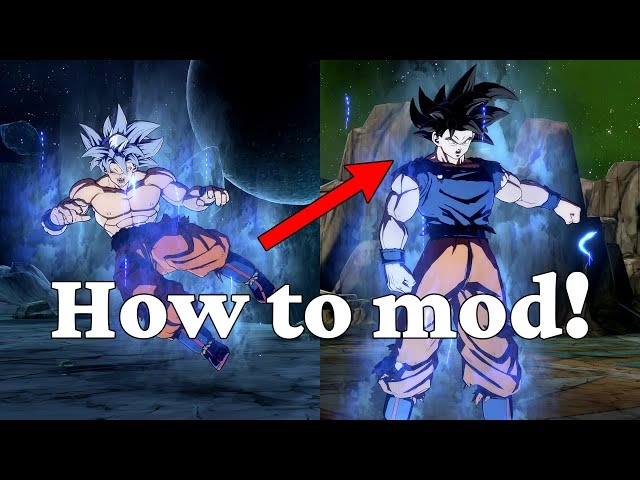
Tabla Comparativa: Mod Manager vs. Instalación Manual
Aunque el método manual existe (copiar y pegar archivos .pak directamente en la carpeta ~mods), el uso de un manager es superior en casi todos los aspectos.
| Característica | DBFZ Mod Manager | Instalación Manual |
|---|---|---|
| Facilidad de Uso | Muy alta. Interfaz gráfica intuitiva. | Media. Requiere navegar por carpetas del sistema. |
| Gestión de Mods | Excelente. Activa y desactiva mods con un clic. | Pobre. Debes mover o eliminar archivos para desactivarlos. |
| Riesgo de Errores | Bajo. El programa gestiona la carga de archivos. | Más alto. Fácil de colocar un archivo en la carpeta equivocada. |
| Resolución de Conflictos | Permite ajustar el orden de carga para solucionar conflictos básicos. | Inexistente. El último archivo cargado es el que prevalece. |
Preguntas Frecuentes (FAQ) sobre Mods en DBFZ
¿Puedo ser baneado por usar mods?
Sí, existe un riesgo, especialmente si juegas en línea. Para minimizarlo, utiliza solo mods cosméticos y evita jugar en línea con ellos activos. La forma más segura es desactivar todos los mods antes de entrar en el modo online.
¿Funcionan los mods en consolas (PS4, PS5, Xbox, Switch)?
No. Este método es exclusivo para la versión de PC del juego. La modificación en consolas es un proceso mucho más complejo y arriesgado que no es accesible para el usuario promedio.
¿Qué hago si el juego se actualiza?
Las actualizaciones oficiales de Dragon Ball FighterZ pueden romper la compatibilidad con los mods o con el Mod Manager. Cuando esto ocurra, lo mejor es desactivar todos los mods y esperar a que los creadores de los mods y de la herramienta los actualicen para que sean compatibles con la nueva versión del juego.
¿Dónde encuentro mods seguros para descargar?
Comunidades como GameBanana y Nexus Mods son los lugares más populares y confiables. Siempre revisa los comentarios y las valoraciones de un mod antes de descargarlo para asegurarte de que funciona correctamente y es seguro.
Un mod que instalé no funciona, ¿qué hago?
Verifica que lo has instalado correctamente a través del manager. Asegúrate de que no entre en conflicto con otro mod que tengas activo (por ejemplo, dos mods que intentan cambiar la apariencia del mismo personaje). A veces, el orden de carga en el manager importa. Intenta poner el mod que quieres que funcione más arriba en la lista.
Conclusión: Un Nuevo Universo de Personalización
Instalar mods en Dragon Ball FighterZ es una excelente manera de darle nueva vida al juego y adaptarlo a tus gustos personales. Gracias a herramientas como el DBFZ Mod Manager, el proceso es más accesible que nunca. Recuerda siempre ser cauteloso, priorizar la seguridad de tu cuenta evitando el juego online con mods activos y, sobre todo, disfrutar de la increíble creatividad de la comunidad. La personalización está al alcance de tu mano, ¡así que sal y crea la versión definitiva de FighterZ para ti!
Si quieres conocer otros artículos parecidos a Guía: Instalar Mods en Dragon Ball FighterZ puedes visitar la categoría Guías.