
09/10/2024
Estás en medio de una partida intensa, a punto de editar un documento importante o simplemente navegando por la web, y de repente, sucede lo impensable: el puntero del mouse se queda congelado en la pantalla. Esta situación, una de las más comunes y frustrantes en el mundo de la informática, puede detener por completo tu productividad y tu diversión. Pero no te preocupes, no es el fin del mundo. En la mayoría de los casos, este problema tiene una solución sencilla. En este artículo, te guiaremos paso a paso a través de una serie de métodos, desde los más básicos hasta los más técnicos, para que puedas diagnosticar y reparar el problema y hacer que tu mouse vuelva a la vida.
Primeros Pasos: Soluciones Rápidas y Fáciles
Antes de sumergirnos en las configuraciones complejas de Windows, empecemos por lo más evidente. Muchas veces, la solución es más simple de lo que parece. Estos métodos iniciales están diseñados para descartar problemas físicos o de conexión básicos.
Método 1: Reconectar el Dispositivo
Parece obvio, pero es el primer paso fundamental. Una conexión floja es una causa muy común. Si usas un mouse con cable, desconéctalo del puerto USB y vuelve a conectarlo firmemente. Si utilizas un mouse inalámbrico, retira el receptor USB (dongle), espera unos segundos y vuelve a insertarlo. Al hacer esto, fuerzas al sistema operativo a reconocer el dispositivo de nuevo, lo que a menudo resuelve el problema de inmediato.
Método 2: Verificar la Fuente de Energía
Un mouse necesita energía para funcionar. Para los mouse con cable, asegúrate de que el cable no esté dañado, pellizcado o roto. Revisa toda su longitud en busca de cualquier signo de daño físico. Para los mouse inalámbricos, la causa más probable es una batería agotada. Reemplaza las pilas por unas nuevas y asegúrate de que estén colocadas correctamente. Incluso si las pilas no están completamente agotadas, una carga baja puede causar un comportamiento errático del puntero.
Método 3: Probar un Puerto USB Diferente
A veces, el problema no es el mouse, sino el puerto al que está conectado. Los puertos USB pueden fallar o entrar en conflicto con otros dispositivos. Intenta conectar tu mouse a un puerto USB diferente en tu computadora. Si estabas usando un puerto frontal, prueba con uno trasero (que suelen estar conectados directamente a la placa base y son más estables). Si el mouse funciona en otro puerto, es posible que el puerto original tenga un problema.
Método 4: El Poder de un Buen Reinicio
El clásico "¿has probado a apagarlo y volverlo a encender?" es un cliché por una razón: funciona. Un reinicio del sistema puede solucionar una gran cantidad de problemas de software temporales, incluyendo conflictos de controladores o procesos que han dejado de responder y que podrían estar afectando al funcionamiento de tu mouse. Dado que no puedes usar el mouse, tendrás que usar el teclado. Presiona la tecla `Windows + X` para abrir el menú de acceso rápido y luego usa las flechas para seleccionar "Apagar o cerrar sesión" y finalmente "Reiniciar".
Método 5: El Diagnóstico Cruzado
Para determinar si el culpable es tu mouse o tu computadora, la mejor prueba es conectarlo a otro equipo. Si el mouse funciona perfectamente en otra PC o laptop, entonces el problema reside en tu sistema (probablemente en el software o los controladores). Si el mouse tampoco funciona en el otro equipo, es casi seguro que el dispositivo está dañado y es hora de considerar un reemplazo.
Antes de continuar con las soluciones de software, es crucial que te sientas cómodo navegando por Windows usando solo el teclado. ¡Es tu mejor aliado ahora mismo! Aquí tienes los comandos esenciales:
- Tecla `Tab`: Mueve la selección hacia adelante entre los diferentes elementos de una ventana (botones, campos de texto, menús).
- `Shift + Tab`: Mueve la selección hacia atrás.
- Teclas de Flecha: Permiten moverte dentro de una lista de opciones o entre pestañas.
- `Enter`: Equivale a hacer clic izquierdo. Activa un botón o selecciona una opción.
- Barra Espaciadora: Marca o desmarca casillas de verificación.
- `Win + R`: Abre el cuadro de diálogo "Ejecutar", un atajo muy útil para abrir programas y configuraciones.
- `Win + X`: Abre el menú de usuario avanzado, desde donde puedes acceder al Administrador de dispositivos, Configuración y más.
- `Shift + F10`: Abre el menú contextual, lo que equivale a hacer clic derecho sobre un elemento seleccionado.
Con estas teclas, podrás ejecutar todos los métodos que se describen a continuación.
Soluciones de Software y Configuración de Windows
Si los métodos rápidos no funcionaron, es hora de investigar la configuración de tu sistema operativo. El problema probablemente sea un ajuste incorrecto, un controlador desactualizado o un conflicto de software.
Método 6: Reactivar el Mouse en Propiedades
Es posible que el mouse se haya desactivado en la configuración de Windows. Para verificarlo:
- Presiona `Win + R`, escribe
main.cply presiona `Enter`. Esto abrirá la ventana de "Propiedades: Mouse". - Usa la tecla `Tab` para navegar por las pestañas hasta llegar a la que controla tu dispositivo (puede llamarse "Configuración del dispositivo", "ELAN" o similar).
- Una vez en la pestaña correcta, usa `Tab` para moverte hasta el botón que dice "Activar dispositivo" o similar. Si está resaltado, presiona la barra espaciadora o `Enter` para activarlo.
- Usa `Tab` para llegar a "Aplicar" y luego a "Aceptar" para guardar los cambios.
Método 7: Teclas de Función (Fn) en Laptops
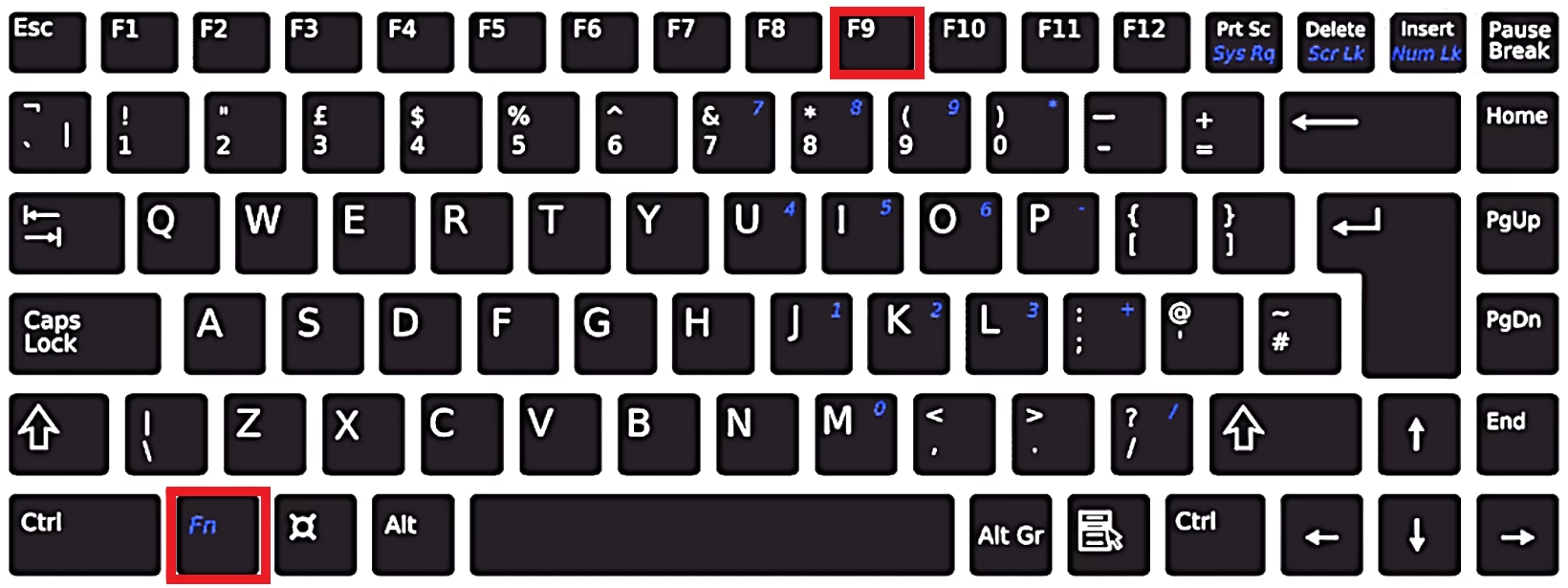
Muchas laptops tienen una combinación de teclas para activar o desactivar rápidamente el touchpad y, a veces, incluso los mouse externos para evitar toques accidentales al escribir. Busca en tu teclado una tecla con un icono de un touchpad (a menudo en las teclas F1 a F12). Generalmente, se activa presionando la tecla `Fn` junto con esa tecla de función. Las combinaciones comunes son `Fn + F5`, `Fn + F7` o `Fn + F9`.
Método 8: Activar el Panel Táctil (Touchpad)
Si el problema es específico del touchpad de tu laptop, es posible que esté desactivado en la configuración. Los pasos son muy similares al método 6:
- Abre "Propiedades: Mouse" con el comando
main.cpldesde `Win + R`. - Navega con `Tab` hasta la pestaña del panel táctil.
- Busca y selecciona la opción "Activar dispositivo".
- Aplica y acepta los cambios.
Método 9: Desactivar el Modo Tableta
En dispositivos 2 en 1 o con pantalla táctil, Windows puede entrar en "Modo Tableta", que optimiza la interfaz para el uso táctil y a veces puede interferir con el funcionamiento del puntero del mouse tradicional. Para desactivarlo:
- Presiona la tecla `Windows + A` para abrir el Centro de Actividades.
- Usa las teclas de flecha para moverte hasta el botón "Modo tableta".
- Presiona `Enter` para desactivarlo. El botón debería cambiar de color o atenuarse.
Método 10: Utilizar el Solucionador de Problemas de Windows
Windows incluye herramientas automáticas para diagnosticar y solucionar problemas comunes. Démosle una oportunidad.
- Presiona la tecla `Windows`, escribe "Solucionar otros problemas" y presiona `Enter`.
- En la nueva ventana, usa `Tab` y las flechas para encontrar la opción "Hardware y dispositivos" o "Bluetooth" (si tu mouse es Bluetooth).
- Una vez seleccionada, presiona `Tab` hasta llegar al botón "Ejecutar el solucionador de problemas" y presiona `Enter`.
- Sigue las instrucciones que aparezcan en pantalla. El sistema intentará identificar y corregir el problema automáticamente.
Método 11: Actualizar los Controladores del Mouse
Un controlador (o driver) es el software que permite que tu sistema operativo se comunique con el hardware. Un controlador obsoleto, corrupto o incorrecto es una causa muy frecuente de este problema. Para actualizarlo:
- Presiona `Win + X` y selecciona "Administrador de dispositivos" con las flechas y `Enter`.
- Usa `Tab` para entrar a la lista de dispositivos y las flechas para bajar hasta "Mouse y otros dispositivos señaladores".
- Presiona la flecha derecha para expandir la categoría.
- Selecciona tu mouse con las flechas.
- Presiona `Shift + F10` para abrir el menú contextual.
- Elige "Actualizar controlador" y presiona `Enter`.
- En la siguiente ventana, selecciona "Buscar controladores automáticamente". Windows buscará en tu sistema y en internet el controlador más reciente.
Si Windows no encuentra un controlador, puedes visitar la página web del fabricante de tu mouse (Logitech, Razer, Microsoft, etc.) para descargar el controlador más reciente e instalarlo manualmente.
Tabla Comparativa de Soluciones
| Método | Tipo de Problema que Resuelve | Dificultad |
|---|---|---|
| 1-5: Revisiones Físicas | Hardware (conexión, energía, puerto defectuoso) | Muy Fácil |
| 6-9: Configuración del Sistema | Software (ajustes desactivados, modo incorrecto) | Fácil |
| 10: Solucionador de Problemas | Software (problemas genéricos) | Fácil |
| 11: Actualizar Controladores | Software (controlador corrupto u obsoleto) | Intermedia |
Preguntas Frecuentes (FAQ)
¿Por qué mi mouse se pone inactivo o se congela intermitentemente?
Si el puntero se congela y luego vuelve a funcionar, podría deberse a varias razones. En mouse inalámbricos, puede ser interferencia de otros dispositivos o baterías bajas. En ambos tipos, podría ser un problema de rendimiento del sistema (CPU al 100%), un controlador que falla o incluso la superficie sobre la que usas el mouse. Limpiar el sensor óptico del mouse también puede ayudar.
¿Puede un virus o malware causar que mi mouse deje de funcionar?
Sí, es una posibilidad. Cierto malware puede interferir con los procesos del sistema, incluyendo los que gestionan los dispositivos de entrada como el mouse. Si sospechas que esta puede ser la causa, es crucial que realices un análisis completo del sistema con un antivirus actualizado.
Mi mouse inalámbrico tiene las luces encendidas pero el puntero no se mueve, ¿qué hago?
Esto suele indicar que el mouse tiene energía pero ha perdido la conexión con el receptor. Intenta volver a emparejar (resincronizar) el mouse con su receptor USB. La mayoría de los dispositivos tienen un pequeño botón en la parte inferior del mouse y/o en el receptor para iniciar este proceso.
Conclusión: Recuperando el Control Total
Un puntero de mouse que no se mueve puede ser un obstáculo importante, pero como hemos visto, rara vez es un problema sin solución. Siguiendo metódicamente los pasos descritos, desde las comprobaciones físicas más simples hasta las actualizaciones de software más específicas, tienes todas las herramientas para diagnosticar y resolver el inconveniente. La clave es ser paciente y sistemático. Al final, podrás hacer que tu puntero vuelva a deslizarse por la pantalla y retomar tus actividades sin más interrupciones.
Si quieres conocer otros artículos parecidos a ¿Puntero del mouse congelado? ¡Soluciónalo ahora! puedes visitar la categoría Juegos.