
28/06/2005
En la era digital actual, pasamos una cantidad significativa de tiempo frente a nuestras pantallas. Ya sea por trabajo, estudio o entretenimiento, la forma en que visualizamos el contenido puede impactar drásticamente nuestra productividad y comodidad. Las pantallas modernas ofrecen resoluciones cada vez más altas y tamaños más grandes, pero la configuración predeterminada no siempre es la ideal para todos. Afortunadamente, Windows ofrece herramientas potentes y sencillas para personalizar la experiencia visual. Si alguna vez has sentido que el texto es difícil de leer, los iconos son demasiado pequeños o simplemente quieres organizar mejor tu espacio de trabajo, estás en el lugar correcto. En este artículo exhaustivo, te guiaremos a través de los diferentes métodos para ajustar el tamaño de la pantalla, explicando las diferencias clave entre conceptos como la escala y la resolución, para que puedas encontrar la configuración perfecta para tus necesidades.
¿Por Qué Deberías Ajustar el Tamaño de tu Pantalla?
Antes de sumergirnos en el "cómo", es importante entender el "porqué". Ajustar la configuración de tu pantalla no es solo una cuestión de preferencia estética; tiene beneficios prácticos tangibles. Aquí te presentamos algunas de las razones más comunes por las que los usuarios deciden modificar la visualización de su sistema:
- Reducción de la Fatiga Visual: Forzar la vista para leer texto pequeño o lidiar con un brillo excesivo puede causar dolores de cabeza, ojos secos y cansancio general. Aumentar el tamaño del texto y los iconos puede hacer que la lectura sea mucho más cómoda durante períodos prolongados.
- Mejora de la Productividad: En monitores grandes y de alta resolución, reducir la escala puede permitirte ver más información en pantalla simultáneamente. Esto es ideal para la multitarea, ya que puedes tener varias ventanas abiertas una al lado de la otra sin sentirte agobiado.
- Accesibilidad: Para personas con dificultades visuales, la capacidad de agrandar los elementos de la interfaz de usuario no es una conveniencia, sino una necesidad. Windows incluye excelentes opciones de accesibilidad para garantizar que todos puedan usar su ordenador de manera efectiva.
- Adaptación a Diferentes Pantallas: Si conectas tu portátil a un monitor externo o un proyector, es muy probable que necesites ajustar la configuración de la pantalla para que se vea correctamente en el nuevo dispositivo, que puede tener un tamaño y resolución diferentes.
Método 1: Ajustar la Escala (La Opción Recomendada)
El método más sencillo y recomendado por Windows para cambiar el tamaño de lo que ves es el ajuste de escala. Esta función agranda o encoge todo el contenido (texto, iconos, aplicaciones) de manera proporcional, manteniendo la nitidez de la imagen porque no altera la resolución nativa de tu monitor. Es la solución ideal para la mayoría de los usuarios.
Guía Paso a Paso para Cambiar la Escala:
- Abre la Configuración: La forma más rápida de hacerlo es hacer clic derecho en un espacio vacío del escritorio y seleccionar "Configuración de pantalla". Alternativamente, puedes presionar la tecla de Windows + I para abrir la Configuración y luego hacer clic en "Sistema".
- Ve a la Sección de Pantalla: En el menú de la izquierda, asegúrate de que estás en la sección "Pantalla". Esta suele ser la primera opción que se abre dentro de "Sistema".
- Ajusta la Escala y Diseño: Busca el apartado llamado "Escala y diseño". Verás un menú desplegable debajo de "Cambiar el tamaño del texto, las aplicaciones y otros elementos".
- Selecciona un Porcentaje: Windows te sugerirá un porcentaje recomendado para tu pantalla. Puedes probar este valor o elegir uno diferente de la lista. Un porcentaje mayor hará que todo se vea más grande, mientras que uno menor lo hará más pequeño.
- Aplica los Cambios: Los cambios suelen aplicarse al instante. Algunas aplicaciones pueden requerir que cierres sesión y vuelvas a iniciarla para que el cambio de escala se aplique correctamente y sin problemas de visualización.
Método 2: Cambiar la Resolución de Pantalla
La resolución se refiere al número de píxeles que tu monitor puede mostrar horizontal y verticalmente (por ejemplo, 1920 x 1080). Cambiar la resolución también afecta el tamaño de los elementos: una resolución más baja hace que todo parezca más grande, mientras que una más alta lo hace más pequeño. Sin embargo, este método tiene una desventaja importante: si no usas la resolución "nativa" (la recomendada para tu monitor), la imagen puede verse borrosa o distorsionada.
Cuándo y Cómo Cambiar la Resolución:
Generalmente, solo deberías cambiar la resolución si una aplicación o juego antiguo lo requiere, o como último recurso si el ajuste de escala no logra el efecto deseado.
- Accede a la Configuración de Pantalla: Sigue los mismos pasos 1 y 2 del método anterior para llegar a la sección "Pantalla" en la Configuración de Windows.
- Encuentra la Resolución de Pantalla: Justo debajo de las opciones de escala, encontrarás un menú desplegable llamado "Resolución de pantalla".
- Elige una Nueva Resolución: Haz clic en el menú para ver una lista de las resoluciones compatibles con tu monitor. La opción marcada como "(Recomendada)" es la resolución nativa de tu panel. Puedes seleccionar una más baja para agrandar los elementos.
- Confirma los Cambios: Al seleccionar una nueva resolución, la pantalla parpadeará y te mostrará una vista previa. Tendrás 15 segundos para hacer clic en "Conservar cambios". Si no haces nada, la pantalla volverá automáticamente a la resolución anterior.
Tabla Comparativa: Escala vs. Resolución
Para aclarar las diferencias y ayudarte a decidir qué método usar, aquí tienes una tabla comparativa:
| Característica | Ajuste de Escala | Cambio de Resolución |
|---|---|---|
| Calidad de Imagen | Mantiene la nitidez y claridad originales. | Puede causar que la imagen se vea borrosa o pixelada si no es la nativa. |
| Efecto en los Elementos | Aumenta o disminuye el tamaño de todo proporcionalmente. | Cambia el número de píxeles, afectando el tamaño y el espacio de trabajo. |
| Uso Recomendado | Para la mayoría de los usuarios que buscan ajustar el tamaño por comodidad o accesibilidad. | Para compatibilidad con software antiguo o en situaciones específicas. |
| Impacto en el Rendimiento | Mínimo. | Bajar la resolución puede mejorar el rendimiento en juegos. |
Trucos Adicionales para Optimizar tu Espacio Visual
Más allá de la escala y la resolución, Windows ofrece otras herramientas para gestionar cómo usas tu pantalla. Estos consejos te ayudarán a ser más eficiente.
Ajustar solo el Tamaño del Texto
Si tu único problema es que el texto te parece pequeño, pero los iconos y las ventanas están bien, puedes aumentar solo el tamaño de la fuente. Ve a Configuración > Accesibilidad > Pantalla. Verás un control deslizante llamado "Agrandar el texto". Muévelo hasta que el texto de muestra sea de un tamaño cómodo para ti y haz clic en "Aplicar".
Utiliza la Función de Pantalla Dividida (Snap Assist)
Para maximizar la productividad, especialmente en monitores grandes, la función de pantalla dividida es esencial. Te permite organizar rápidamente dos o más ventanas una al lado de la otra.
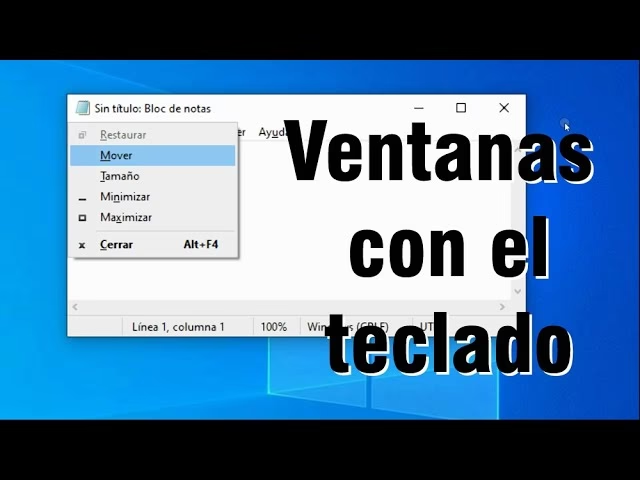
- Arrastra y Suelta: Haz clic en la barra de título de una ventana y arrástrala hasta el borde izquierdo o derecho de la pantalla. Verás un contorno que te indica dónde se colocará. Suéltala y la ventana ocupará esa mitad de la pantalla. Windows te mostrará el resto de tus ventanas abiertas en el otro lado para que elijas cuál quieres colocar allí.
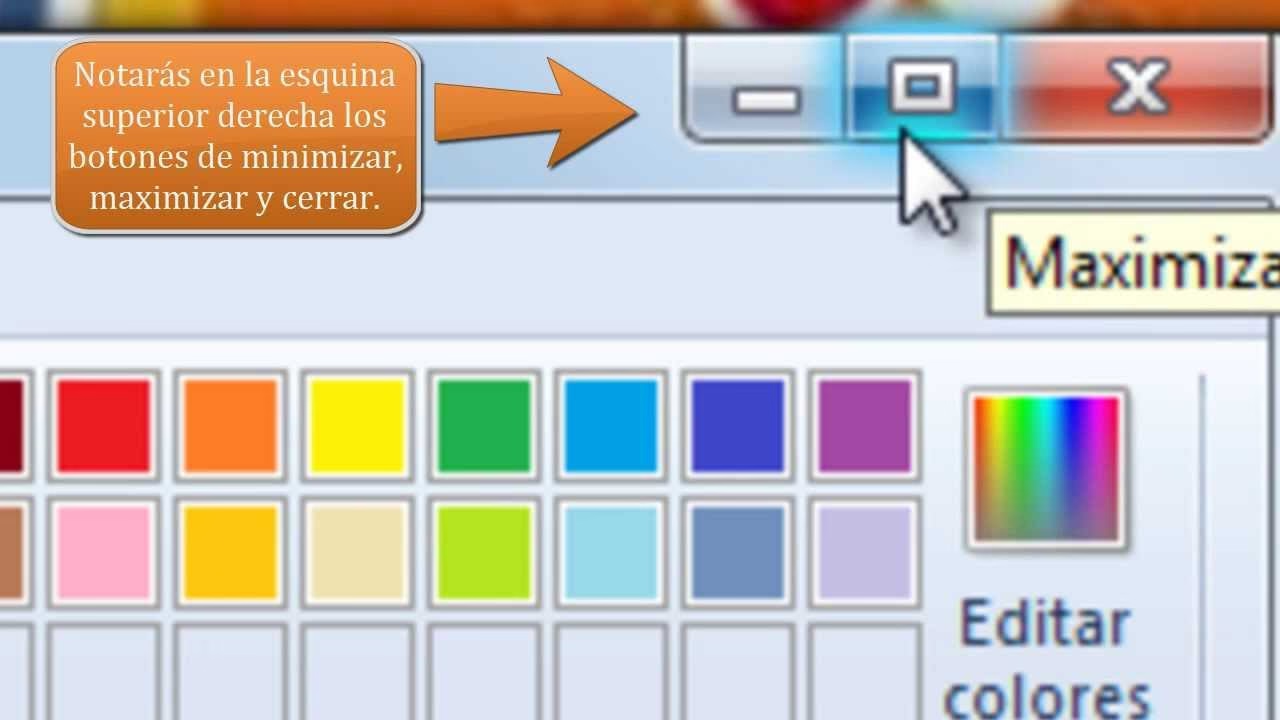
- Atajos de Teclado: La forma más rápida de hacerlo es con atajos. Selecciona una ventana y presiona Windows + Flecha Izquierda o Windows + Flecha Derecha para anclarla a un lado. También puedes usar Windows + Flecha Arriba para maximizarla o Windows + Flecha Abajo para restaurarla o minimizarla.
Minimizar Ventanas Rápidamente
Cuando tu escritorio está lleno de ventanas, hay formas rápidas de despejarlo:
- Mostrar Escritorio: Haz clic en la pequeña línea vertical en el extremo derecho de la barra de tareas para minimizar todas las ventanas al instante. Vuelve a hacer clic para restaurarlas. El atajo de teclado es Windows + D.
- Agitar para Minimizar: Haz clic en la barra de título de la ventana que quieres mantener abierta y, sin soltar el clic, agítala rápidamente. Todas las demás ventanas se minimizarán. Vuelve a agitarla para restaurarlas.
Preguntas Frecuentes (FAQ)
¿Cambiar la resolución puede dañar mi monitor?
No, cambiar la resolución no dañará el hardware de tu monitor. Los monitores modernos están diseñados para soportar diferentes resoluciones. Sin embargo, como se mencionó, usar una resolución no nativa puede resultar en una calidad de imagen inferior.
Después de cambiar la configuración, todo se ve borroso. ¿Cómo lo arreglo?
Esto suele ocurrir cuando se establece una resolución no nativa. La mejor solución es volver a la resolución recomendada por el sistema. Ve a Configuración > Sistema > Pantalla > Resolución de pantalla y selecciona la opción que dice "(Recomendada)". Luego, si necesitas que los elementos sean más grandes, utiliza la opción de "Escala" en su lugar.
¿Puedo tener configuraciones diferentes si uso varios monitores?
Sí. Windows gestiona los monitores múltiples de forma independiente. Cuando tengas más de una pantalla conectada, en la sección de "Configuración de pantalla" podrás seleccionar cada monitor individualmente (Monitor 1, Monitor 2, etc.) y aplicarles ajustes de escala y resolución diferentes a cada uno, adaptándose a las características de cada panel.
Algunas aplicaciones antiguas se ven mal con el ajuste de escala, ¿qué puedo hacer?
Este es un problema conocido con aplicaciones más antiguas que no fueron diseñadas para pantallas de alta densidad de píxeles (HiDPI). Puedes intentar solucionar esto de forma individual. Haz clic derecho en el acceso directo de la aplicación, ve a Propiedades > Compatibilidad > Cambiar configuración elevada de PPP. Aquí puedes experimentar con las opciones de invalidación del ajuste de PPP para ver si mejora la visualización de esa aplicación en concreto.
Conclusión
Personalizar cómo se ve el contenido en tu pantalla es uno de los ajustes más simples y efectivos que puedes hacer para mejorar tu experiencia diaria con Windows. Ya sea que necesites textos más grandes para reducir la fatiga visual o más espacio en pantalla para una multitarea eficiente, ahora tienes todas las herramientas y el conocimiento para lograrlo. Te animamos a experimentar con los ajustes de escala y los trucos de organización de ventanas para descubrir la configuración que te resulte más cómoda y productiva. Un pequeño ajuste puede marcar una gran diferencia en tu flujo de trabajo y bienestar digital.
Si quieres conocer otros artículos parecidos a Domina tu Pantalla: Ajusta el Tamaño en Windows puedes visitar la categoría Juegos.