
26/04/2006
En el mundo del gaming en PC, pocos mensajes son tan frustrantes como un error inesperado que te saca de una partida intensa. Uno de los culpables más comunes es el temido error de OpenGL. De repente, tu juego se cierra, aparece una ventana con un código críptico y toda la inmersión se desvanece. Si te ha pasado esto, sabrás de lo que hablamos. Pero no te preocupes, no es el fin del mundo ni necesariamente significa que tu hardware esté dañado. A menudo, la solución está al alcance de unos pocos clics. En esta guía completa, te llevaremos de la mano a través de las causas más comunes de este problema y, lo más importante, te mostraremos cómo solucionarlo paso a paso para que puedas volver a la acción lo antes posible.
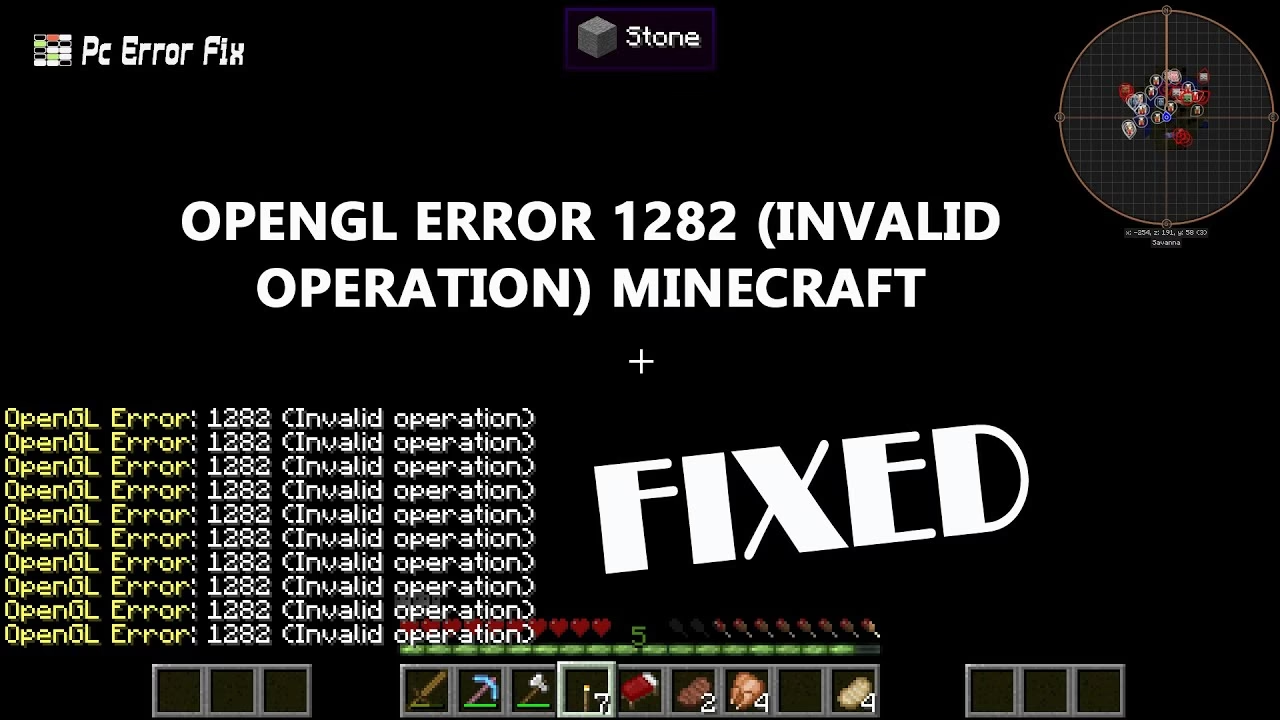
¿Qué es Exactamente OpenGL y Por Qué Falla?
Antes de sumergirnos en las soluciones, es útil entender qué es OpenGL. Muchos jugadores piensan que es un tipo de driver o controlador, pero no es del todo exacto. OpenGL (Open Graphics Library) es en realidad una API (Interfaz de Programación de Aplicaciones). Imagínala como un traductor universal o un puente de comunicación. Su trabajo es permitir que el software (tu juego o aplicación) se comunique de manera estandarizada con el hardware (tu tarjeta gráfica), diciéndole qué dibujar en la pantalla, cómo hacerlo y a qué velocidad. Es el lenguaje que permite crear esos impresionantes mundos 3D que tanto disfrutamos.
Entonces, ¿por qué ocurren los errores? Un error de OpenGL generalmente indica una ruptura en esa comunicación. Las causas pueden ser muy variadas:
- Controladores obsoletos o corruptos: Es la causa más frecuente. Si los controladores de tu tarjeta gráfica están desactualizados, es posible que no entiendan las "instrucciones" más nuevas de OpenGL que el juego intenta enviar.
- Archivos del sistema dañados: A veces, archivos vitales de Windows que soportan las operaciones gráficas pueden corromperse.
- Instalación del juego defectuosa: Los propios archivos del juego que utilizan la librería OpenGL pueden estar dañados o incompletos.
- Conflictos de software: Otros programas, especialmente los que superponen información en pantalla (overlays), pueden interferir.
- Configuración incorrecta del sistema: Ajustes de energía o de efectos visuales de Windows pueden limitar el rendimiento de la tarjeta gráfica, provocando el error.
Soluciones Efectivas para Errores de OpenGL en Windows
Ahora que entendemos el "porqué", pasemos al "cómo". Te recomendamos seguir estas soluciones en orden, desde la más sencilla a la más compleja, ya que a menudo el problema se resuelve con los primeros pasos.
1. El Primer Escudo: Verificación de Archivos del Sistema (SFC)
Antes de tocar los drivers o los juegos, asegurémonos de que la base, tu sistema operativo Windows, esté en buen estado. La herramienta Comprobador de Archivos de Sistema (SFC) es perfecta para esto, ya que escanea y repara archivos corruptos del sistema.
- Haz clic en el menú Inicio de Windows y escribe "cmd" o "Símbolo del sistema".
- Haz clic derecho sobre "Símbolo del sistema" y selecciona "Ejecutar como administrador". Es crucial tener permisos elevados.
- En la ventana negra que aparece, escribe el siguiente comando y presiona Enter:
sfc /scannow - El proceso comenzará a escanear tu sistema. Puede tardar varios minutos, así que ten paciencia. No cierres la ventana.
- Una vez finalizado, te informará si encontró y reparó archivos corruptos. Reinicia tu PC independientemente del resultado.
2. La Solución Estrella: Actualizar los Controladores Gráficos
Esta es, sin duda, la solución más efectiva en la mayoría de los casos. Los fabricantes como NVIDIA, AMD e Intel lanzan constantemente actualizaciones de sus controladores para mejorar el rendimiento, añadir compatibilidad con nuevos juegos y corregir errores, incluidos los relacionados con OpenGL.
Aunque puedes usar el Administrador de Dispositivos de Windows, te recomendamos encarecidamente que descargues los controladores directamente desde la web oficial del fabricante de tu tarjeta gráfica. Esto asegura que obtienes la última versión, completa y optimizada.
- Para NVIDIA: Visita la web de GeForce Experience o la sección de descargas de NVIDIA para buscar tu modelo de tarjeta.
- Para AMD: Dirígete al sitio de soporte de AMD y utiliza su herramienta de detección automática o busca tu modelo de GPU Radeon.
- Para Intel: Si usas gráficos integrados de Intel, ve a su Centro de descargas y busca los controladores para tu procesador.
Consejo Pro: Para una instalación impecable, considera usar la herramienta DDU (Display Driver Uninstaller) para eliminar por completo los controladores antiguos antes de instalar los nuevos. Esto evita posibles conflictos.
3. Atacando el Origen: Reinstalar el Juego o la Aplicación
Si el error de OpenGL solo ocurre con un juego o programa específico, es muy probable que el problema resida en sus propios archivos. Una instalación corrupta puede ser la culpable. La solución más directa es desinstalar y volver a instalar el software.
- Abre el Panel de Control de Windows (puedes buscarlo en el menú Inicio).
- Ve a "Programas" y luego a "Desinstalar un programa".
- Busca en la lista el juego o la aplicación que te está dando problemas, selecciónalo y haz clic en "Desinstalar".
- Sigue las instrucciones en pantalla para completar el proceso.
- Una vez desinstalado, reinicia tu PC.
- Vuelve a instalar el juego desde su fuente original (Steam, Epic Games Store, etc.). Esto garantizará que se descarguen todos los archivos necesarios de forma limpia.
4. Ajustes de Rendimiento Visual en Windows
En ocasiones, la configuración de ahorro de energía o los efectos visuales de Windows pueden limitar la capacidad de la tarjeta gráfica, lo que deriva en errores de OpenGL bajo carga. Ajustar el sistema para un mayor rendimiento puede ser la solución.
- Presiona la tecla de Windows + R para abrir el cuadro de diálogo "Ejecutar".
- Copia y pega el siguiente comando y presiona Enter:
explorer shell:::{BB06C0E4-D293-4f75-8A90-CB05B6477EEE} - Esto abrirá la ventana de "Propiedades del sistema". Ve a la pestaña "Opciones avanzadas".
- En la sección "Rendimiento", haz clic en el botón "Configuración...".
- En la nueva ventana, selecciona la opción "Ajustar para obtener el mejor rendimiento".
- Haz clic en "Aplicar", luego en "Aceptar" y reinicia tu sistema para que los cambios surtan efecto.
Tabla Comparativa de Soluciones
| Método de Solución | Dificultad | Tiempo Estimado | Probabilidad de Éxito |
|---|---|---|---|
| Escaneo SFC | Baja | 10-15 minutos | Media |
| Actualizar Controladores Gráficos | Baja | 15-20 minutos | Muy Alta |
| Reinstalar el Juego | Media | Variable (depende del tamaño) | Alta (si es un problema específico) |
| Ajustar Rendimiento Visual | Baja | 5 minutos | Baja-Media |
Preguntas Frecuentes (FAQ)
¿OpenGL es lo mismo que DirectX?
No. Ambos son APIs gráficas, pero son competidores. DirectX es propiedad de Microsoft y es predominante en Windows, mientras que OpenGL es un estándar abierto y multiplataforma, muy usado en sistemas como Linux, macOS y en el desarrollo profesional y algunos juegos de PC como Minecraft (Java Edition).
¿Es posible que mi tarjeta gráfica no sea compatible con OpenGL?
Prácticamente todas las tarjetas gráficas modernas, incluso las integradas, tienen soporte completo para versiones recientes de OpenGL. Sin embargo, una tarjeta muy antigua podría no ser compatible con las versiones más nuevas de la API que requieren los juegos modernos, lo que podría causar errores de compatibilidad.
¿Desinstalar un juego de OpenGL es diferente a desinstalar cualquier otro?
No, el proceso es exactamente el mismo. OpenGL no se "instala" con el juego como un programa aparte. Las librerías necesarias forman parte de los controladores de tu tarjeta gráfica y de los propios archivos del juego. Por lo tanto, desinstalar el juego se hace desde el Panel de Control o el lanzador correspondiente, como cualquier otro.
Conclusión: La Paciencia es Clave
Lidiar con errores técnicos como los de OpenGL puede ser desalentador, pero como has visto, las soluciones suelen ser sistemáticas y accesibles para cualquier usuario. La gran mayoría de las veces, mantener los controladores de tu tarjeta gráfica actualizados será tu mejor defensa. Si eso no funciona, los otros métodos que hemos descrito aquí deberían cubrir casi todas las demás posibilidades. Recuerda abordar el problema con calma y seguir los pasos en orden. Con un poco de paciencia y la información de esta guía, estarás de vuelta en tus mundos virtuales favoritos sin que ningún error de OpenGL se interponga en tu camino.
Si quieres conocer otros artículos parecidos a Guía Definitiva: Soluciona el Error de OpenGL puedes visitar la categoría Guías.