
11/11/2011
Si formas parte de la comunidad de jugadores, es casi imposible que no hayas oído hablar de Minecraft. Este gigante de los videojuegos, desarrollado originalmente por Mojang y ahora bajo el ala de Microsoft, superó a Tetris para convertirse en el juego más vendido de todos los tiempos. Con una base de jugadores que abarca todas las edades y supera los 170 millones de usuarios activos mensuales, su popularidad es innegable. Sin embargo, para los jugadores de PC que han centralizado su universo en Steam, surge una pregunta recurrente: ¿es posible jugar Minecraft en la plataforma de Valve? La respuesta corta es que, aunque no puedes comprarlo directamente en la tienda de Steam, sí puedes integrarlo en tu biblioteca. A continuación, te mostraremos cómo hacerlo y todo lo que necesitas saber al respecto.
- ¿Por qué Minecraft no está disponible para comprar en Steam?
- Ventajas de Añadir Minecraft a tu Biblioteca de Steam
- Guía Paso a Paso para Añadir Minecraft a Steam
- Limitaciones a Tener en Cuenta
- Comparativa Rápida: Edición Java vs. Edición Bedrock
- Preguntas Frecuentes (FAQ)
- ¿Puedo comprar Minecraft en la tienda de Steam?
- ¿Este proceso afecta a mis mundos guardados o a mis mods?
- ¿Podré tomar capturas de pantalla con la tecla F12 de Steam?
- Mis amigos de Steam no pueden unirse a mi partida a través de la lista de amigos. ¿Por qué?
- ¿Funciona este método en Windows 11, macOS o Linux?
- Conclusión
¿Por qué Minecraft no está disponible para comprar en Steam?
La razón principal es sencilla: propiedad y distribución. Minecraft fue adquirido por Microsoft en 2014, y desde entonces, la estrategia de la compañía ha sido potenciar su propio ecosistema digital. En PC, Minecraft se distribuye a través de su propio lanzador (Minecraft Launcher) y la Microsoft Store. Al mantenerlo exclusivo en sus plataformas, Microsoft se asegura el control total sobre las actualizaciones, la comunidad y, por supuesto, los ingresos, evitando la comisión del 30% que Valve cobra por cada venta en Steam.
Esta situación genera cierta confusión, ya que títulos derivados del universo Minecraft, como Minecraft Dungeons y Minecraft Legends, sí están disponibles para su compra en Steam. Esta decisión selectiva parece apuntar a una estrategia para atraer a los jugadores de Steam al universo de Minecraft a través de sus spin-offs, con la esperanza de que luego adquieran el juego principal a través de los canales oficiales de Microsoft.
Ventajas de Añadir Minecraft a tu Biblioteca de Steam
Aunque no se trate de una integración nativa, añadir tu instalación de Minecraft a Steam como un "juego que no es de Steam" ofrece varias ventajas prácticas que mejoran la experiencia de organización y socialización:
- Centralización de tu biblioteca: Podrás lanzar Minecraft directamente desde Steam, manteniendo todos tus juegos, tanto de Steam como externos, en un solo lugar.
- Visibilidad para tus amigos: Al ejecutar el juego a través de Steam, tu estado cambiará a "Jugando a Minecraft". Esto permite que tus amigos vean a qué estás jugando y puedan interactuar contigo a través del chat de Steam.
- Acceso al Steam Overlay: En la mayoría de los casos, podrás utilizar la superposición de Steam (Shift + Tab) dentro de Minecraft. Esto te da acceso rápido al chat de amigos, un navegador web e incluso la posibilidad de tomar capturas de pantalla con la tecla F12, que se guardarán en tu carpeta de Steam.
- Modo Big Picture: Si te gusta jugar en un televisor o con un mando, añadir Minecraft a Steam facilita su lanzamiento a través del modo Big Picture, optimizado para una experiencia de sofá.
Guía Paso a Paso para Añadir Minecraft a Steam
El proceso es increíblemente sencillo y no te tomará más de dos minutos. Lo único que necesitas es tener Minecraft ya instalado en tu PC a través de su lanzador oficial. Una vez hecho esto, sigue estos pasos:
- Abre el cliente de Steam: Inicia sesión en tu cuenta de Steam en tu ordenador.
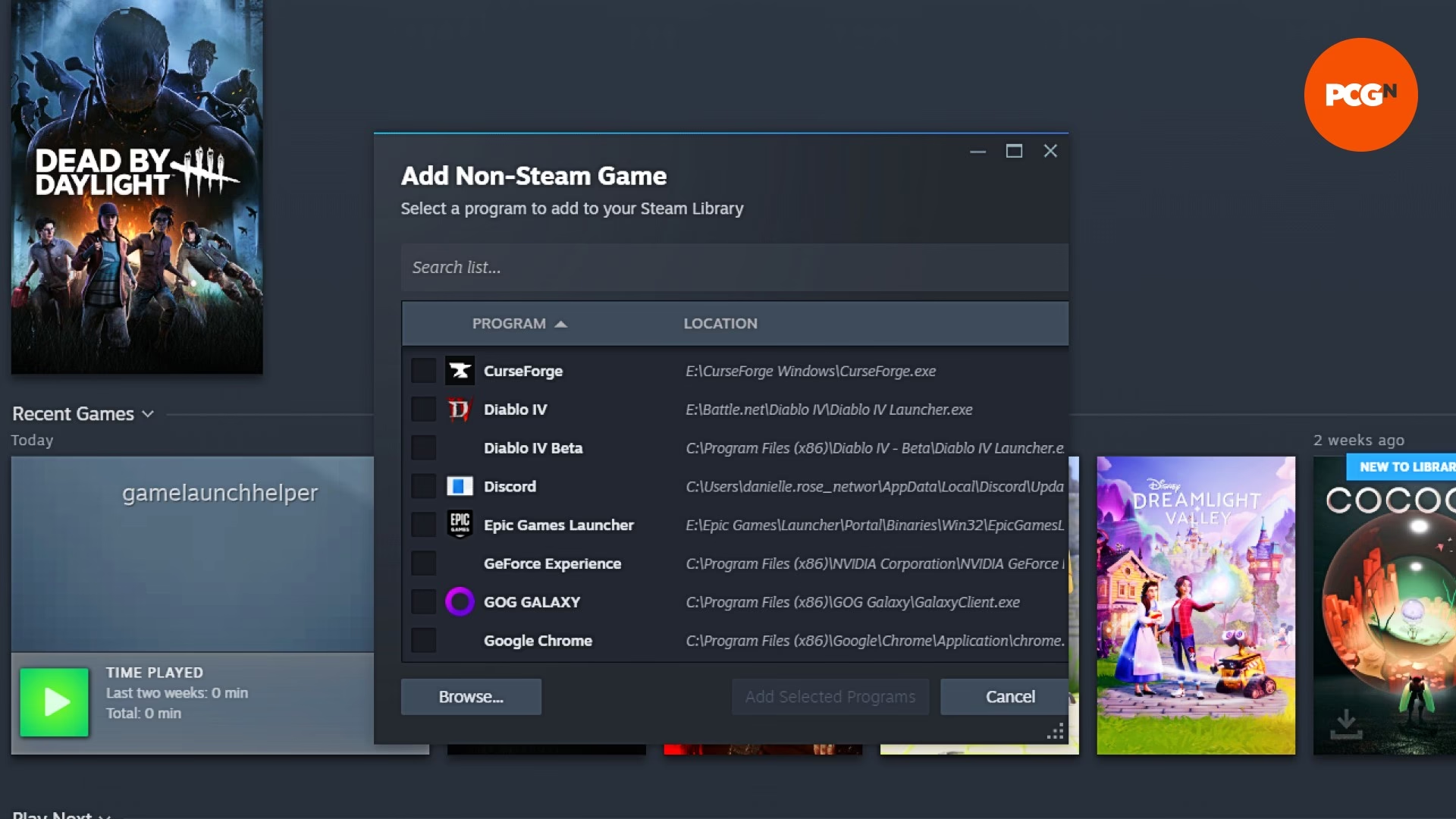
- Añade un nuevo producto: En la esquina inferior izquierda de la ventana de Steam, haz clic en el botón "AÑADIR UN PRODUCTO" y, en el menú desplegable, selecciona "Añadir un producto que no es de Steam...".
- Busca el lanzador de Minecraft: Se abrirá una nueva ventana con una lista de programas detectados en tu PC. Busca "Minecraft Launcher" en la lista. Si aparece, simplemente marca la casilla a su lado.
- Si no lo encuentras, búscalo manualmente: Es posible que el lanzador no aparezca en la lista automática. Si es el caso, haz clic en el botón "BUSCAR...". Esto abrirá el explorador de archivos de tu sistema. Deberás navegar hasta la carpeta donde instalaste el juego. Por defecto, suele estar en
C:\Program Files (x86)\Minecraft Launcher. - Selecciona el ejecutable correcto: Dentro de la carpeta, busca y selecciona el archivo ejecutable. A veces, para que la integración con el Overlay funcione mejor, en lugar de seleccionar "MinecraftLauncher.exe", se recomienda seleccionar "gamelaunchhelper.exe". ¡Prueba cuál te funciona mejor!
- Añade el programa seleccionado: Una vez seleccionado el archivo, haz clic en "Abrir" y luego en "AÑADIR SELECCIONADOS" en la ventana de Steam.
¡Y listo! Minecraft aparecerá ahora en tu biblioteca de Steam. Puedes hacer clic derecho sobre él y seleccionar "Propiedades" para cambiarle el nombre (por ejemplo, de "gamelaunchhelper" a "Minecraft") o incluso añadir un ícono personalizado para que se vea perfecto junto al resto de tus juegos.
Limitaciones a Tener en Cuenta
Es fundamental entender que este método es simplemente un acceso directo. No convierte a Minecraft en un juego nativo de Steam. Esto implica ciertas limitaciones:
- Sin seguimiento de horas de juego: Steam no registrará tu tiempo de juego en Minecraft.
- Sin logros de Steam: No desbloquearás logros de la plataforma de Valve, ya que el juego sigue utilizando el sistema de logros interno de Xbox/Microsoft.
- No hay cromos ni artículos del mercado: No recibirás cromos intercambiables ni podrás acceder a artículos del Mercado de la Comunidad de Steam.
- Actualizaciones independientes: El juego no se actualizará a través de Steam. Deberás seguir utilizando el Minecraft Launcher oficial para descargar e instalar todas las actualizaciones.
Comparativa Rápida: Edición Java vs. Edición Bedrock
Al jugar en PC, tienes acceso a dos versiones principales de Minecraft. Entender sus diferencias es clave para elegir la correcta para ti. Aquí tienes una tabla comparativa:
| Característica | Edición Java | Edición Bedrock |
|---|---|---|
| Plataformas | Exclusiva de PC (Windows, macOS, Linux). | Windows 10/11, consolas (Xbox, PlayStation, Switch) y móviles. |
| Juego Cruzado (Cross-play) | No. Solo puedes jugar con otros usuarios de la Edición Java. | Sí. Permite jugar entre diferentes plataformas (PC, Xbox, Switch, etc.). |
| Mods | Comunidad de modding inmensa y gratuita. Posibilidades casi ilimitadas. | Contenido adicional (mapas, skins, texturas) a través del Marketplace de pago. |
| Rendimiento | Puede ser más exigente con el hardware, especialmente con mods. | Generalmente más optimizado y funciona de manera más fluida en hardware modesto. |
| Servidores | Acceso a miles de servidores públicos y privados con temáticas muy variadas. | Acceso a servidores destacados oficiales y a Realms (servidores privados de pago). |
Preguntas Frecuentes (FAQ)
¿Puedo comprar Minecraft en la tienda de Steam?
No, el juego base de Minecraft (ediciones Java y Bedrock) no está a la venta en Steam. Debe comprarse a través de Minecraft.net o la Microsoft Store. Sin embargo, los juegos spin-off Minecraft Dungeons y Minecraft Legends sí están disponibles en Steam.
¿Este proceso afecta a mis mundos guardados o a mis mods?
Para nada. Añadir el juego a Steam es solo crear un acceso directo. No modifica ningún archivo del juego. Tus mundos, texturas y mods de la Edición Java permanecerán intactos.
¿Podré tomar capturas de pantalla con la tecla F12 de Steam?
Sí, en la mayoría de los casos, la superposición de Steam funcionará y podrás usar F12 para tomar capturas de pantalla que se guardarán automáticamente en la nube de Steam y en tu disco duro.
Mis amigos de Steam no pueden unirse a mi partida a través de la lista de amigos. ¿Por qué?
Como Minecraft no es un juego nativo de Steam, las funciones de invitación directa y unión a partida de la plataforma no son compatibles. Para jugar en multijugador, deberás seguir usando los métodos tradicionales de Minecraft: unirte a través de la IP de un servidor o mediante invitaciones del sistema de Xbox Live para la Edición Bedrock.
¿Funciona este método en Windows 11, macOS o Linux?
Sí, el procedimiento es prácticamente idéntico en cualquier sistema operativo de escritorio donde puedas instalar tanto Steam como Minecraft. Lo único que cambiará será la ruta de la carpeta donde se encuentra el ejecutable del juego.
Conclusión
Integrar Minecraft en tu biblioteca de Steam es una solución elegante y práctica para cualquier jugador de PC que desee mantener su colección de juegos unificada. Aunque no ofrece las ventajas de un título nativo de la plataforma, como logros o seguimiento de horas, los beneficios en cuanto a organización y visibilidad social son más que suficientes para justificar los dos minutos que lleva configurarlo. Ahora ya sabes cómo tener tu portal al mundo de los bloques a solo un clic de distancia, directamente desde el corazón de tu universo de juegos: tu biblioteca de Steam.
Si quieres conocer otros artículos parecidos a Jugar Minecraft en Steam: La Guía Definitiva puedes visitar la categoría Guías.