
27/04/2019
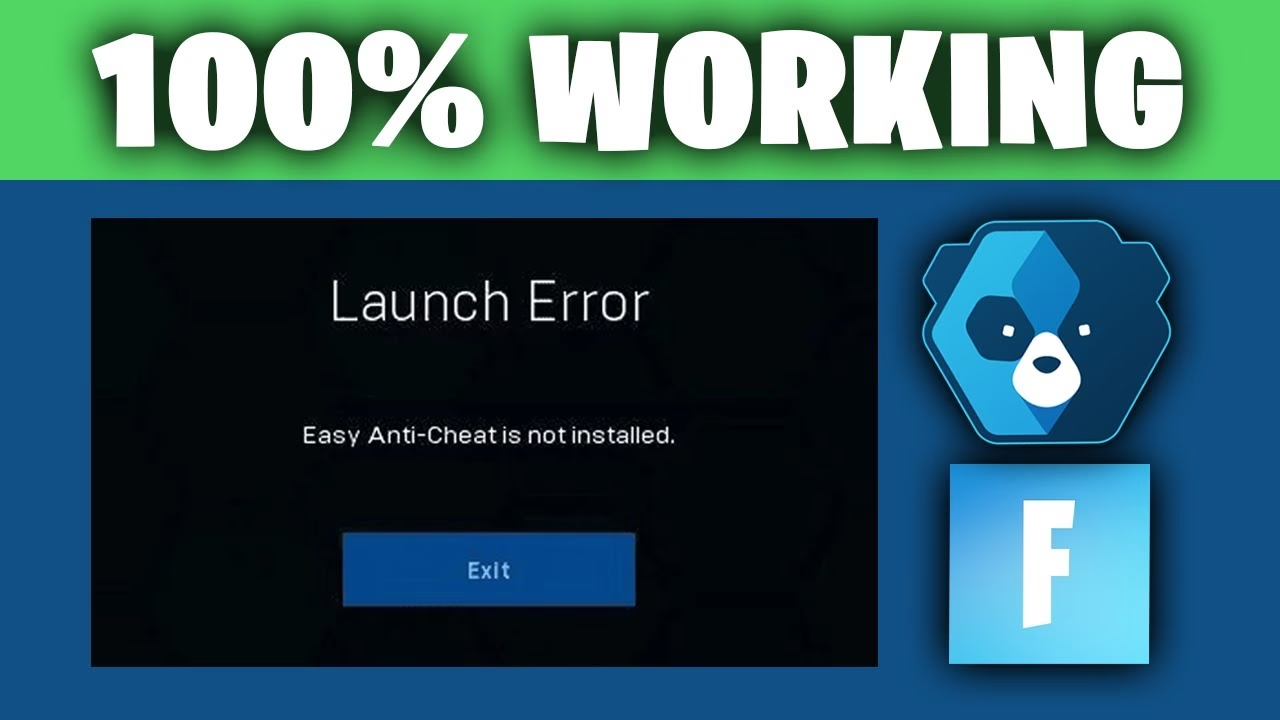
Estás listo para saltar del autobús de batalla, conseguir esa Victoria Magistral y disfrutar de una nueva temporada de Fortnite, pero de repente, un mensaje frustrante aparece en tu pantalla: “Easy Anti-Cheat is not installed”. Este error, aunque común, puede detener en seco tu sesión de juego. Pero no hay razón para alarmarse. Easy Anti-Cheat es un componente esencial para garantizar un juego justo y libre de trampas, y su correcta instalación es obligatoria. Afortunadamente, este problema tiene solución. En esta guía detallada, te guiaremos a través de los métodos más efectivos para solucionar este error en tu PC con Windows y devolverte al campo de batalla lo antes posible.
¿Qué es y por qué es tan importante Easy Anti-Cheat?
Antes de sumergirnos en las soluciones, es útil entender qué es exactamente Easy Anti-Cheat (EAC). Se trata de un software antitrampas desarrollado por Epic Games (los mismos creadores de Fortnite) que se ha convertido en un estándar en la industria. Su función principal es detectar y prevenir el uso de software de terceros que otorga ventajas injustas a los jugadores, como aimbots (apuntado automático) o wallhacks (ver a través de las paredes). Cuando inicias un juego como Fortnite, EAC se carga en segundo plano para monitorear el sistema en busca de actividades sospechosas. Por lo tanto, si el servicio no está instalado, está dañado o algo lo bloquea, el juego simplemente no se iniciará para proteger la integridad de las partidas multijugador.
Soluciones Paso a Paso para el Error “Easy Anti-Cheat is not installed”
A continuación, te presentamos una serie de soluciones probadas, ordenadas de la más sencilla a la más compleja. Te recomendamos seguir los pasos en orden, ya que a menudo el problema se resuelve con las primeras verificaciones.
Método 1: La Solución Rápida - Reparar el Servicio de EAC
La causa más frecuente de este error es que los archivos del servicio de EAC están corruptos o mal configurados. El propio instalador del programa incluye una función de reparación muy eficaz.
- Navega a la carpeta de instalación de Fortnite: Primero, abre el lanzador de Epic Games. Ve a tu 'Biblioteca', busca Fortnite, haz clic en los tres puntos (...) y selecciona 'Gestionar'.
- Accede a los archivos locales: En el menú de gestión, verás una opción de 'Instalación'. Haz clic en el icono de la carpeta para abrir la ubicación del juego en tu explorador de archivos.
- Encuentra el instalador de EAC: Una vez en la carpeta de Fortnite, sigue esta ruta:
FortniteGame > Binaries > Win64 > EasyAntiCheat. - Ejecuta el programa de instalación: Dentro de esta carpeta, encontrarás un archivo llamado
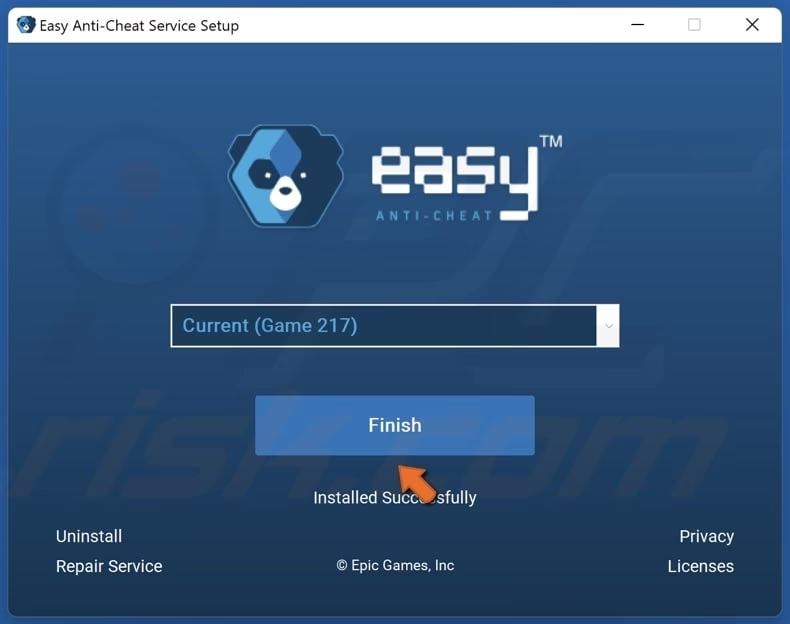
EasyAntiCheat_EOS_Setup.exe. Haz doble clic sobre él para ejecutarlo. - Repara el servicio: Se abrirá una pequeña ventana. Asegúrate de que el juego seleccionado sea el correcto (debería aparecer 'Current (Game XXX)') y luego haz clic en el botón 'Repair Service' o 'Reparar Servicio'.
- Finaliza y prueba: El proceso tardará solo unos segundos. Una vez finalizado, cierra todo e intenta iniciar Fortnite de nuevo. En la mayoría de los casos, esto soluciona el problema de raíz.
Método 2: Verificar la Integridad de los Archivos del Juego
A veces, el problema no está solo en EAC, sino en los archivos generales de Fortnite que se han corrompido. El lanzador de Epic Games tiene una herramienta integrada para solucionar esto.
- Abre el lanzador de Epic Games y dirígete a tu 'Biblioteca'.
- Busca Fortnite y haz clic en los tres puntos (...) que aparecen junto al título.
- En el menú desplegable, selecciona la opción 'Verificar'.
- El lanzador comenzará a escanear todos los archivos del juego, comparándolos con la versión más reciente en los servidores. Si encuentra algún archivo dañado o faltante, lo descargará y reemplazará automáticamente.
- Este proceso puede tardar varios minutos dependiendo de la velocidad de tu disco duro e internet. Una vez completado, intenta lanzar el juego.
Método 3: Asegurarse de que el Servicio de Easy Anti-Cheat esté Habilitado
Es posible que el servicio de EAC esté deshabilitado en la configuración de Windows, lo que impediría que se ejecute al iniciar el juego. Comprobarlo es muy sencillo.
- Presiona las teclas
Windows + Rpara abrir el cuadro de diálogo 'Ejecutar'. - Escribe
services.mscy presiona Enter. Esto abrirá la ventana de Servicios de Windows. - En la lista de servicios, busca 'EasyAntiCheat' o 'EasyAntiCheat_EOS'. La lista está ordenada alfabéticamente, así que será fácil de encontrar.
- Haz doble clic sobre el servicio para abrir sus propiedades.
- En la pestaña 'General', busca la opción 'Tipo de inicio'. Asegúrate de que esté configurado en 'Manual'.
- Si el 'Estado del servicio' aparece como 'Detenido', haz clic en el botón 'Iniciar'.
- Haz clic en 'Aplicar' y luego en 'Aceptar' para guardar los cambios. Reinicia tu PC e intenta jugar a Fortnite.
Método 4: Descartar Conflictos con el Antivirus y el Firewall
El software de seguridad, como los antivirus o el Firewall de Windows, a veces puede ser demasiado protector y marcar a Easy Anti-Cheat como una amenaza (un 'falso positivo'), bloqueando su ejecución.
Desactivación Temporal del Antivirus
Como prueba, intenta desactivar temporalmente tu software antivirus. La mayoría de los programas antivirus tienen un icono en la bandeja del sistema (cerca del reloj de Windows). Haz clic derecho sobre él y busca una opción como 'Desactivar protección en tiempo real', 'Modo de juego' o 'Desactivar por 10 minutos'. Desactívalo justo antes de lanzar Fortnite. Si el juego se inicia correctamente, entonces has encontrado al culpable. Deberás añadir una excepción para la carpeta de Fortnite y el ejecutable de Easy Anti-Cheat en la configuración de tu antivirus para que no lo bloquee en el futuro.
Crear una Excepción en el Firewall de Windows
El Firewall también podría estar bloqueando la conexión de EAC. Para evitarlo:
- Abre el menú de Inicio de Windows y busca 'Firewall de Windows Defender'.
- En el panel izquierdo, haz clic en 'Permitir que una aplicación o característica a través de Firewall de Windows Defender'.
- Haz clic en 'Cambiar la configuración' (necesitarás permisos de administrador).
- Busca en la lista 'Easy Anti-Cheat'. Si lo encuentras, asegúrate de que las casillas 'Privada' y 'Pública' estén marcadas.
- Si no aparece en la lista, haz clic en 'Permitir otra aplicación...', luego en 'Examinar...' y navega hasta la carpeta de Easy Anti-Cheat que localizamos en el primer método (
.../EasyAntiCheat/EasyAntiCheat_EOS_Setup.exe) para añadirlo manualmente. Marca ambas casillas (Privada y Pública) y acepta.
Tabla Comparativa de Soluciones
Para ayudarte a decidir por dónde empezar, aquí tienes una tabla que resume los métodos propuestos.
| Solución | Dificultad | Tiempo Estimado | Efectividad |
|---|---|---|---|
| Reparar el Servicio de EAC | Fácil | 2-5 minutos | Muy Alta |
| Verificar Archivos del Juego | Fácil | 5-15 minutos | Media |
| Revisar los Servicios de Windows | Media | 2 minutos | Media |
| Configurar Antivirus/Firewall | Media | 5 minutos | Depende del caso |
Preguntas Frecuentes (FAQ)
- ¿Este error solo ocurre en Fortnite?
- No, el error “Easy Anti-Cheat is not installed” puede aparecer en cualquier juego que utilice este sistema, como Apex Legends, Elden Ring o Dead by Daylight. Las soluciones, especialmente la de reparar el servicio desde la carpeta del juego, suelen ser muy similares para todos ellos.
- ¿Es seguro desactivar mi antivirus para jugar?
- Desactivarlo temporalmente para diagnosticar el problema es seguro. Sin embargo, no es recomendable jugar sin protección de forma permanente. La solución correcta es añadir una excepción o exclusión para Fortnite y Easy Anti-Cheat en la configuración de tu antivirus, permitiendo que se ejecuten sin ser bloqueados.
- He intentado todo y el error persiste, ¿qué más puedo hacer?
- Si ninguna de las soluciones anteriores funciona, considera una reinstalación completa de Fortnite. Desinstala el juego desde el lanzador de Epic Games, reinicia tu PC y vuelve a instalarlo. Esto asegura que todos los componentes, incluido Easy Anti-Cheat, se instalen desde cero. Como último recurso, asegúrate de que tus drivers de la tarjeta gráfica y las actualizaciones de Windows estén al día.
En conclusión, el error “Easy Anti-Cheat is not installed” es más un inconveniente molesto que un problema grave. Siguiendo los pasos descritos en esta guía, especialmente el método de reparación directa del servicio, deberías poder resolverlo rápidamente y volver a disfrutar de tus partidas en Fortnite sin interrupciones. ¡Nos vemos en la isla!
Si quieres conocer otros artículos parecidos a Error Easy Anti-Cheat en Fortnite: Guía Completa puedes visitar la categoría Guías.