
31/03/2015
En el mundo del desarrollo de videojuegos y la creación de assets 3D, la eficiencia es clave. Dos de las herramientas más poderosas en el arsenal de cualquier artista digital son, sin duda, Substance Painter para la texturización y Unreal Engine para la creación de mundos interactivos. Sin embargo, el puente entre estas dos plataformas a menudo puede sentirse como un proceso manual y repetitivo. Exportar texturas, importarlas, conectarlas en un material, y repetir el ciclo cada vez que se realiza un ajuste puede consumir un tiempo valioso. En este artículo, exploraremos a fondo cómo optimizar este flujo de trabajo, desde el método estándar hasta la creación de herramientas de automatización avanzadas que transformarán por completo tu manera de trabajar.
El Flujo de Trabajo Estándar: Exportar e Importar Manualmente
Antes de sumergirnos en la automatización, es fundamental dominar el proceso manual. Este es el pilar sobre el que se construyen todas las demás técnicas y comprenderlo te permitirá solucionar problemas cuando surjan.
Paso 1: Exportar Texturas desde Substance Painter
Una vez que has finalizado la texturización de tu modelo, el primer paso es exportar los mapas de texturas en un formato que Unreal Engine pueda entender. Afortunadamente, Substance Painter incluye una plantilla de exportación preconfigurada para ello.
- Ve a File > Export Textures (o usa el atajo Ctrl + Shift + E).
- En la ventana de exportación, configura los siguientes parámetros:
- Output Directory: Selecciona la carpeta donde deseas guardar tus texturas. Es una buena práctica tener una carpeta organizada dentro de tu proyecto.
- Output Template: Aquí está la clave. Elige Unreal Engine 4 (Packed). Esta plantilla funciona perfectamente tanto para UE4 como para UE5.
- File Type: PNG a 8 bits es una opción estándar y segura, aunque puedes optar por otros formatos si tu proyecto lo requiere.
- Size: Define la resolución de tus texturas. Puedes basarla en el tamaño con el que trabajaste en el proyecto (Based on Texture Set Size) o especificar una resolución diferente.
- Haz clic en Export.
Al finalizar, tendrás al menos tres archivos de textura por cada Texture Set: uno para el color base, uno para el mapa de normales y una textura "empaquetada" (packed texture).
Paso 2: Entendiendo las Texturas Empaquetadas (Packed Textures)
La plantilla "Unreal Engine 4 (Packed)" genera una textura muy especial que optimiza el rendimiento en el motor. En lugar de exportar tres texturas separadas en escala de grises para la Oclusión Ambiental (Ambient Occlusion), la Rugosidad (Roughness) y la Metalicidad (Metallic), las empaqueta en los canales de color de una sola imagen:
- Canal Rojo (R): Oclusión Ambiental
- Canal Verde (G): Rugosidad
- Canal Azul (B): Metalicidad
Un truco mnemotécnico para recordarlo es RGB = ARM (Ambient Occlusion, Roughness, Metallic). Esta técnica ahorra memoria de texturas y reduce el número de lecturas que el material tiene que hacer, lo cual es vital para el rendimiento de cualquier juego.
Paso 3: Importar y Configurar en Unreal Engine 5
Con tus texturas listas, es hora de llevarlas a Unreal Engine.
- Arrastra y suelta los archivos de textura exportados directamente en el Content Browser de tu proyecto de UE5.
- El mapa de Color y el Normal Map generalmente se configuran correctamente de forma automática. Sin embargo, la textura empaquetada necesita un ajuste crucial.
- Haz doble clic en la textura empaquetada (la que contiene AO, Roughness y Metallic) para abrir el Editor de Texturas.
- En el panel de Detalles, busca la opción sRGB y desmárcala. Esto es muy importante porque estamos utilizando los datos de cada canal de forma lineal e individual, no como un color. Si dejas sRGB activado, los valores de rugosidad y metalicidad no se interpretarán correctamente.
- Guarda la textura.
Paso 4: Creando el Material Básico
El último paso es crear un material y conectar las texturas.
- Haz clic derecho en el Content Browser y crea un nuevo Material.
- Abre el editor de materiales y arrastra tus tres texturas desde el Content Browser.
- Realiza las siguientes conexiones:
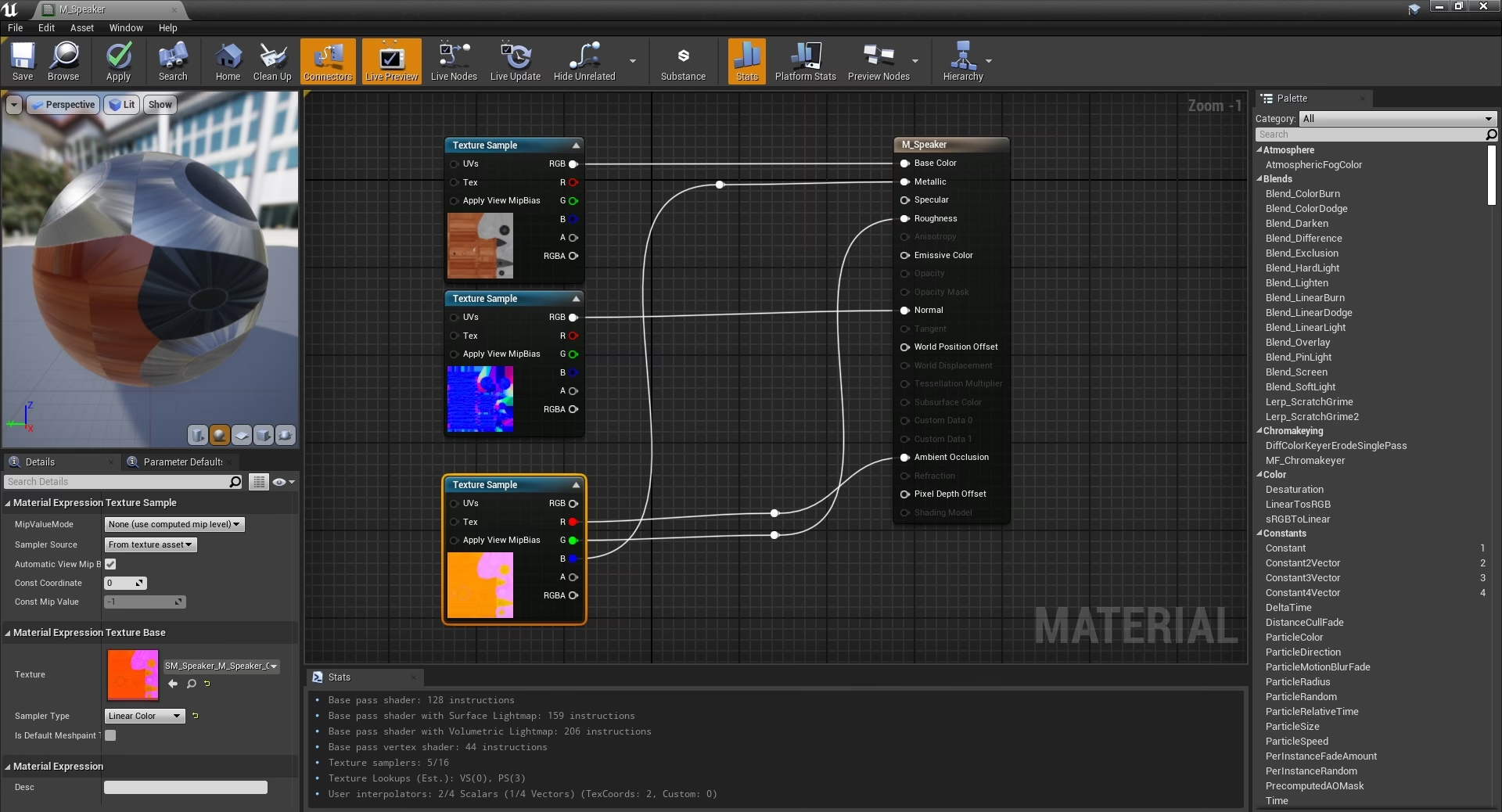
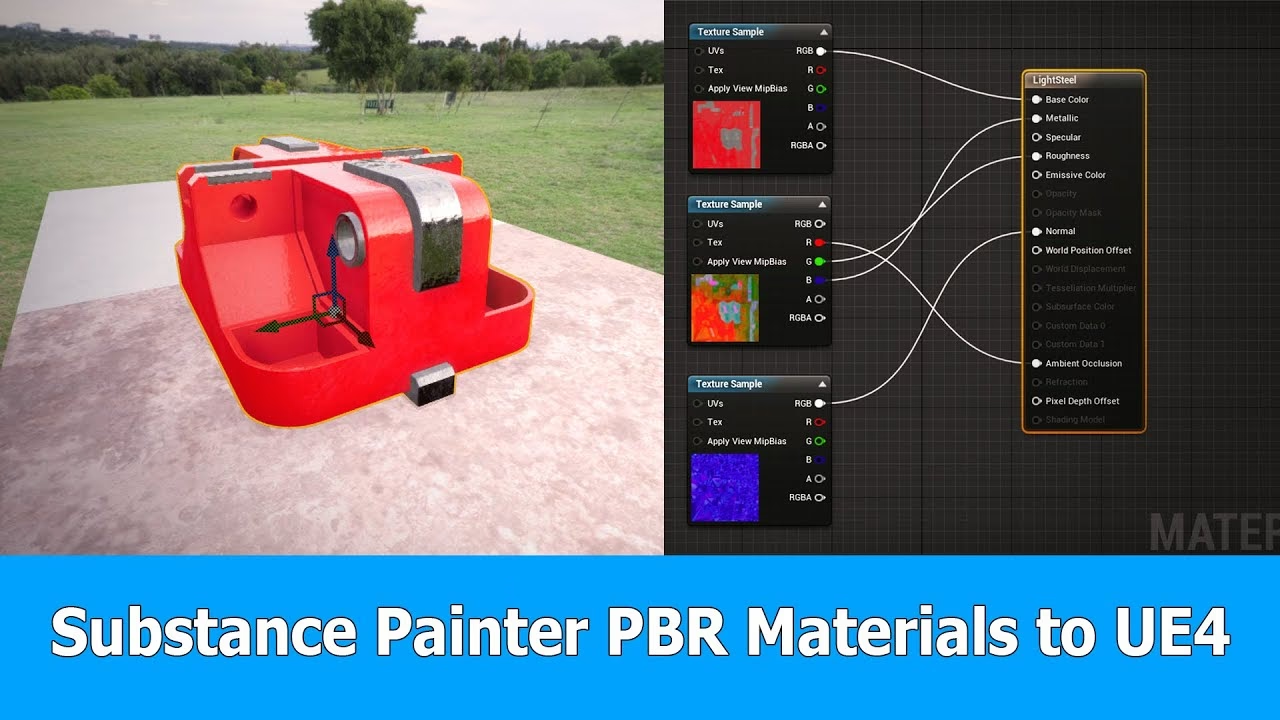
- La salida RGB de tu textura de Color conéctala a la entrada Base Color del material.
- La salida RGB de tu Normal Map conéctala a la entrada Normal.
- Para la textura empaquetada, conecta cada canal individualmente:
- Rojo (R) a la entrada Ambient Occlusion.
- Verde (G) a la entrada Roughness.
- Azul (B) a la entrada Metallic.
- Guarda el material y aplícalo a tu Static Mesh.
Llevando el Flujo de Trabajo al Siguiente Nivel: Automatización
El proceso manual funciona, pero es lento y propenso a errores, especialmente en proyectos grandes. ¿Y si pudieras exportar desde Substance Painter e importar en Unreal con un solo clic? ¿Y si pudieras hacer clic derecho en una textura en Unreal y abrir directamente el archivo de proyecto de Substance Painter correspondiente? Esto es posible creando un pipeline de herramientas personalizado.
El Concepto: Un Puente Bidireccional
La idea es desarrollar un conjunto de scripts que se comuniquen entre Substance Painter y Unreal Engine. La herramienta tendrá dos funciones principales:
- De Substance a Unreal: Un botón en Substance Painter que guarda el proyecto, exporta las texturas con la configuración correcta y le ordena a Unreal Engine que las importe y actualice el material automáticamente.
- De Unreal a Substance: Una opción en el menú contextual de Unreal Engine que, al seleccionar una textura, localiza y abre el archivo fuente .spp que la generó.
Creando el Plugin en Substance Painter
Utilizando la API de Python de Substance Painter, podemos añadir una nueva barra de herramientas con un botón. Al hacer clic en este botón, se abre una ventana de diálogo que permite al artista seleccionar el directorio de exportación de una manera estructurada, navegando a través de las carpetas del proyecto. Esto evita errores al escribir rutas manualmente.
El script se encarga de varias tareas de forma secuencial:
- Guardar el Proyecto: Se asegura de que el archivo .spp se guarde en una ubicación estandarizada dentro de la estructura de carpetas del proyecto (por ejemplo, `Assets/Props/MiModelo/Substance/MiModelo.spp`).
- Configurar la Exportación: En lugar de depender de la configuración manual, el script carga un preset de exportación desde un archivo JSON. Este archivo define exactamente cómo se deben nombrar y empaquetar las texturas, garantizando la consistencia en todo el proyecto.
- Ejecutar la Exportación: Exporta las texturas a una carpeta designada (por ejemplo, `Assets/Props/MiModelo/Textures/`).
- Enviar Comando a Unreal: Utiliza la funcionalidad de Ejecución Remota de Unreal Engine para enviar un comando al editor que está abierto. Este comando incluye las rutas de las texturas que se acaban de exportar.
Importación Automática y Mapeo en Unreal Engine
Cuando Unreal Engine recibe el comando, ejecuta su propio script de Python. Este script realiza lo siguiente:
- Tarea de Importación: Utiliza la clase `AssetImportTask` de Unreal para importar las texturas en la ruta de contenido correcta (por ejemplo, `/Game/Assets/Props/MiModelo/Textures/`). Configura automáticamente la textura empaquetada para que no use sRGB.
- Mapeo de Archivos Fuente: Este es el paso mágico para cerrar el círculo. El script guarda la ruta del asset de Unreal y la ruta del archivo .spp de Substance Painter en un archivo de datos central (como un JSON). Por ejemplo, registra que `/Game/Assets/Props/MiModelo/Textures/T_MiModelo_D.uasset` fue generado por `D:/Proyecto/Assets/Props/MiModelo/Substance/MiModelo.spp`.
Abriendo Proyectos de Substance Painter desde Unreal
Con el sistema de mapeo en su lugar, el paso final es añadir una nueva opción al menú contextual. Se crea un script que se registra en el menú de los assets de tipo `Texture2D`. Cuando el usuario hace clic derecho en una textura y selecciona "Abrir en Substance Painter", el script:
- Obtiene la ruta del asset seleccionado en Unreal.
- Busca esa ruta en el archivo JSON de mapeo.
- Si encuentra una correspondencia, recupera la ruta del archivo .spp.
- Utiliza un simple comando del sistema operativo para abrir ese archivo .spp, lanzando Substance Painter directamente al proyecto correcto.
Alternativas Listas para Usar: Substance Painter Live Link
Si construir una herramienta personalizada desde cero parece abrumador, existen plugins que ofrecen funcionalidades similares. El Substance Painter Live Link Pro es un ejemplo perfecto. Es un plugin diseñado para sincronizar tus texturas y materiales en tiempo real directamente con Unreal Engine 5.
Tabla Comparativa: Herramienta Personalizada vs. Live Link Pro
| Característica | Herramienta Personalizada | Substance Painter Live Link Pro |
|---|---|---|
| Costo | Gratis (tiempo de desarrollo) | Generalmente de pago |
| Personalización | Totalmente adaptable a las necesidades específicas de tu pipeline | Limitado a las funciones que ofrece el plugin |
| Facilidad de Uso | Requiere conocimientos de scripting (Python) para crear y mantener | Solución lista para usar (plug-and-play) |
| Funcionalidad | Exportación/importación con un clic y apertura de archivos fuente | Sincronización en tiempo real, actualizaciones automáticas al guardar |
| Soporte | Mantenimiento propio o del equipo de herramientas | Soporte técnico por parte del desarrollador |
Desafíos Comunes: Manteniendo la Consistencia Visual
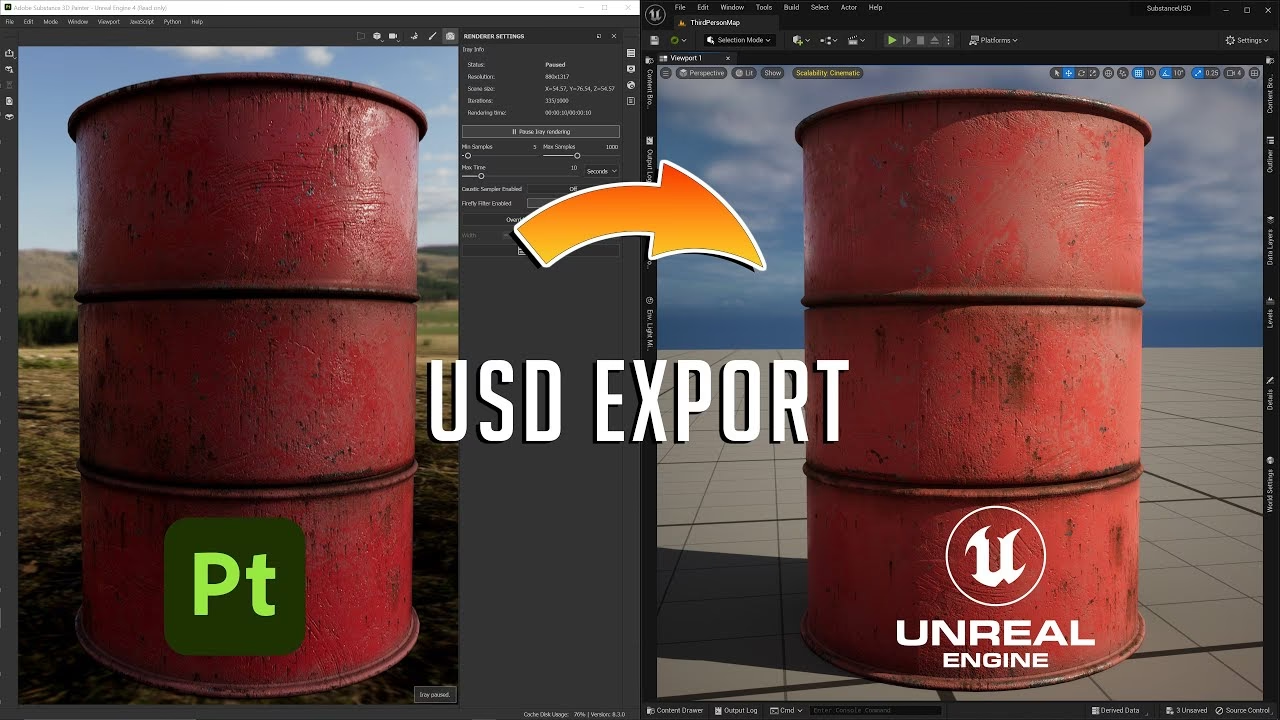
Un problema frecuente que encuentran los artistas es que sus modelos no se ven exactamente iguales en Unreal Engine que en el viewport de Substance Painter. Esto no es un error; es una consecuencia de cómo funcionan los diferentes motores de renderizado.
Substance Painter utiliza un renderizador en tiempo real (Iray) que es excelente para previsualizar, pero Unreal Engine tiene su propio sistema de renderizado, con su propia gestión del color, mapeo de tonos (tonemapping), iluminación y efectos de post-procesado. Conceptos como la Exposición y la corrección Gamma se manejan de manera diferente. La clave es entender que Substance Painter es donde creas los datos base (tus texturas), y Unreal Engine es donde compones la imagen final.
Para minimizar las diferencias:
- Usa un HDRI similar: Configura la iluminación en Substance Painter con un mapa HDRI que se parezca al de tu escena en Unreal.
- Ajusta en Unreal: Utiliza un Post Process Volume en tu escena de Unreal para ajustar la exposición, el contraste, la gradación de color y otros efectos hasta que el resultado sea el deseado.
- Itera: La mejor práctica es hacer ajustes en Substance Painter, re-exportar rápidamente (aquí es donde la automatización brilla) y ver el resultado en el contexto real de tu juego o escena en Unreal.
Preguntas Frecuentes (FAQ)
- ¿Necesito saber programar para conectar Substance Painter y Unreal Engine?
- No necesariamente. Puedes usar el flujo de trabajo estándar de exportación/importación manual, que es muy eficaz. Para la automatización, puedes usar plugins de terceros como Live Link Pro. Crear una herramienta personalizada sí requiere conocimientos de scripting en Python.
- ¿Qué es una "packed texture" y por qué se usa?
- Es una técnica que empaqueta tres texturas en escala de grises (como Oclusión Ambiental, Rugosidad y Metalicidad) en los canales Rojo, Verde y Azul de una sola imagen. Esto ahorra memoria y optimiza el rendimiento del juego al reducir el número de texturas que el motor necesita cargar y leer.
- ¿Por qué mis texturas se ven diferentes en Unreal Engine?
- Se debe a diferencias en el motor de renderizado, la iluminación, el mapeo de tonos (tonemapping) y la gestión del color (gamma). Es crucial ajustar la escena en Unreal con volúmenes de post-procesado y una iluminación adecuada para lograr la apariencia deseada, en lugar de esperar una correspondencia 1:1 con el viewport de Substance Painter.
- ¿Puedo editar mis texturas directamente en Unreal Engine?
- Las capacidades de edición de texturas en UE son limitadas. Se pueden hacer ajustes de color, contraste o intensidad a través del editor de materiales, pero para cambios estructurales o de detalle, la práctica correcta es siempre volver a Substance Painter, hacer el ajuste y re-exportar.
Conclusión
Establecer un vínculo sólido y eficiente entre Substance Painter y Unreal Engine es uno de los pasos más importantes para profesionalizar tu pipeline de creación de assets. Ya sea que optes por el método manual, una herramienta personalizada o un plugin de terceros, el objetivo es el mismo: minimizar el tiempo dedicado a tareas repetitivas y maximizar el tiempo dedicado a la creatividad. Un flujo de trabajo rápido y sin fricciones te permite iterar más, experimentar con libertad y, en última instancia, lograr resultados visuales de mayor calidad en tus proyectos. ¡Ahora es tu turno de poner en práctica estas técnicas y construir tu propio puente definitivo entre estas dos increíbles herramientas!
Si quieres conocer otros artículos parecidos a Substance Painter y Unreal: El Vínculo Definitivo puedes visitar la categoría Juegos.