
08/01/2015
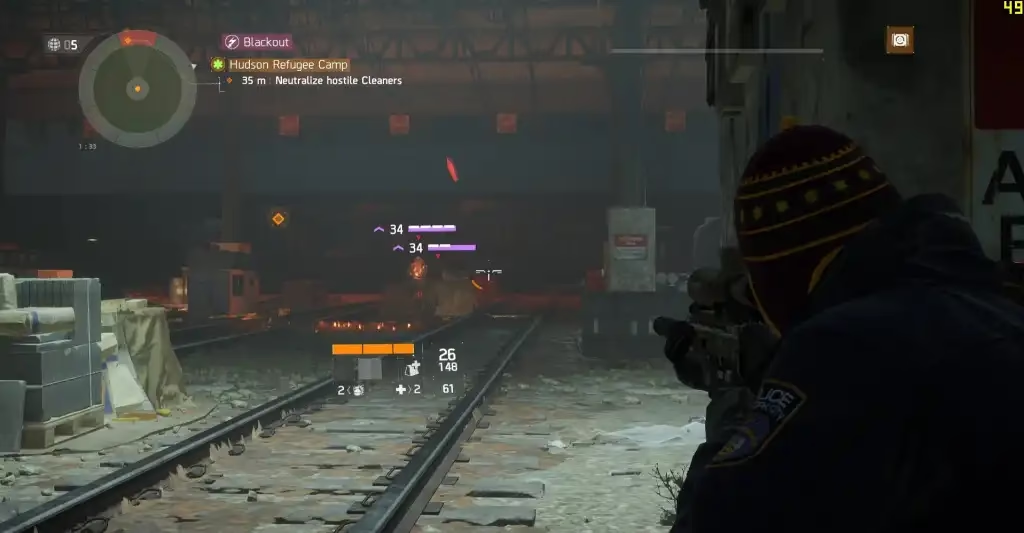
Fraps ha sido durante años el compañero inseparable de innumerables jugadores. Ese pequeño contador de fotogramas por segundo (FPS) en la esquina de la pantalla, de un característico color amarillo, se convirtió en un estándar para medir el rendimiento de nuestros equipos y para capturar esas jugadas épicas que, de otro modo, se perderían en el éter digital. Sin embargo, los tiempos cambian, la tecnología avanza y lo que una vez fue una herramienta indispensable, hoy puede convertirse en un estorbo o simplemente ser superado por opciones más eficientes. Si has llegado hasta aquí, es probable que te estés preguntando cómo desactivar Fraps, ya sea para liberar recursos, eliminar el molesto contador o porque has encontrado una alternativa mejor. Estás en el lugar correcto. En esta guía completa, te mostraremos todos los métodos para decirle adiós a Fraps, de forma temporal o definitiva.
Un Vistazo Rápido: ¿Qué es y Para Qué Servía Fraps?
Antes de proceder a su desactivación, es justo recordar por qué Fraps se ganó un lugar en el corazón de la comunidad gamer. Su propuesta era simple pero poderosa:
- Benchmarking: Su función más icónica. Mostraba en tiempo real los fotogramas por segundo a los que se ejecutaba un juego, permitiendo evaluar el rendimiento del hardware y la configuración gráfica.
- Captura de Pantalla: Con solo presionar una tecla (F10 por defecto), guardaba una imagen de alta calidad del juego en una carpeta específica.
- Grabación de Vídeo: Su función estrella. Pulsando F9, Fraps comenzaba a grabar la partida en un archivo de vídeo. Aunque famoso por generar archivos de tamaño descomunal, su calidad y fluidez eran notables para la época.
Pese a su utilidad, su tecnología se ha quedado atrás, especialmente en lo que respecta a la optimización de recursos y al formato de compresión de vídeo.
Cómo Desactivar Fraps: Todos los Métodos Explicados
"Desactivar Fraps" puede significar varias cosas. Quizás solo quieres ocultar el contador de FPS, cerrarlo temporalmente o desinstalarlo para siempre. A continuación, cubrimos todos los escenarios posibles paso a paso.
Método 1: Ocultar el Contador de FPS (La Superposición)
Si tu único problema es el contador amarillo en la esquina y no quieres cerrar el programa, esta es la solución más rápida.
- Abre la ventana de configuración de Fraps. Generalmente puedes hacerlo haciendo doble clic en su icono en la bandeja del sistema (junto al reloj de Windows).
- Navega hasta la pestaña que dice "FPS".
- En la parte derecha de la ventana, verás una sección llamada "Overlay Hotkey". Justo debajo, encontrarás la opción "Hide Overlay". Selecciónala.
- ¡Listo! El contador de FPS desaparecerá de tu pantalla, pero Fraps seguirá funcionando en segundo plano, listo para grabar o tomar capturas cuando lo necesites. Puedes volver a mostrarlo presionando la tecla de acceso rápido designada (F12 por defecto).
Método 2: Cierre Temporal del Programa
Si notas que tu juego va más lento de lo normal y sospechas que Fraps es el culpable, puedes cerrarlo completamente sin desinstalarlo.
- Busca el icono de Fraps en la bandeja del sistema, en la esquina inferior derecha de tu pantalla. Es un icono de un monitor con el número "99".
- Haz clic derecho sobre el icono.
- En el menú que aparece, selecciona la opción "Exit".
- Fraps se cerrará por completo, liberando la memoria RAM y los recursos del procesador que estaba utilizando.
Método 3: Evitar que Fraps Inicie con Windows
¿Cansado de tener que cerrar Fraps cada vez que enciendes tu ordenador? Puedes evitar que se inicie automáticamente.
- Abre la ventana de configuración de Fraps.
- Ve a la pestaña "General".
- Busca la opción que dice "Run Fraps when Windows starts" (Ejecutar Fraps cuando Windows inicia).
- Asegúrate de que la casilla junto a esta opción esté desmarcada.
- Cierra la ventana de configuración. A partir del próximo reinicio, Fraps no se iniciará solo y tendrás que abrirlo manualmente cuando quieras usarlo.
Método 4: Desinstalación Completa y Definitiva
Si has decidido que ya no necesitas Fraps y quieres liberar espacio en tu disco duro, la desinstalación es el paso final.
- Cierra Fraps completamente si se está ejecutando (usando el Método 2).
- Presiona la tecla de Windows y escribe "Agregar o quitar programas". Selecciona el resultado que aparece.
- En la lista de programas instalados, busca "Fraps".
- Haz clic sobre él y selecciona el botón "Desinstalar".
- Sigue las instrucciones del asistente de desinstalación. El proceso es muy rápido.
- Una vez finalizado, Fraps habrá sido eliminado por completo de tu sistema. Importante: La desinstalación del programa no elimina las carpetas donde guardaste tus vídeos y capturas, por lo que tus archivos estarán a salvo.
¿Por Qué Deberías Considerar Desactivar Fraps Hoy en Día?
Aunque fue un pionero, Fraps presenta varias desventajas en el panorama actual:
- Consumo de Recursos: En equipos modernos puede no ser tan notable, pero en sistemas más ajustados, Fraps puede consumir recursos valiosos que podrían destinarse al juego.
- Archivos de Vídeo Enormes: El principal problema. Fraps utiliza un códec propio con muy poca compresión. Esto significa que unos pocos minutos de grabación a 1080p pueden ocupar decenas de gigabytes, llenando tu disco duro a una velocidad alarmante.
- Falta de Actualizaciones: El desarrollo de Fraps se detuvo hace muchos años. No tiene soporte para nuevas tecnologías, códecs de vídeo modernos (como H.264/HEVC) ni APIs gráficas como Vulkan, lo que puede causar problemas de compatibilidad con juegos nuevos.
- Funciones Limitadas: No ofrece opciones de streaming, superposiciones personalizadas, grabación del escritorio o la capacidad de guardar repeticiones instantáneas, características que son estándar en el software actual.
Las Mejores Alternativas a Fraps en la Actualidad
Si te deshaces de Fraps, necesitarás un reemplazo. Afortunadamente, el mercado está lleno de opciones superiores, muchas de ellas gratuitas.
Tabla Comparativa de Software de Grabación
| Característica | Fraps | NVIDIA ShadowPlay | AMD ReLive | OBS Studio |
|---|---|---|---|---|
| Impacto en Rendimiento | Medio-Alto | Muy Bajo | Muy Bajo | Bajo-Medio (configurable) |
| Tamaño de Archivos | Extremadamente Grande | Pequeño | Pequeño | Pequeño (configurable) |
| Repetición Instantánea | No | Sí | Sí | Sí (con buffer de repetición) |
| Streaming | No | Sí | Sí | Sí (su punto fuerte) |
| Precio | De Pago (con versión gratuita limitada) | Gratis (con GPU NVIDIA) | Gratis (con GPU AMD) | Gratis (Código Abierto) |
Breve Descripción de las Alternativas
- NVIDIA ShadowPlay (GeForce Experience): Si tienes una tarjeta gráfica NVIDIA, esta es tu mejor opción. Utiliza un codificador de hardware dedicado (NVENC) para grabar y transmitir con un impacto casi nulo en el rendimiento. Su función de "Repetición Instantánea" es perfecta para capturar jugadas inesperadas.
- AMD ReLive (Adrenalin Software): Es la respuesta de AMD a ShadowPlay. Funciona de manera muy similar, utilizando la codificación por hardware de las tarjetas AMD para ofrecer una grabación fluida y de alta calidad sin sacrificar FPS.
- OBS Studio: El rey indiscutible para creadores de contenido. OBS Studio es una herramienta increíblemente potente, gratuita y de código abierto. Permite configurar escenas complejas, mezclar múltiples fuentes de audio y vídeo, y ofrece un control total sobre la calidad de la grabación y el streaming. Su curva de aprendizaje es más pronunciada, pero la versatilidad que ofrece es inigualable.
- Xbox Game Bar: Integrada en Windows 10 y 11, esta herramienta es la más accesible. Con el atajo Win + G, puedes abrir una superposición para grabar, tomar capturas, monitorizar el rendimiento y chatear con amigos. Es perfecta para grabaciones casuales sin necesidad de instalar nada.
Preguntas Frecuentes (FAQ)
¿Desactivar Fraps mejorará mis FPS?
Sí, es muy probable. Al cerrar Fraps por completo (Método 2), liberas los recursos del sistema que estaba utilizando para monitorizar el juego, lo que puede traducirse en una ganancia de FPS, especialmente en ordenadores menos potentes.
¿Perderé mis vídeos si desinstalo Fraps?
No. El proceso de desinstalación solo elimina los archivos del programa. Las carpetas donde se guardaron tus vídeos y capturas (por defecto en la raíz de C:\Fraps) no se tocan. De todas formas, siempre es una buena práctica hacer una copia de seguridad de los archivos importantes antes de desinstalar cualquier software.
¿Por qué mis grabaciones de Fraps ocupan tanto espacio?
Se debe a su códec de vídeo (FPS1). Está diseñado para una compresión mínima con el fin de reducir la carga en el procesador durante la grabación. La contrapartida es que los archivos resultantes son gigantescos y requieren una posterior compresión con otro software para poder compartirlos o almacenarlos de forma eficiente.
Conclusión: Un Adiós Necesario a un Clásico
Fraps fue una herramienta revolucionaria que definió una era en la grabación de videojuegos. Le debemos el nacimiento de innumerables canales de YouTube y la capacidad de compartir nuestras hazañas con el mundo. Sin embargo, su tiempo ha pasado. Desactivarlo o desinstalarlo no solo es un proceso sencillo, sino también un paso lógico hacia la optimización de tu experiencia de juego. Con alternativas gratuitas y potentes como las que ofrecen NVIDIA, AMD y el increíble OBS Studio, nunca ha sido más fácil grabar tus partidas con una calidad excelente y un impacto mínimo en el rendimiento. Es hora de agradecer a Fraps por sus servicios y dar el salto a una nueva generación de captura de juegos.
Si quieres conocer otros artículos parecidos a Guía Definitiva para Desactivar Fraps puedes visitar la categoría Juegos.