
09/10/2016
En el mundo del modelado 3D, lograr que tus creaciones pasen de verse como un conjunto de polígonos a una superficie pulida y profesional es un paso fundamental. Blender, una de las herramientas más potentes y versátiles del mercado, ofrece un arsenal de técnicas para suavizar objetos. Dominar estas herramientas no solo mejorará drásticamente la estética de tus modelos, sino que también optimizará tu flujo de trabajo. Este artículo te guiará a través de los métodos esenciales para conseguir acabados impecables, desde los conceptos más básicos hasta los trucos más avanzados.
- Entendiendo la Necesidad del Suavizado
- El Primer Paso: Shade Smooth vs. Shade Flat
- Añadiendo Geometría Real: El Modificador Subdivision Surface
- Control Fino: La Magia de Auto Smooth
- Preservando Bordes Duros: Edge Creasing y Mark Sharp
- Tabla Comparativa de Técnicas de Suavizado
- Preguntas Frecuentes (FAQ)
- ¿Por qué mi objeto se ve con bultos después de usar Shade Smooth?
- ¿Cómo suavizo solo una parte específica de mi objeto?
- ¿Cuál es la diferencia entre la subdivisión “Simple” y “Catmull-Clark”?
- ¿Por qué mi objeto desaparece o se ve oscuro al aplicar Shade Smooth?
- ¿Cuál es el mejor flujo de trabajo para suavizar modelos de superficie dura?
- ¿Puedo transferir la apariencia suavizada a un mapa de normales?
Entendiendo la Necesidad del Suavizado
Todo modelo 3D está compuesto, en su nivel más fundamental, por polígonos: caras planas que, unidas, aproximan formas y curvas complejas. Los modelos con un bajo número de polígonos (low-poly) son eficientes y excelentes para el rendimiento en tiempo real, como en videojuegos, pero su apariencia facetada puede ser un inconveniente estético. Aquí es donde entran en juego las técnicas de suavizado. Su objetivo es difuminar visualmente estas facetas, creando la ilusión de una superficie de alta resolución sin necesariamente incrementar de forma masiva la carga geométrica. Es un equilibrio clave entre rendimiento y calidad visual.
El Primer Paso: Shade Smooth vs. Shade Flat
El control más básico y fundamental del suavizado en Blender reside en una simple opción que cambia cómo el motor de renderizado interpreta la superficie de tu objeto.
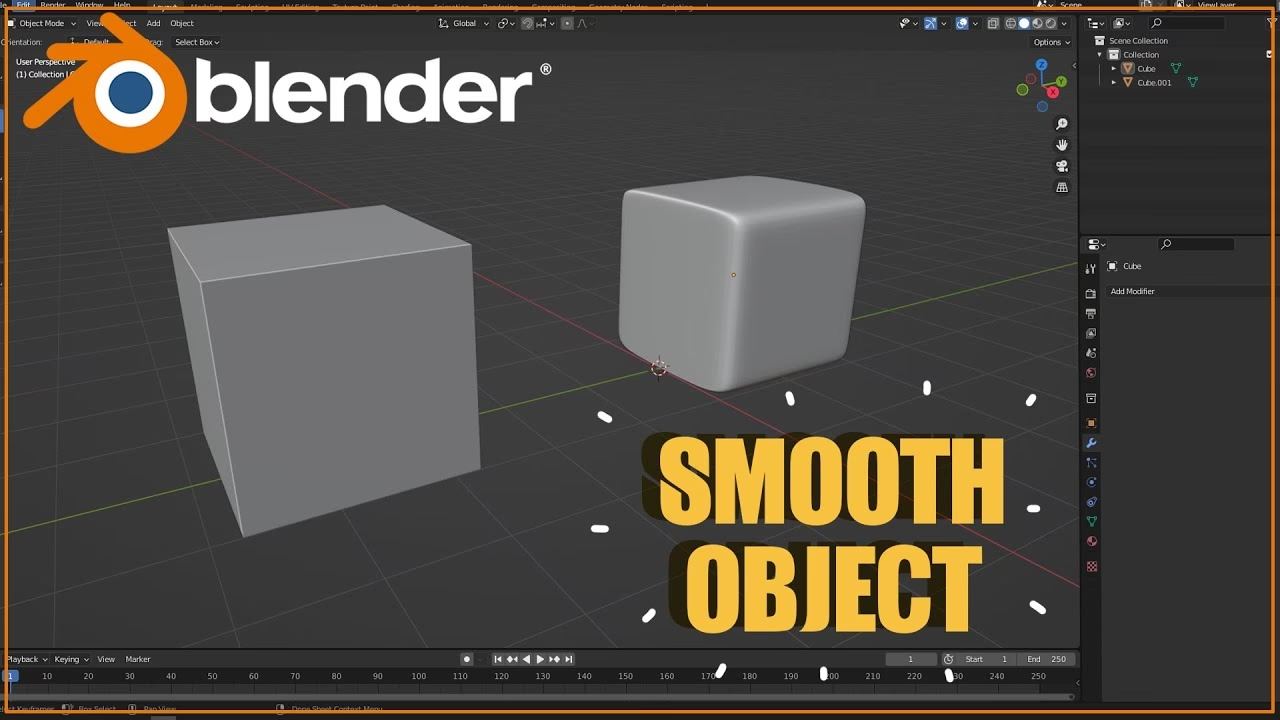
- Shade Flat (Sombreado Plano): Es el modo por defecto. Cada cara del modelo se renderiza como una superficie individual y plana, haciendo que cada polígono sea claramente visible. Es útil para estilos artísticos específicos o para analizar la topología del modelo.
- Shade Smooth (Sombreado Suave): Con esta opción, Blender interpola las normales (la dirección hacia la que apunta la superficie) de las caras adyacentes. Esto crea una transición de luz gradual entre ellas, ocultando los bordes duros y dando una apariencia suave y continua.
Para aplicar este efecto, simplemente selecciona tu objeto en Modo Objeto, haz clic derecho y elige “Shade Smooth”. Para revertirlo, selecciona “Shade Flat”. Es crucial entender que Shade Smooth es un truco visual; no modifica la geometría real del objeto, solo su sombreado.
Añadiendo Geometría Real: El Modificador Subdivision Surface
Cuando el suavizado visual no es suficiente y necesitas añadir detalle real a tu malla, el modificador Subdivision Surface es tu mejor aliado. Esta poderosa herramienta no solo suaviza, sino que añade nueva geometría subdividiendo las caras existentes, lo que refina la forma y aumenta la densidad de polígonos.
Para utilizarlo:
- Selecciona tu objeto en Modo Objeto.
- Ve al panel de Propiedades, a la pestaña de Modificadores (el ícono de la llave inglesa).
- Haz clic en “Add Modifier” y elige “Subdivision Surface”.
Encontrarás dos ajustes principales:
- Levels Viewport: Controla el nivel de subdivisión que ves en tu visor 3D mientras trabajas. Mantenlo bajo (1-3) para no ralentizar el rendimiento.
- Render: Controla el nivel de subdivisión que se usará en el renderizado final. Puedes aumentarlo para obtener un acabado de alta calidad en la imagen o animación final.
El algoritmo por defecto, Catmull-Clark, es ideal para formas orgánicas y curvas suaves. Para resultados más estilizados o para mantener la forma general sin redondear demasiado, puedes probar el algoritmo Simple.
Control Fino: La Magia de Auto Smooth
A veces, al usar Shade Smooth en todo un objeto, se producen artefactos de sombreado no deseados, especialmente en esquinas que deberían ser nítidas. La función Auto Smooth te permite suavizar selectivamente las caras basándose en el ángulo que forman entre ellas.
Para activarlo:
- Selecciona el objeto y ve a la pestaña Object Data Properties (el ícono del triángulo verde).
- En la sección Normals, activa la casilla “Auto Smooth”.
- Ajusta el valor de “Angle”. Las caras que formen un ángulo menor al especificado se suavizarán, mientras que las que tengan un ángulo mayor permanecerán nítidas (con sombreado plano).
Esta herramienta es indispensable para el modelado de superficies duras (hard-surface), permitiéndote mantener bordes afilados y definidos mientras el resto de la superficie se beneficia de un sombreado suave.
Preservando Bordes Duros: Edge Creasing y Mark Sharp
Cuando usas el modificador Subdivision Surface, puede que quieras que ciertos bordes no se redondeen y mantengan su dureza. Para esto, existen dos técnicas complementarias:
- Edge Creasing: Funciona en conjunto con el modificador Subdivision Surface. En Modo Edición, selecciona los bordes que quieres mantener afilados. Presiona Shift+E y arrastra el ratón. Verás cómo los bordes se marcan con un color púrpura. Un valor de 1 significa que el borde será completamente afilado.
- Mark Sharp: Funciona en conjunto con Auto Smooth. En Modo Edición, selecciona los bordes que quieres que sean siempre nítidos, sin importar el ángulo de Auto Smooth. Haz clic derecho y selecciona “Mark Sharp”. Estos bordes se marcarán en azul cian y siempre se renderizarán como duros si Auto Smooth está activado.
Tabla Comparativa de Técnicas de Suavizado
| Técnica | Efecto | Impacto en Polígonos | Casos de Uso |
|---|---|---|---|
| Shade Smooth/Flat | Suavizado visual, no cambia la geometría. | Nulo | Suavizado rápido, comprobación visual inicial. |
| Subdivision Surface | Añade nueva geometría, refina el modelo. | Incrementa | Suavizado detallado, formas orgánicas, modelos de superficie dura con curvas. |
| Auto Smooth | Suavizado selectivo basado en ángulo. | Nulo | Mantener bordes afilados mientras se suavizan las superficies. |
| Edge Creasing / Mark Sharp | Preserva la nitidez en bordes específicos. | Nulo | Modelado de superficies duras, definición de características nítidas. |
Preguntas Frecuentes (FAQ)
¿Por qué mi objeto se ve con bultos después de usar Shade Smooth?
Si tu objeto presenta artefactos o bultos extraños, es muy probable que se deba a una mala topología (la forma en que están organizados los polígonos) o a geometría superpuesta. Asegúrate de que tu malla esté limpia, sin caras internas o vértices duplicados. Puedes usar la herramienta “Merge by Distance” (en Modo Edición, presiona M) para eliminar vértices duplicados.
¿Cómo suavizo solo una parte específica de mi objeto?
Puedes lograr un suavizado localizado aplicando el modificador Subdivision Surface a un grupo de vértices específico. En Modo Edición, crea un grupo de vértices, asigna los vértices que deseas suavizar a ese grupo y luego, en la configuración del modificador, especifica ese grupo de vértices.
¿Cuál es la diferencia entre la subdivisión “Simple” y “Catmull-Clark”?
“Simple” simplemente subdivide cada cara en caras más pequeñas sin alterar mucho la forma general del objeto. “Catmull-Clark” crea formas más suaves y orgánicas al interpolar las posiciones de los nuevos vértices, promediando su ubicación. Catmull-Clark es el preferido para la mayoría de los propósitos de suavizado, pero “Simple” puede ser útil para efectos estilizados.
¿Por qué mi objeto desaparece o se ve oscuro al aplicar Shade Smooth?
Este problema casi siempre ocurre cuando las normales de tu objeto están invertidas (apuntando hacia adentro). Para solucionarlo, entra en Modo Edición, selecciona toda la geometría (presionando A) y luego ve a Mesh > Normals > Recalculate Outside (o usa el atajo Shift+N). Esto asegurará que todas las normales apunten en la dirección correcta.
¿Cuál es el mejor flujo de trabajo para suavizar modelos de superficie dura?
El mejor flujo de trabajo suele implicar una combinación del modificador Subdivision Surface, Edge Creasing (o Mark Sharp) y Auto Smooth. Usa Edge Creasing o Mark Sharp para mantener los bordes afilados que definen la forma y Auto Smooth para refinar el sombreado general. Comienza con un nivel bajo de subdivisión y auméntalo gradualmente según sea necesario.
¿Puedo transferir la apariencia suavizada a un mapa de normales?
Sí, absolutamente. Este es un flujo de trabajo muy común en la industria de los videojuegos. Puedes hornear (bake) la información de sombreado de tu modelo de alta poligonización (creado con Subdivision Surface) en un mapa de normales. Luego, aplicas este mapa a una versión de baja poligonización del mismo modelo. Esto te permite lograr una apariencia muy detallada y suave sin el coste de rendimiento de la geometría de alta densidad.
Si quieres conocer otros artículos parecidos a Cómo Suavizar Objetos en Blender: Guía Completa puedes visitar la categoría Juegos.