
13/05/2022
En el ultracompetitivo mundo de Counter-Strike 2, cada milisegundo y cada píxel en la pantalla cuentan. Los jugadores buscan constantemente cualquier ventaja que pueda inclinar la balanza a su favor, desde la sensibilidad del ratón hasta la configuración de la mira. Sin embargo, hay un aspecto fundamental que a menudo los nuevos jugadores pasan por alto, pero que los profesionales dominan a la perfección: el viewmodel. No se trata solo de cómo se ve tu arma en la pantalla; es una herramienta estratégica que puede despejar tu línea de visión, reducir los puntos ciegos y, en última instancia, ayudarte a conseguir más frags. Encontrar la configuración perfecta es un viaje personal, pero entender sus componentes y ver lo que hacen los mejores del mundo es el punto de partida ideal para transformar tu experiencia de juego.
¿Qué es Exactamente un Viewmodel en CS2?
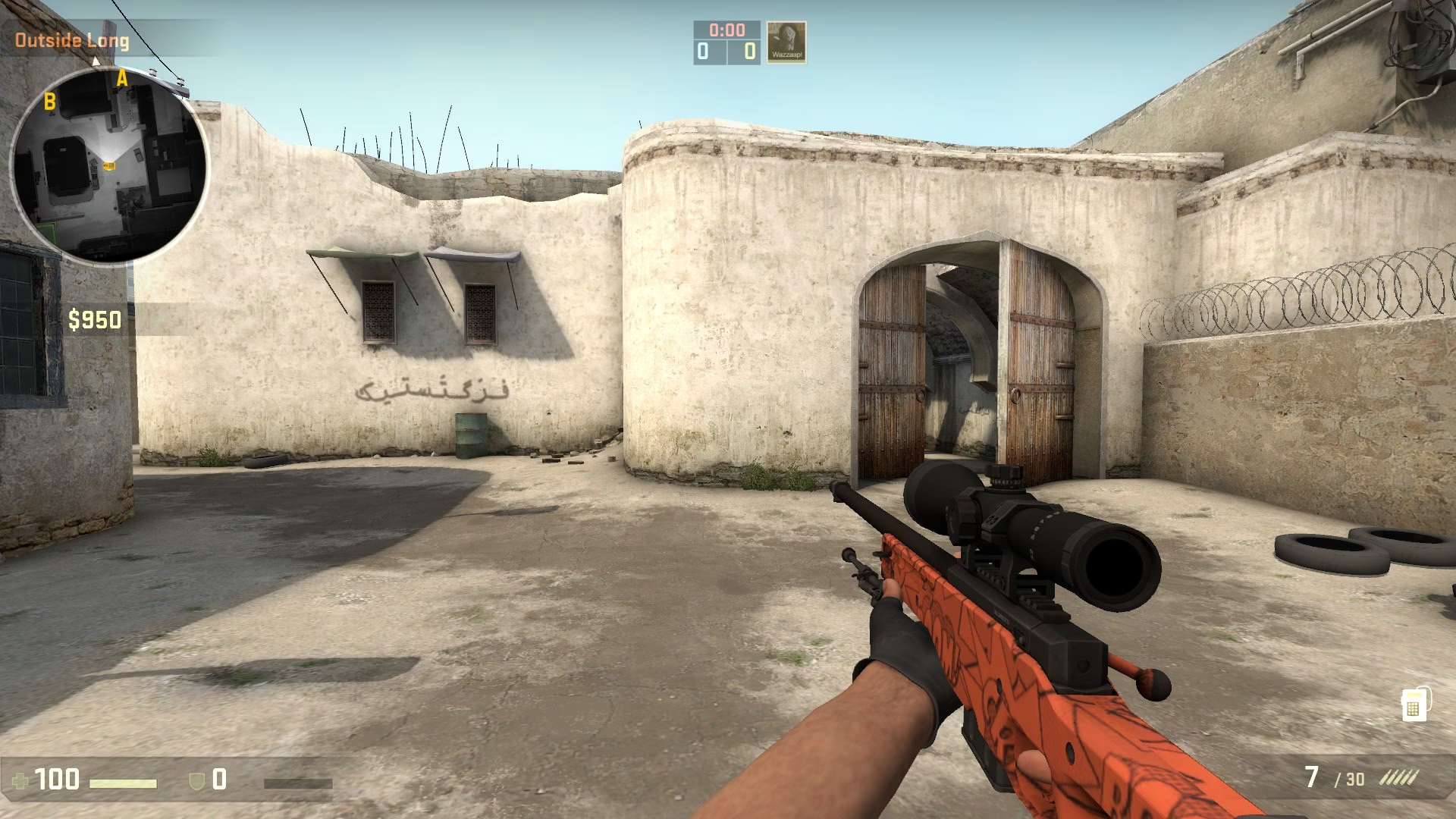
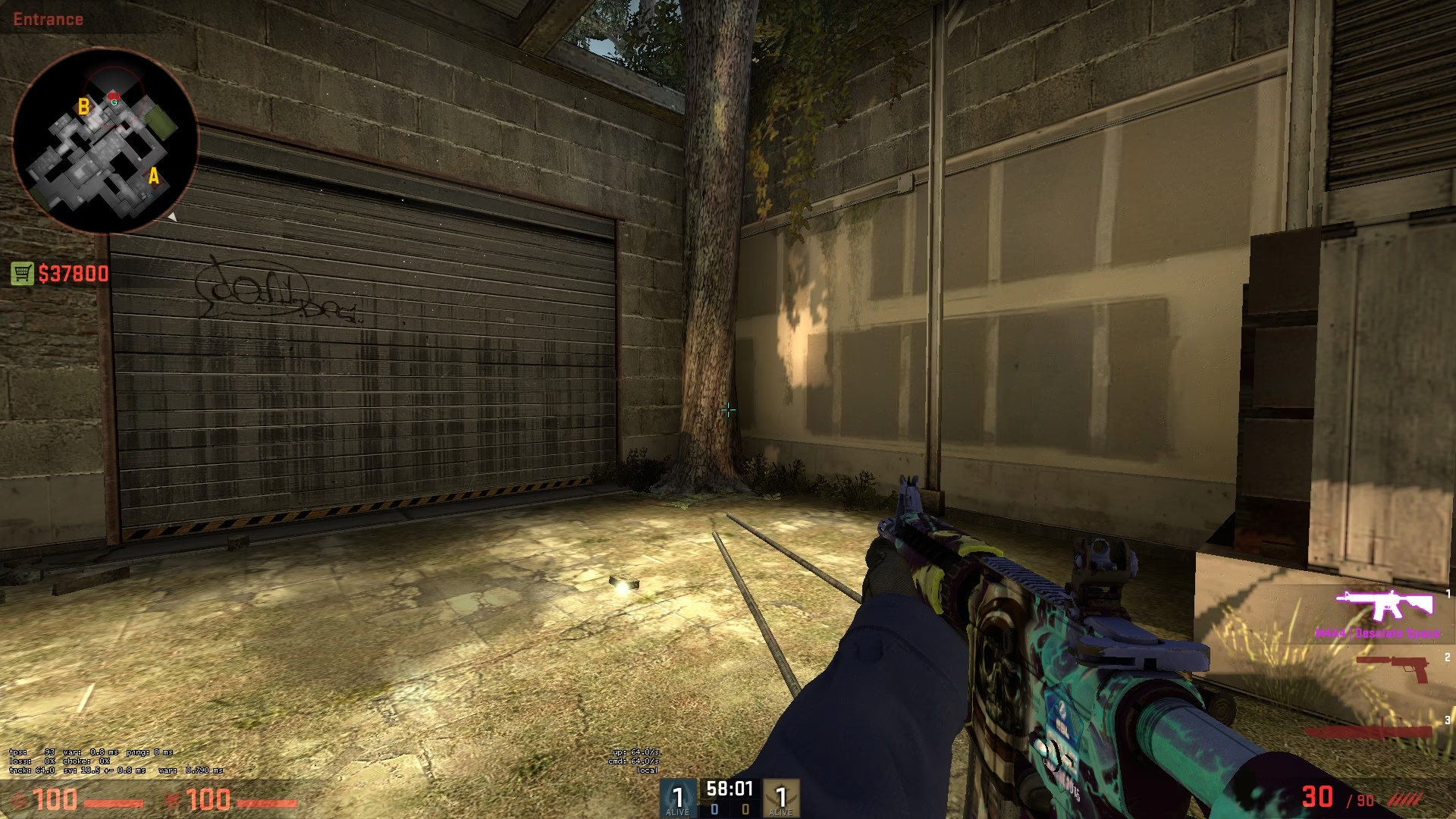
El término "viewmodel" se refiere a todo lo que ves en primera persona de tu propio personaje en el juego. Esto incluye tus brazos, tus manos y, por supuesto, el arma que empuñas. Es importante destacar que este modelo es únicamente visible para ti; los demás jugadores en la partida ven el modelo estándar de tu personaje, sin importar cómo hayas personalizado tu vista.
Puedes manipular la posición de este viewmodel en tres ejes distintos, además de su campo de visión, para ajustarlo a tus preferencias. La idea es encontrar un equilibrio que te resulte cómodo y que maximice la información visual que recibes del entorno del juego.
Diferencia Clave: Viewmodel vs. FOV (Campo de Visión)
Es común confundir el viewmodel con el FOV general del juego, pero son dos conceptos diferentes. El FOV (Field of View) se refiere al área total observable en tu línea de visión; un FOV más alto te permite ver más de tu entorno periférico, mientras que uno más bajo crea una especie de "visión de túnel".
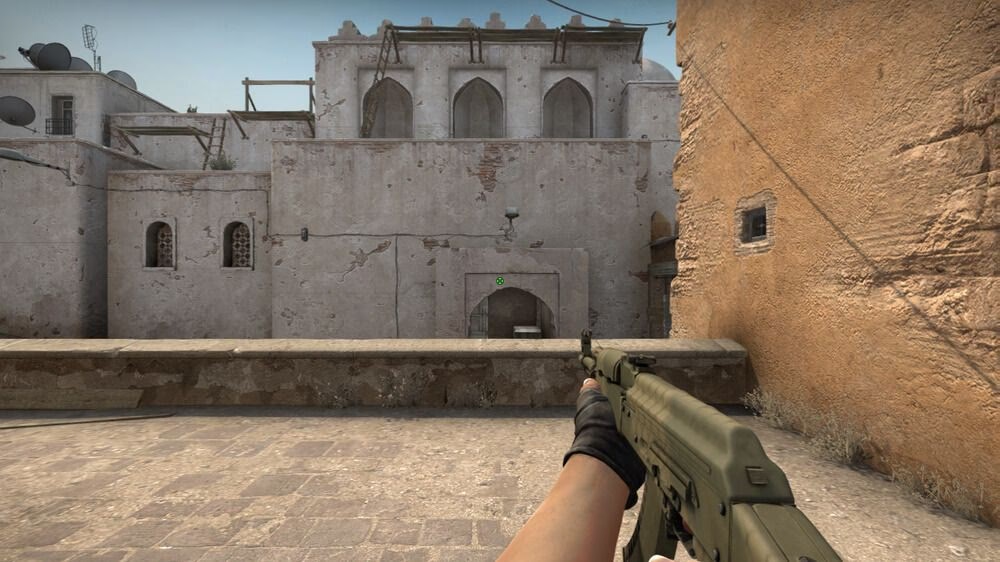
El viewmodel, por otro lado, se refiere específicamente a la posición y el tamaño del modelo de tu arma y brazos dentro de esa área de visión. Puedes tener un FOV de juego fijo y aun así mover tu viewmodel para que ocupe más o menos espacio en la pantalla. Ajustar tu viewmodel es la clave para despejar el centro de tu pantalla y evitar que tu propia arma oculte a un enemigo en un ángulo crucial.
¿Por Qué Deberías Personalizar tu Viewmodel?
La configuración por defecto de CS2 no es necesariamente mala, pero rara vez es la óptima. Un viewmodel personalizado ofrece varias ventajas competitivas:
- Maximiza la Visibilidad: Al alejar el arma del centro de la pantalla, liberas espacio visual crucial. Esto reduce las posibilidades de que un enemigo se esconda detrás del cañón de tu AK-47 justo cuando estás a punto de asomarte por una esquina.
- Reduce Puntos Ciegos: Dependiendo de si eres diestro o zurdo, y de cómo te guste asomarte (peeking), puedes ajustar el arma para tener una mejor visión del lado más expuesto.
- Mejora la Concentración: Un viewmodel menos intrusivo ayuda a que tus ojos se centren en lo que realmente importa: tu mira y el entorno. Menos desorden en la pantalla se traduce en una mejor concentración.
- Comodidad y Consistencia: Jugar con una configuración que te resulte cómoda y natural mejora tu consistencia a largo plazo. Si te sientes a gusto con lo que ves, jugarás mejor.
Cómo Cambiar tu Viewmodel en CS2: Los Métodos Definitivos
Existen varias formas de ajustar tu viewmodel, desde las más sencillas dentro del juego hasta las más precisas a través de la consola.
Método 1: La Consola de Desarrollador
Este es el método preferido por los jugadores experimentados, ya que ofrece un control total. Primero, asegúrate de tener la consola activada. Puedes hacerlo desde Menú de Ajustes > Partida > Activar la consola del desarrollador ('Sí'). Una vez activada, puedes abrirla con la tecla tilde (~ o `).
Aquí están los comandos principales que necesitas conocer:
| Comando | Descripción | Valores Comunes |
|---|---|---|
viewmodel_fov | Controla el campo de visión del viewmodel (qué tan "cerca" o "lejos" parece el arma). | 60 a 68 |
viewmodel_offset_x | Mueve el arma hacia la izquierda o derecha en la pantalla. | -2.5 a 2.5 |
viewmodel_offset_y | Mueve el arma hacia adelante o hacia atrás. | -2 a 2 |
viewmodel_offset_z | Mueve el arma hacia arriba o hacia abajo. | -2 a 2 |
cl_righthand | Cambia el arma de mano (1 para diestro, 0 para zurdo). | 0 o 1 |
Método 2: Mapas del Workshop de Steam
Si la consola te parece intimidante, la comunidad ha creado soluciones geniales. Mapas como 'crashz' Viewmodel Generator' son increíblemente útiles. Para usarlo:
- Ve al Workshop de Steam para CS2.
- Busca y suscríbete al mapa.
- Inicia CS2, ve a 'Jugar' y selecciona 'Mapas de Workshop'.
- Carga el mapa del generador de viewmodel.
Una vez dentro, tendrás una interfaz visual donde puedes disparar a botones para cambiar los ajustes en tiempo real y ver los resultados al instante. Es la forma más fácil de experimentar y encontrar lo que te gusta.
Método 3: Ajustes Predeterminados en CS2
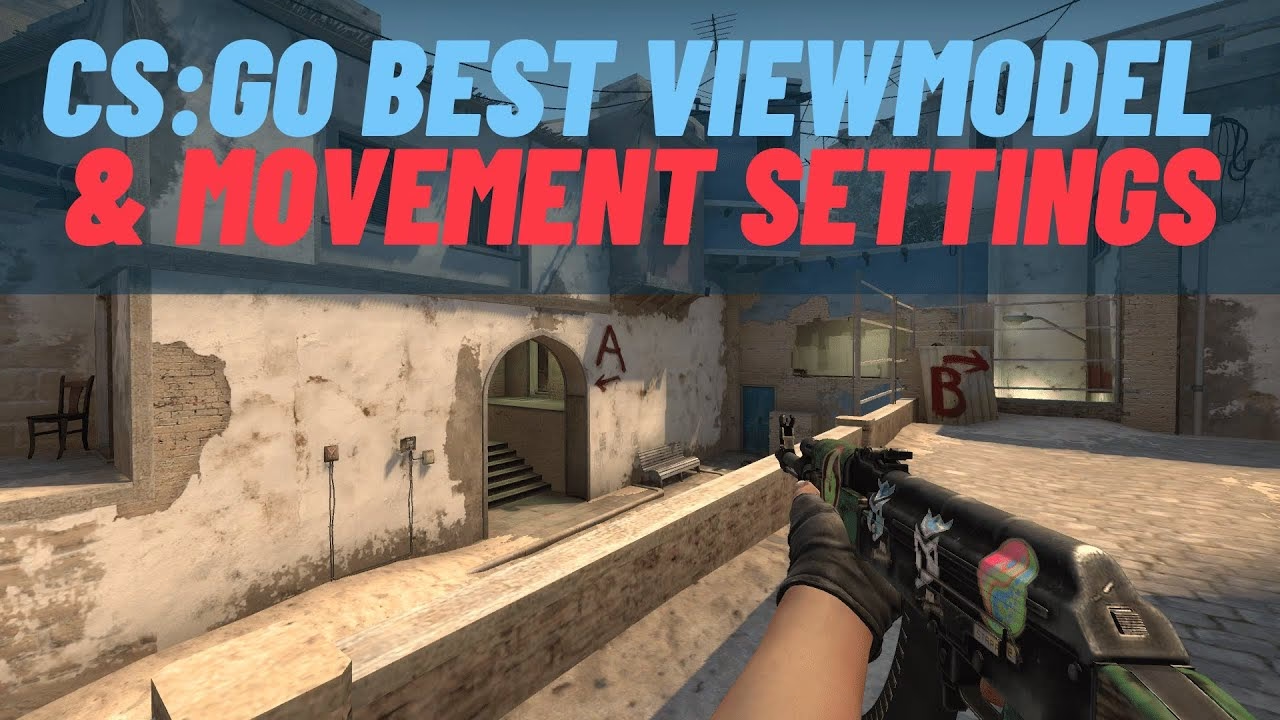
CS2 ha simplificado un poco las cosas ofreciendo tres preajustes directamente en el menú del juego. Ve a Ajustes > Partida > Objeto y encontrarás la opción 'Posición del Viewmodel'.
- Escritorio (Por defecto): La configuración estándar de CS2, un punto intermedio.
- Clásico: Emula la posición del arma de versiones anteriores de Counter-Strike, generalmente más abajo y a la derecha. Ideal para despejar el centro de la pantalla.
- Sofá: Acerca más el arma al centro y la eleva, ofreciendo una vista más completa del modelo del arma.
Configuraciones de Viewmodel de Jugadores Profesionales
Una excelente manera de empezar es probar las configuraciones de los mejores jugadores del mundo. Ellos han pasado miles de horas perfeccionando cada detalle. Aquí tienes algunos ejemplos para que los copies y pegues directamente en tu consola.
Aleksandr "s1mple" Kostyliev
Considerado por muchos como el mejor de todos los tiempos, s1mple utiliza una configuración clásica que empuja el arma lo más a la derecha posible para mantener una línea de visión impecable.
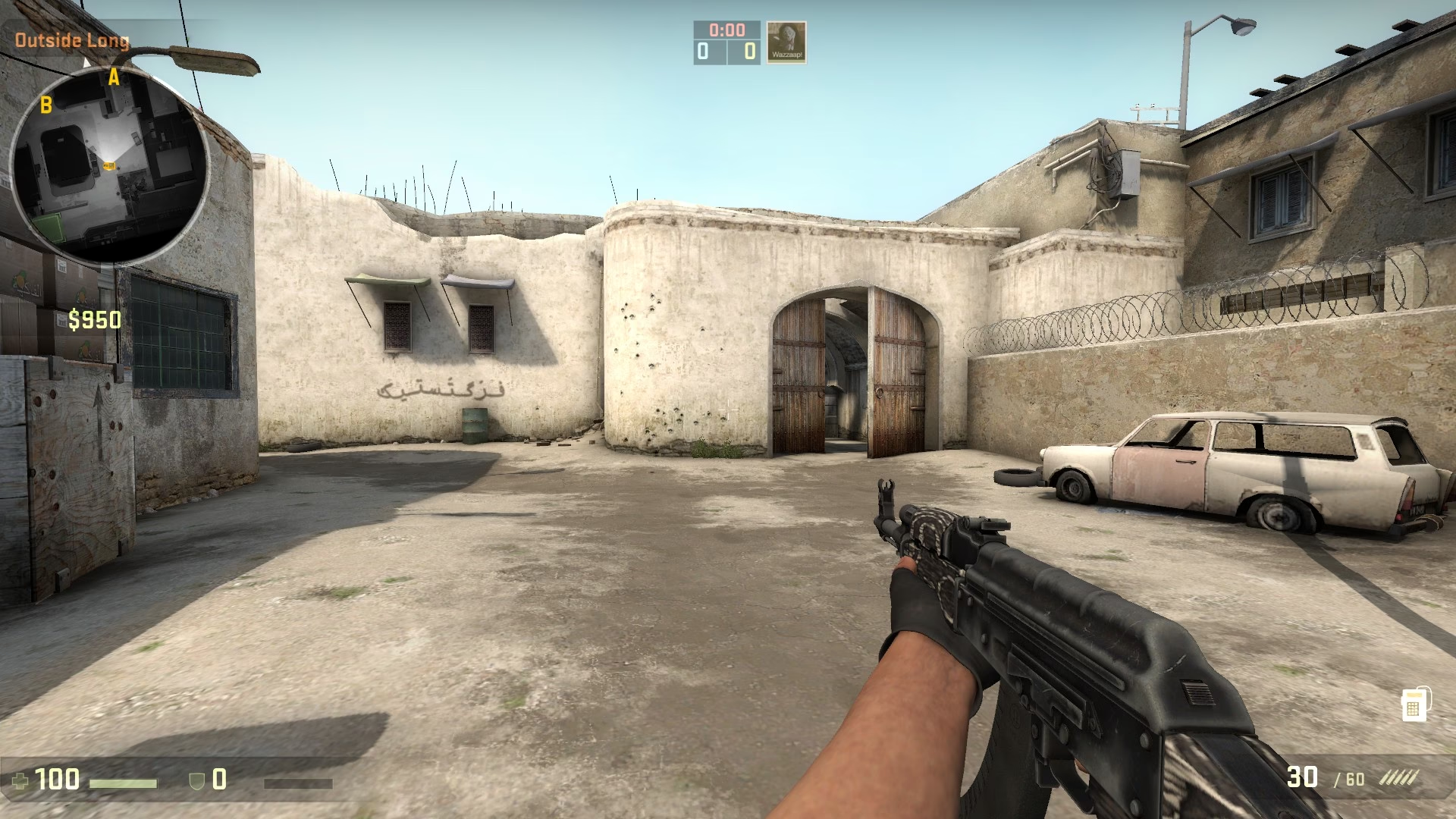
viewmodel_fov 68; viewmodel_offset_x 2.5; viewmodel_offset_y 0; viewmodel_offset_z -1.5; viewmodel_presetpos 3; cl_righthand 1;
Jonathan "EliGE" Jablonowski
A diferencia de la mayoría, EliGE prefiere un viewmodel más centrado y elevado. Esto puede parecer que ocupa más espacio, pero despeja los lados de la pantalla, lo cual es una preferencia personal que le funciona a la perfección.
viewmodel_fov 68; viewmodel_offset_x 1; viewmodel_offset_y 2; viewmodel_offset_z -1.5; viewmodel_presetpos 0; cl_righthand 1;
Marcelo "coldzera" David
La leyenda brasileña opta por un viewmodel más compacto y bajo. Con un FOV de 60, el arma se ve más pequeña y se posiciona hacia abajo y a la derecha, maximizando el espacio visible en la parte superior y central de la pantalla.
viewmodel_fov 60; viewmodel_offset_x 1; viewmodel_offset_y 1; viewmodel_offset_z -1; viewmodel_presetpos 1; cl_righthand 1;
Tabla Comparativa de Pros
| Jugador | FOV | Offset X (Lateral) | Offset Y (Profundidad) | Offset Z (Altura) | Estilo General |
|---|---|---|---|---|---|
| s1mple | 68 | 2.5 | 0 | -1.5 | Clásico, muy a la derecha |
| EliGE | 68 | 1 | 2 | -1.5 | Centrado y elevado |
| coldzera | 60 | 1 | 1 | -1 | Compacto y bajo |
Preguntas Frecuentes (FAQ)
- ¿Cambiar mi viewmodel afecta el rendimiento del juego (FPS)?
- No, en absoluto. El viewmodel es un ajuste puramente cosmético y de interfaz que no tiene ningún impacto en los fotogramas por segundo de tu juego.
- ¿Es legal cambiar el viewmodel? ¿Puedo ser baneado?
- Es 100% legal y seguro. Cambiar el viewmodel es una característica estándar del juego, accesible a través de la consola de desarrollador. No hay riesgo de ningún tipo de baneo.
- ¿Por qué algunos jugadores usan el arma en la mano izquierda?
- La mayoría de los jugadores que usan
cl_righthand 0lo hacen porque su ojo dominante es el derecho. Al mover el arma a la izquierda, despejan el lado derecho de la pantalla, que es el que su ojo dominante procesa con mayor eficacia. También puede ser una simple preferencia personal o costumbre de juegos anteriores. - ¿Cómo guardo mi configuración de viewmodel para siempre?
- La mejor manera es crear un archivo `autoexec.cfg`. Este es un archivo de configuración personal que se ejecuta cada vez que inicias el juego. Simplemente crea un archivo de texto con tus comandos de viewmodel, guárdalo como `autoexec.cfg` en la carpeta de configuración de CS2 y añade `+exec autoexec.cfg` a las opciones de lanzamiento del juego en Steam.
Conclusión: Encuentra Tu Estilo
No existe un "mejor viewmodel" universal. La configuración perfecta es aquella que te permite jugar de la forma más cómoda y efectiva posible. Te animamos a que uses las configuraciones de los profesionales como punto de partida, pero no dudes en experimentar. Entra en un mapa de workshop o en una partida de Deathmatch y ajusta los valores sobre la marcha. Mueve el arma, cámbiala de altura, ajústala a tu gusto. Dedicar un poco de tiempo a perfeccionar tu viewmodel es una inversión que te dará dividendos en forma de mejor visión, mayor comodidad y, con suerte, más victorias.
Si quieres conocer otros artículos parecidos a Guía de Viewmodel en CS2: Configura como un Pro puedes visitar la categoría Guías.