
26/04/2011
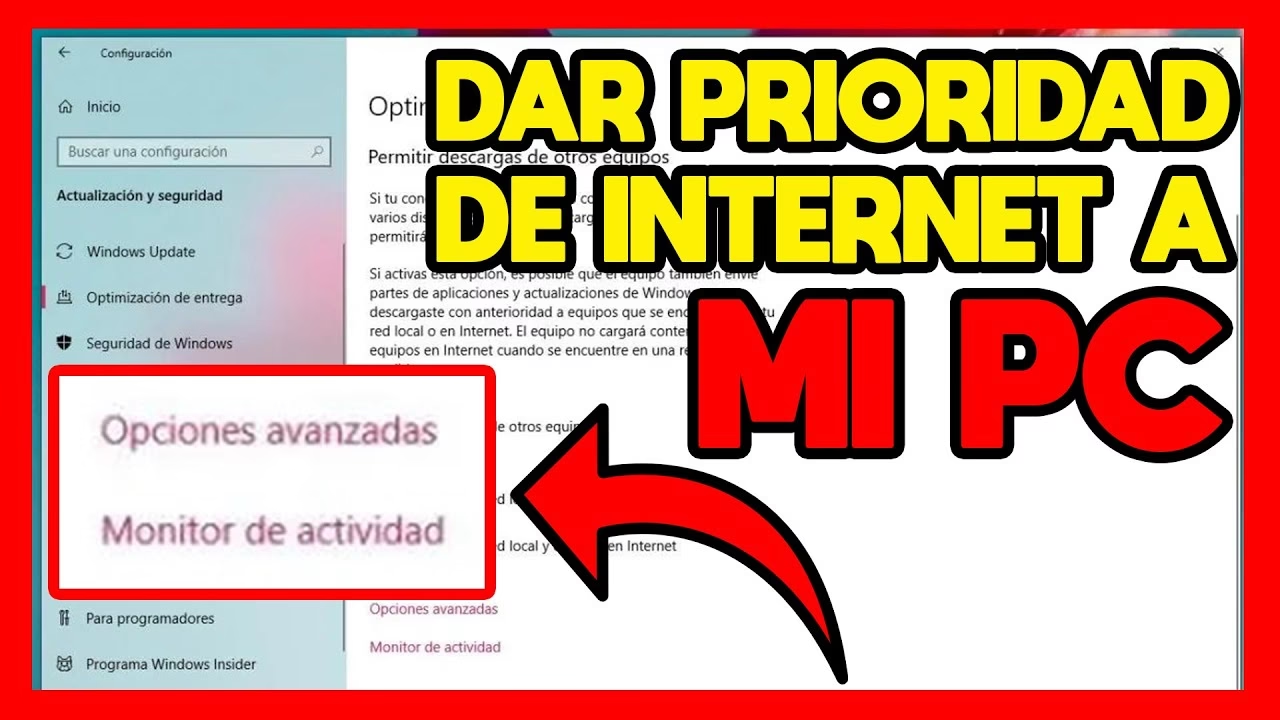
¿Alguna vez te ha pasado? Tienes tu ordenador conectado por un cable Ethernet para disfrutar de la máxima velocidad en tu partida online, pero de repente, el lag ataca. Revisas y descubres que Windows, en su infinita sabiduría, decidió que era mejor conectarse a la red WiFi del vecino. O quizás al revés, necesitas la movilidad del WiFi, pero tu portátil se aferra a una conexión por cable que ya no existe. Este es un problema más común de lo que parece, y la solución reside en aprender a gestionar la prioridad de red en Windows. Aunque el sistema operativo intenta tomar la mejor decisión por nosotros, sus criterios no siempre se alinean con nuestras necesidades. En esta guía definitiva, te enseñaremos a tomar el control total de tus conexiones, decidiendo tú mismo si prefieres la estabilidad del cable o la flexibilidad del WiFi, y asegurando que tu equipo siempre se conecte a la red correcta en el momento adecuado.
- ¿Por Qué es Tan Importante Configurar la Prioridad de Red?
- El Secreto de Windows: ¿Qué es la Métrica de Red?
- Método 1: Cambiar la Prioridad con la Interfaz Gráfica (El Camino Fácil)
- Método 2: Dominando la Red con la Línea de Comandos (CMD y PowerShell)
- Tabla Comparativa de Métodos
- Solución de Problemas: ¿Algo Salió Mal? Cómo Restablecer tu Red
- Preguntas Frecuentes (FAQ)
¿Por Qué es Tan Importante Configurar la Prioridad de Red?
Gestionar qué conexión de red debe usarse primero no es un simple capricho de usuario avanzado. Tiene beneficios prácticos y directos que pueden transformar por completo tu experiencia digital, especialmente si dependes de una conexión estable para jugar, trabajar o hacer streaming. Ignorar esta configuración es dejar al azar un pilar fundamental de tu día a día.
Aquí te detallamos las ventajas más importantes:
- Evitar Desconexiones Inesperadas: Al establecer una red favorita, tu equipo dejará de dudar. No habrá más microcortes o momentos en los que el sistema se queda "en el limbo" al cambiar entre una conexión WiFi y una por cable. Tú decides, y el sistema obedece.
- Optimizar la Velocidad y el Ancho de Banda: Puedes forzar a tu PC a usar siempre la conexión Ethernet cuando estés en tu escritorio para descargas pesadas o juegos, y cambiar a una red WiFi de 5 GHz cuando te muevas por casa, garantizando siempre el mejor rendimiento posible.
- Controlar el Tráfico y la Seguridad: No todas las redes son iguales. Puedes asignar la máxima prioridad a tu red doméstica, que es segura y de confianza, y una prioridad menor a redes públicas o de invitados. Esto asegura que las tareas sensibles, como operaciones bancarias, siempre usen la conexión más segura disponible.
- Solucionar Problemas de Congestión: Si tu red principal está saturada con varios dispositivos haciendo streaming en 4K, puedes relegar tareas menos críticas, como descargas en segundo plano, a una conexión secundaria con menor prioridad, liberando la principal para lo que de verdad importa.
- Prevenir Interferencias o Fallos de Drivers: A veces, un adaptador de red específico (como un USB WiFi) puede ser inestable. Bajar su prioridad evita que el sistema lo elija por defecto, previniendo cuelgues y problemas de conectividad.
El Secreto de Windows: ¿Qué es la Métrica de Red?
Para decidir qué red usar cuando hay varias disponibles, Windows no lanza una moneda al aire. Utiliza un sistema interno basado en un concepto clave: la métrica. La métrica es un valor numérico que el sistema operativo asigna a cada adaptador de red (tu tarjeta Ethernet, tu tarjeta WiFi, etc.). La regla es simple: a menor valor de métrica, mayor es la prioridad de esa conexión.
Por defecto, Windows gestiona esta métrica de forma automática, basándose en la velocidad teórica de la conexión. Generalmente, le dará un valor más bajo (mayor prioridad) a una conexión Gigabit Ethernet que a una WiFi. Sin embargo, este sistema automático no tiene en cuenta la calidad real de la señal, la latencia o tus preferencias personales. Aquí es donde intervenimos nosotros: podemos desactivar la métrica automática y asignar nuestros propios valores para dictar el orden de preferencia.
Método 1: Cambiar la Prioridad con la Interfaz Gráfica (El Camino Fácil)
Si prefieres no tocar la línea de comandos, este es tu método. Es visual, sencillo y perfecto para establecer una preferencia clara entre tu conexión por cable (Ethernet) y tu conexión inalámbrica (WiFi).
Sigue estos pasos al pie de la letra:
- Accede a la Configuración de Adaptadores: La forma más rápida es presionar las teclas
Windows + R, escribirncpa.cply presionar Enter. Alternativamente, puedes ir aConfiguración > Red e Internet > Cambiar opciones del adaptador. - Selecciona el Adaptador a Priorizar: Verás una ventana con iconos para todas tus conexiones (Ethernet, Wi-Fi, etc.). Haz clic derecho sobre la conexión que quieres que sea la principal (por ejemplo, Ethernet) y selecciona Propiedades.
- Navega hasta las Propiedades de TCP/IPv4: En la lista que aparece, busca y selecciona Protocolo de Internet versión 4 (TCP/IPv4). Sin desmarcarlo, pulsa el botón Propiedades que se encuentra justo debajo.
- Accede a las Opciones Avanzadas: En la nueva ventana, en la pestaña "General", haz clic en el botón de abajo a la derecha que dice Opciones avanzadas....
- Establece la Métrica Manualmente: ¡Aquí está la magia! En la parte inferior de esta última ventana, verás una casilla marcada por defecto que dice Métrica automática. Desmárcala. Ahora, en el campo de texto "Métrica de la interfaz", introduce un número bajo. Un buen valor para tu conexión principal es 10.
- Guarda los Cambios y Repite el Proceso: Pulsa Aceptar en todas las ventanas abiertas para guardar la configuración. Ahora, repite exactamente los mismos pasos (del 2 al 5) para tu conexión secundaria (por ejemplo, WiFi), pero esta vez, asígnale una métrica más alta, como 20.
Con esto, le has dicho a Windows: "Cuando tanto Ethernet (métrica 10) como WiFi (métrica 20) estén disponibles, usa siempre Ethernet porque su número es más bajo". El cambio es instantáneo.
Método 2: Dominando la Red con la Línea de Comandos (CMD y PowerShell)
Para aquellos que se sienten cómodos con la terminal, estos métodos ofrecen más rapidez y flexibilidad, especialmente para gestionar múltiples perfiles de WiFi o para automatizar tareas.
Priorizar Redes WiFi Guardadas con CMD
¿Tienes varias redes WiFi en casa (la de 2.4 GHz, la de 5 GHz, la de invitados) y quieres que tu PC se conecte siempre primero a la de 5 GHz por su velocidad? El Símbolo del sistema (CMD) es tu aliado.
- Abre el Símbolo del sistema como Administrador. Búscalo en el menú Inicio, haz clic derecho y selecciona "Ejecutar como administrador".
- Para ver todas las redes WiFi que tu equipo recuerda, escribe el siguiente comando y presiona Enter:
netsh wlan show profiles - Localiza el nombre exacto de la red que quieres priorizar. Ahora, para ponerla la primera en la lista, usa este comando, reemplazando los valores de ejemplo:
netsh wlan set profileorder name="NOMBRE_DE_TU_RED_5GHz" interface="Wi-Fi" priority=1
Al asignarle priority=1, esa red será la primera opción siempre que esté al alcance. Puedes repetir el comando con otras redes y prioridades diferentes (2, 3, etc.) para establecer un orden completo.
Ajustar la Métrica del Adaptador con PowerShell
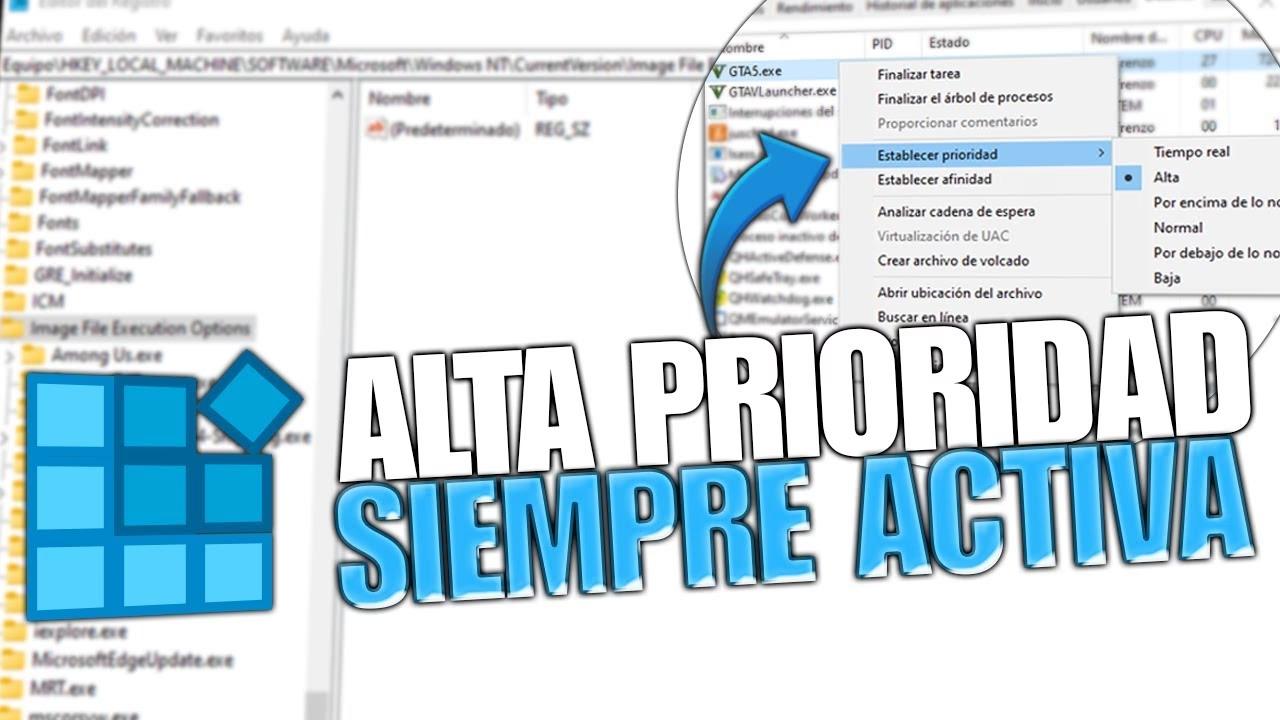
PowerShell es la evolución del CMD y ofrece un control aún más granular sobre las interfaces de red. Es el método preferido por los administradores de sistemas.
- Abre PowerShell como Administrador.
- Para obtener una lista detallada de todas tus interfaces de red y su métrica actual, ejecuta:
Get-NetIPInterface
Fíjate en las columnasInterfaceIndex(un número que identifica cada adaptador) eInterfaceMetric. - Para cambiar la métrica de un adaptador, usa el siguiente comando, sustituyendo el índice y el número de métrica que desees:
Set-NetIPInterface -InterfaceIndex 12 -InterfaceMetric 10
(En este ejemplo, estamos asignando una métrica de 10 al adaptador con el índice 12). - Si en algún momento quieres que Windows vuelva a gestionar la métrica automáticamente, simplemente ejecuta:
Set-NetIPInterface -InterfaceIndex 12 -AutomaticMetric enabled
Tabla Comparativa de Métodos
Para ayudarte a decidir qué método usar, aquí tienes una tabla resumen:
| Método | Nivel de Dificultad | Cuándo Usarlo |
|---|---|---|
| Interfaz Gráfica (ncpa.cpl) | Bajo | Ideal para principiantes y para establecer una prioridad simple entre Ethernet y WiFi. |
| Símbolo del Sistema (CMD) | Medio | Perfecto para ordenar la prioridad de conexión entre varias redes WiFi guardadas. |
| PowerShell | Avanzado | La herramienta más potente para gestionar la métrica de cualquier tipo de adaptador, ideal para scripting y entornos complejos. |
Solución de Problemas: ¿Algo Salió Mal? Cómo Restablecer tu Red
Si después de realizar los cambios experimentas problemas de conexión o simplemente quieres volver a la configuración de fábrica, Windows te ofrece varias formas de "empezar de cero".
Restablecimiento de Red desde Windows
La forma más sencilla y completa. Ve a Configuración > Red e Internet > Configuración de red avanzada y busca la opción Restablecimiento de red. Al hacer clic, Windows desinstalará y reinstalará todos tus adaptadores de red, devolviendo toda la configuración a su estado original. Ten en cuenta que tu PC se reiniciará y tendrás que volver a introducir las contraseñas de tus redes WiFi.
Comandos de Rescate en CMD
Si prefieres una solución más quirúrgica, puedes usar estos comandos en un Símbolo del sistema (como administrador) para solucionar problemas específicos sin un reinicio completo:
ipconfig /flushdns: Limpia la caché de resolución de DNS.netsh winsock reset: Restablece el catálogo de Winsock, solucionando problemas de software de red.netsh int ip reset: Restablece la pila TCP/IP, el núcleo de tu conexión a internet.
Preguntas Frecuentes (FAQ)
¿Qué valor de métrica debo usar exactamente?
No hay un número mágico. Lo importante es la diferencia entre ellos. Usar 10 para tu red principal y 20 para la secundaria funciona perfectamente. También podrías usar 5 y 50. Mientras el número de la red prioritaria sea más bajo que el de la secundaria, Windows entenderá la orden.
¿Cambiar la prioridad aumentará la velocidad de mi internet?
No directamente. No aumenta el ancho de banda que te proporciona tu proveedor. Sin embargo, al asegurar que siempre usas la conexión más rápida y estable disponible (por ejemplo, Ethernet en lugar de una WiFi débil), tu experiencia de velocidad y latencia mejorará drásticamente.
¿Tengo que hacer esto cada vez que reinicio el PC?
No. Los cambios que realizas en la métrica o en el orden de perfiles WiFi son permanentes. Se guardan en la configuración del sistema y persistirán a través de reinicios y actualizaciones hasta que decidas cambiarlos de nuevo manualmente.
¿Este tutorial funciona igual en Windows 11?
Sí. Aunque la apariencia del menú de Configuración ha cambiado en Windows 11, los principios básicos y las herramientas (ncpa.cpl, CMD, PowerShell) funcionan exactamente de la misma manera. La ruta para llegar a "Cambiar opciones del adaptador" puede variar ligeramente, pero el proceso dentro de las propiedades del adaptador es idéntico.
En definitiva, dominar la prioridad de red en Windows es una habilidad que te otorga un control fundamental sobre tu conectividad. Dejarás de ser una víctima de las decisiones automáticas del sistema y te convertirás en el arquitecto de tu propia experiencia online, garantizando siempre el mejor rendimiento, estabilidad y seguridad para tus tareas diarias.
Si quieres conocer otros artículos parecidos a Prioridad de Red en Windows: Guía Definitiva puedes visitar la categoría Juegos.