
20/10/2011
Ready or Not ya es, por sí solo, una experiencia táctica intensa y absorbente. Cada misión te pone al límite, exigiendo coordinación, precisión y una estrategia impecable. Pero, ¿y si pudieras llevar esa experiencia aún más lejos? Aquí es donde entra en juego la vibrante comunidad de modding. Si estás buscando añadir nuevo equipamiento, mapas personalizados, desafíos más complejos o simplemente mejorar el realismo visual y sonoro, los mods son tu mejor aliado. La buena noticia es que, a diferencia de otros juegos, modificar Ready or Not es un proceso sorprendentemente sencillo. En esta guía completa, te llevaremos de la mano para que puedas transformar tu juego sin complicaciones.
¿Por Qué Deberías Probar los Mods en Ready or Not?
La respuesta corta es: para una rejugabilidad casi infinita. Los mods abren un universo de posibilidades que expanden el juego base de maneras que ni te imaginas. Si aún tienes dudas, aquí te dejamos algunas de las ventajas más destacadas:
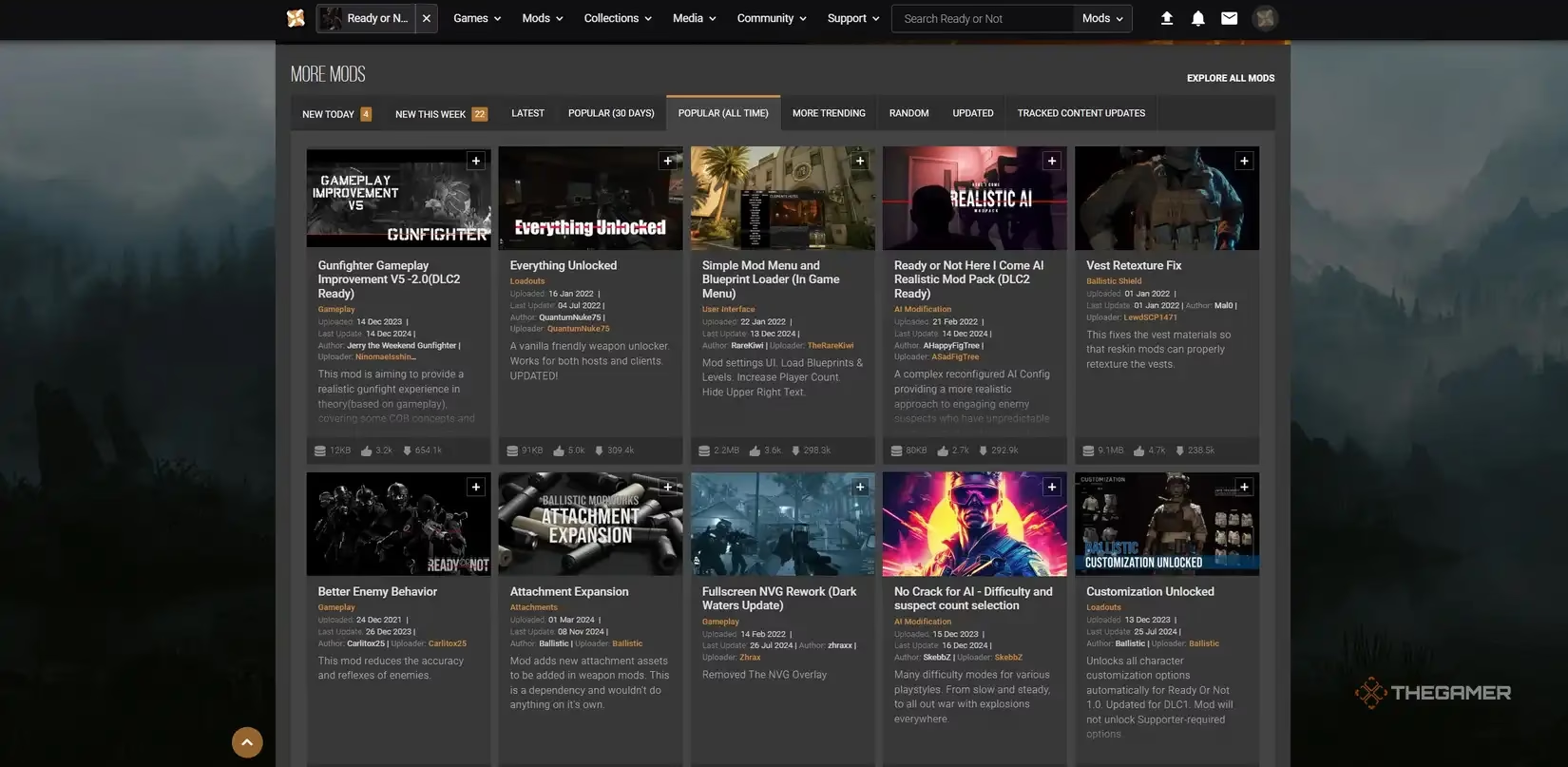
- Nuevo Arsenal y Equipamiento: Accede a armas, accesorios y equipo táctico que no están en el juego original. Desde rifles icónicos hasta herramientas especializadas, las opciones son enormes.
- Mapas Personalizados: Explora nuevos entornos y escenarios creados por la comunidad. Enfréntate a misiones en localizaciones completamente nuevas, desde complejos industriales hasta residencias detalladas.
- Mejoras Gráficas y Sonoras: Instala mods que potencian los efectos visuales, mejoran las texturas, o reemplazan los sonidos de las armas y el entorno para una inmersión total.
- Inteligencia Artificial Mejorada: Algunos mods se centran en hacer que los enemigos y los civiles reaccionen de una manera más realista e impredecible, aumentando el desafío táctico.
- Personalización Cosmética: Cambia la apariencia de tu equipo SWAT con nuevos uniformes, parches y skins para darles un toque único.
Antes de Empezar: Precauciones y Dónde Encontrar Mods Seguros
Antes de sumergirnos en la instalación, es crucial tener en cuenta un par de cosas. Modificar los archivos de un juego siempre conlleva un pequeño riesgo. A veces, un mod puede ser incompatible con una nueva actualización del juego o con otro mod que ya tengas instalado, lo que podría provocar cierres inesperados o errores. Por ello, la regla de oro es: haz siempre una copia de seguridad de tus archivos importantes, especialmente de la carpeta 'Paks'.
Ahora, ¿dónde encontrar estos mods? La seguridad es lo primero. Evita descargar archivos de sitios web aleatorios. Las dos fuentes más fiables y recomendadas por la comunidad son:
- Nexus Mods: Es el centro neurálgico para los mods de Ready or Not y de muchísimos otros juegos. Es una plataforma segura, con un sistema de valoraciones, comentarios y seguimiento de actualizaciones. Siempre revisa la sección de comentarios para ver las experiencias de otros usuarios antes de descargar.
- Navegador de mods integrado (mod.io): El propio juego incluye un sistema para buscar y suscribirte a mods directamente desde el menú principal. Es extremadamente cómodo y gestiona las descargas e instalaciones por ti.
Guía de Instalación Paso a Paso
Existen dos métodos principales para instalar mods. Ambos son sencillos, pero cada uno tiene sus particularidades. Te los explicamos a continuación.
Método 1: Instalación Manual (La Vía Clásica)
Este método es el más común si descargas mods desde Nexus Mods. Consiste en colocar manualmente un archivo en la carpeta correcta del juego. ¡No te asustes, es más fácil de lo que suena!
- Encuentra y descarga tu mod: Ve a la página de Nexus Mods de Ready or Not, elige el mod que te interese, ve a la pestaña "Files" y descárgalo manualmente. Generalmente, vendrá en un archivo comprimido (.zip o .rar).
- Localiza la carpeta 'Paks' del juego: La forma más sencilla de llegar es a través de Steam. Haz clic derecho sobre "Ready or Not" en tu biblioteca, selecciona "Administrar" y luego "Ver archivos locales".
- Navega a la carpeta correcta: Una vez en la carpeta del juego, sigue esta ruta:
ReadyOrNot\Content\Paks. Esa es la carpeta mágica donde van casi todos los mods. - Extrae y copia el archivo: Descomprime el archivo que descargaste. Dentro encontrarás un archivo con la extensión .pak. Simplemente arrastra y suelta (o copia y pega) ese archivo .pak dentro de la carpeta 'Paks' que abriste en el paso anterior.
- ¡Listo! Inicia Ready or Not y el mod ya debería estar funcionando.
Este es, sin duda, el método más amigable para principiantes, ya que automatiza todo el proceso.
- Accede al navegador de mods: Inicia Ready or Not y, en el menú principal, busca la opción de "Mods" o "Navegador de Mods".
- Verifica tu correo (si es la primera vez): La primera vez que uses el servicio de mod.io, es posible que te pida verificar tu dirección de correo electrónico. Es un proceso rápido: introduce tu email y luego el código que te envíen.
- Busca y suscríbete: Explora el catálogo de mods disponibles. Puedes filtrar por populares, recientes, etc. Cuando encuentres uno que te guste, simplemente haz clic en el botón "Suscribirse".
- Espera y reinicia: El juego descargará e instalará el mod automáticamente. Una vez que termine, es muy recomendable que reinicies el juego para asegurarte de que se cargue correctamente.
- Gestiona tus mods: Desde el mismo navegador de mods, podrás ver una lista de todos los mods a los que te has suscrito, permitiéndote activarlos o desactivarlos fácilmente.
Tabla Comparativa de Métodos de Instalación
| Característica | Instalación Manual (Nexus Mods) | Navegador Integrado (mod.io) |
|---|---|---|
| Facilidad de Uso | Fácil, pero requiere manejo de archivos. | Muy fácil, todo automatizado. |
| Gestión de Mods | Manual (borrar archivos para desinstalar). | Centralizada, permite activar/desactivar con un clic. |
| Variedad de Mods | Generalmente, la mayor selección y las últimas versiones. | Buena selección, pero puede que no estén todos los mods. |
| Riesgo de Error | Ligeramente mayor si se colocan archivos en carpetas incorrectas. | Mínimo, ya que el sistema lo gestiona todo. |
Solución de Problemas y Gestión de Mods
Incluso con un proceso sencillo, a veces pueden surgir problemas. Aquí te explicamos cómo solucionar los más comunes.
¿Qué hago si mis mods no funcionan?
La causa más frecuente es una actualización del juego. Cuando VOID Interactive lanza un nuevo parche, algunos mods pueden quedar desactualizados y dejar de funcionar. La solución es tener paciencia y esperar a que el autor del mod lo actualice a la nueva versión del juego. Revisa la página del mod en Nexus Mods para ver si hay noticias al respecto.
¿Cómo desactivo o elimino un mod?
- Para mods manuales: Simplemente vuelve a la carpeta
ReadyOrNot\Content\Paksy elimina el archivo .pak del mod que quieres quitar. Un truco útil es que los archivos originales del juego suelen empezar por "pakchunk". Cualquier otro archivo .pak en esa carpeta es, casi con toda seguridad, un mod. - Para mods de mod.io: Ve al navegador de mods dentro del juego, busca el mod en tu lista de suscripciones y haz clic en "Cancelar suscripción" o "Desactivar".
Problemas en el modo Multijugador
Si quieres jugar en multijugador con mods, es fundamental que todos los jugadores en el lobby tengan exactamente los mismos mods instalados. Si hay discrepancias en los archivos, es muy probable que tengáis problemas de conexión o errores durante la partida. La comunicación con tu equipo es clave.
La Opción Nuclear: Limpiar la Instalación
Si todo lo demás falla y tu juego no se inicia o funciona mal, Steam ofrece una opción drástica. Al lanzar el juego, puedes seleccionar la opción "Launch Clean Mods/Save Data". ¡CUIDADO! Esta opción borrará todos tus mods y también todos tus datos de guardado, lo que significa que perderás tu progreso en la campaña y los desbloqueos. Úsala solo como último recurso.
Preguntas Frecuentes (FAQ)
¿Instalar mods puede hacer que me baneen del juego?
Generalmente, no. La desarrolladora VOID Interactive apoya a la comunidad de modding. Mientras uses mods para mejorar tu experiencia en solitario o con amigos en partidas privadas, no deberías tener ningún problema. Sin embargo, el uso de trampas o hacks en servidores públicos sí es motivo de baneo.
¿Necesito un gestor de mods como Vortex para Ready or Not?
No es estrictamente necesario. El sistema de archivos .pak es tan simple que la mayoría de los usuarios se maneja perfectamente con la instalación manual o el navegador integrado. Sin embargo, si planeas instalar docenas de mods, una herramienta como Vortex podría ayudarte a mantenerlos organizados.
¿Qué hago si el juego se cierra al iniciarse después de instalar un mod?
Lo más probable es que ese mod sea incompatible o esté corrupto. El primer paso es eliminar el último mod que instalaste. Si eso no funciona, retira todos tus mods de la carpeta 'Paks' y ve añadiéndolos uno por uno, iniciando el juego cada vez, hasta que descubras cuál es el que causa el conflicto.
Si quieres conocer otros artículos parecidos a Guía Definitiva para Instalar Mods en Ready or Not puedes visitar la categoría Guías.