
17/09/2016
En el vasto universo del PC gaming, contar con las herramientas adecuadas puede marcar la diferencia entre una sesión de juego ordinaria y una experiencia verdaderamente inmersiva y memorable. Windows, consciente de esta necesidad, ha integrado una navaja suiza de funcionalidades directamente en su sistema operativo: la Xbox Game Bar. Muchos jugadores la han visto aparecer, quizás por accidente, pero pocos conocen el verdadero potencial que se esconde tras esa superposición. Esta no es solo una simple barra de herramientas; es un centro de control completo diseñado por y para gamers, que te permite capturar, compartir y gestionar tu experiencia de juego sin tener que minimizar tu partida ni un solo segundo.
¿Qué es Exactamente la Xbox Game Bar y Para Qué Sirve?
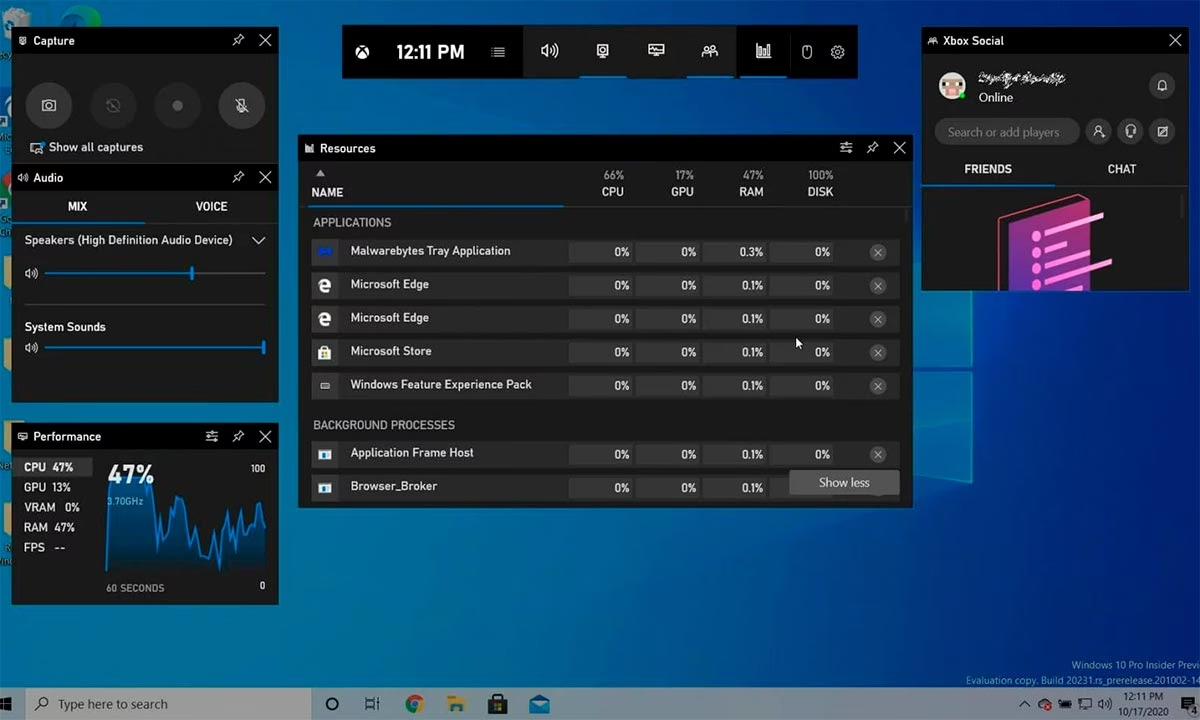
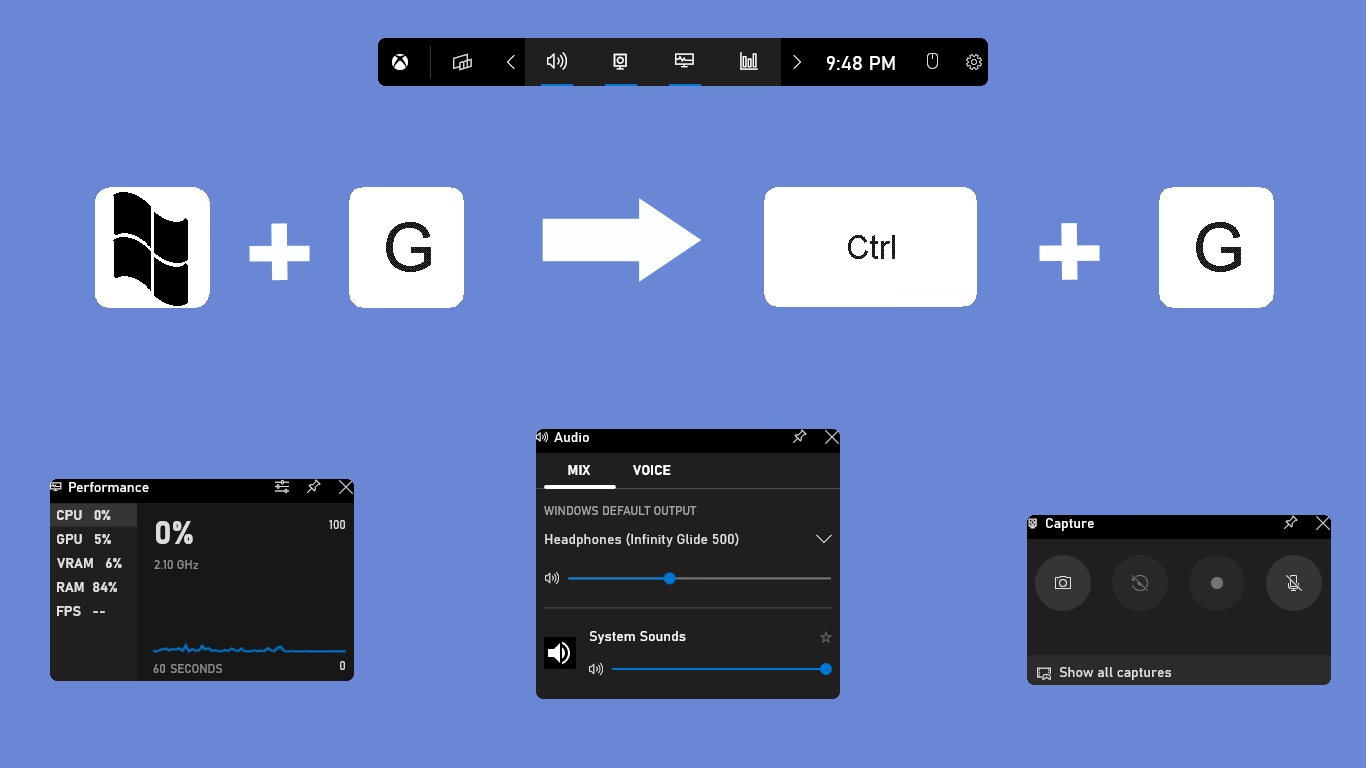
Imagina que estás en medio de una partida intensa. Logras una jugada increíble que te encantaría guardar para la posteridad o compartir con tus amigos. O quizás, el sonido del juego está demasiado alto y no escuchas a tus compañeros en el chat de voz. Antes, resolver estas situaciones implicaba pausar el juego (si era posible), salir al escritorio y lidiar con múltiples aplicaciones. La Xbox Game Bar elimina toda esa fricción. Al presionar la combinación de teclas Windows + G, se despliega una superposición personalizable sobre tu juego, dándote acceso instantáneo a un conjunto de herramientas llamadas widgets. Funciona con la gran mayoría de juegos de PC y su objetivo es claro: mantenerte dentro de la acción mientras te proporciona todo lo que necesitas. Desde grabar tus mejores momentos hasta controlar el audio o chatear con amigos de Xbox, todo está a un atajo de distancia.
Funcionalidades Clave que Debes Conocer
La verdadera magia de la Game Bar reside en sus widgets. Cada uno cumple una función específica, y puedes organizarlos, anclarlos o esconderlos a tu antojo. Estas son algunas de las herramientas más destacadas:
- Capturar: Posiblemente la función más utilizada. Este widget te permite tomar capturas de pantalla con un solo clic, iniciar una grabación de tu partida o, lo que es aún más impresionante, guardar los últimos segundos o minutos de juego. ¿Acabas de hacer una jugada legendaria que no estabas grabando? No hay problema. La función "Grabar lo que ha pasado" es tu salvavidas para esos momentos épicos e inesperados.
- Audio: El mezclador de audio es una joya oculta. Te permite ajustar individualmente el volumen de cada aplicación en ejecución. Puedes subir el volumen de tu chat de voz, bajar la música de fondo y mantener el sonido del juego en el nivel perfecto, todo desde la misma interfaz y sin necesidad de alt-tabbing. También te permite cambiar fácilmente entre tus auriculares y altavoces.
- Rendimiento: ¿Te preguntas si tu PC está rindiendo al máximo? El widget de rendimiento te muestra en tiempo real el uso de tu CPU, GPU y RAM. Puedes anclarlo en una esquina de tu pantalla para tener una visión constante del rendimiento de tu sistema mientras juegas, ayudándote a detectar posibles cuellos de botella.
- Social de Xbox: Conéctate con tus amigos del ecosistema Xbox. Este widget te permite ver quién está en línea, enviar mensajes, unirte a grupos de chat de voz e invitar a otros a tu partida, sin importar si están jugando en una consola Xbox, en su móvil o en otro PC.
Guía Completa: Cómo Activar, Desactivar y Personalizar la Xbox Game Bar
Aunque es una herramienta increíblemente útil, su configuración es flexible. Puedes decidir si quieres tenerla activa, desactivarla por completo si prefieres usar otro software, o personalizarla para que se adapte perfectamente a tu estilo de juego.
Instrucciones para Habilitar la Xbox Game Bar
Si por alguna razón tienes la Game Bar desactivada, activarla es un proceso muy sencillo. Sigue estos pasos:
- Haz clic en el botón de Inicio de Windows o presiona la tecla de Windows en tu teclado.
- Accede a "Configuración" (el icono del engranaje).
- Dentro del menú de Configuración, selecciona la opción "Juegos".
- En el menú lateral izquierdo, asegúrate de estar en la pestaña "Xbox Game Bar".
- Activa el interruptor principal que dice "Habilita Xbox Game Bar para cosas como grabar clips de juegos, chatear con amigos y recibir invitaciones a juegos".
- ¡Listo! Ahora, al presionar Windows + G dentro de cualquier juego, la superposición aparecerá.
Cómo Desactivar la Xbox Game Bar: Una Guía Paso a Paso
Algunos jugadores prefieren un sistema lo más limpio posible o utilizan herramientas de terceros como OBS o ShadowPlay. Si consideras que la Game Bar es una distracción o crees que consume recursos que prefieres destinar al juego, desactivarla es igual de fácil:
- Vuelve a la ruta: Inicio > Configuración > Juegos > Xbox Game Bar.
- Simplemente desactiva el mismo interruptor que mencionamos en el paso anterior.
- Adicionalmente, puedes desmarcar la casilla que dice "Abrir Xbox Game Bar con este botón en un mando: Xbox", si quieres evitar que se abra accidentalmente al usar un controlador.
- Una vez desactivada, la combinación de teclas Windows + G no tendrá ningún efecto.
Un Truco de Personalización: Mantener la Configuración Abierta
Un pequeño detalle que puede resultar molesto es que, por defecto, al hacer clic fuera de la ventana de ajustes de la Game Bar, toda la superposición se cierra. Si estás intentando ajustar varias cosas a la vez, esto es poco práctico. Afortunadamente, hay una solución muy simple:
- Abre la Xbox Game Bar con Windows + G.
- Haz clic en el icono de "Configuración" (el engranaje) dentro de la superposición.
- En la ventana de ajustes, busca en la parte inferior izquierda una opción que dice algo similar a "Anclar" o "Mantener abierta". Al hacer clic en el icono de la chincheta, el widget seleccionado permanecerá visible incluso cuando interactúes con el juego. Esto es ideal para el monitor de rendimiento o la ventana de chat.
Tabla Comparativa: Xbox Game Bar vs. Software Dedicado
| Característica | Xbox Game Bar | Software de Terceros (ej. OBS, ShadowPlay) |
|---|---|---|
| Facilidad de Uso | Muy alta. Integrada y lista para usar. | Curva de aprendizaje variable, de media a alta. |
| Impacto en Rendimiento | Generalmente bajo, optimizado para Windows. | Depende del software y la configuración. Puede ser mayor. |
| Personalización y Control | Buena, pero limitada a sus widgets. | Extremadamente alta. Control total sobre escenas, fuentes, calidad, etc. |
| Costo | Gratis, incluido en Windows. | Generalmente gratis, pero algunos tienen versiones premium. |
| Integración Social | Excelente con el ecosistema Xbox. | Depende del software, generalmente enfocado en streaming (Twitch, YouTube). |
Preguntas Frecuentes (FAQ)
¿La Xbox Game Bar afecta el rendimiento de mis juegos?
La Game Bar está diseñada para ser ligera y tener un impacto mínimo en el rendimiento. En la mayoría de los sistemas modernos, su uso es prácticamente imperceptible. Sin embargo, en PCs de gama baja o en juegos extremadamente exigentes, cualquier proceso en segundo plano, por pequeño que sea, podría tener un ligero impacto. Si notas una caída de FPS, especialmente al grabar, puedes probar a bajar la calidad del video en la configuración de la Game Bar o desactivarla temporalmente.
¿Funciona con todos los juegos de PC?
Funciona con la gran mayoría de los juegos para PC, especialmente aquellos que se ejecutan en modo de pantalla completa con ventana o en modo ventana. Algunos juegos muy antiguos o que utilizan tecnologías gráficas no estándar pueden no ser compatibles o presentar problemas al abrir la superposición.
¿Dónde se guardan mis capturas de pantalla y videos?
Por defecto, Windows crea una carpeta específica para todo el contenido que generas con la Game Bar. Puedes encontrarla navegando a "Este equipo" > "Videos" > "Capturas". Puedes cambiar esta ubicación desde el menú de Configuración > Juegos > Capturas.
Conclusión: Tu Aliado Oculto en Windows
La Xbox Game Bar ha evolucionado de ser una simple herramienta de grabación a convertirse en un completo centro de mando para el jugador de PC. Su integración nativa en Windows, su facilidad de uso y su creciente conjunto de funcionalidades la convierten en una opción fantástica para la mayoría de los jugadores. Ya sea que solo quieras capturar un momento divertido para compartirlo en redes sociales o necesites gestionar complejas configuraciones de audio y monitorizar el rendimiento de tu PC en tiempo real, la Game Bar te ofrece las herramientas para hacerlo de forma rápida y eficiente. Te animamos a que presiones Windows + G en tu próxima sesión de juego y explores todo lo que tiene para ofrecer. Puede que descubras que tu nuevo software de gaming favorito ya estaba instalado en tu PC todo este tiempo.
Si quieres conocer otros artículos parecidos a Xbox Game Bar: La Guía Definitiva para Gamers puedes visitar la categoría Gaming.