
21/04/2007
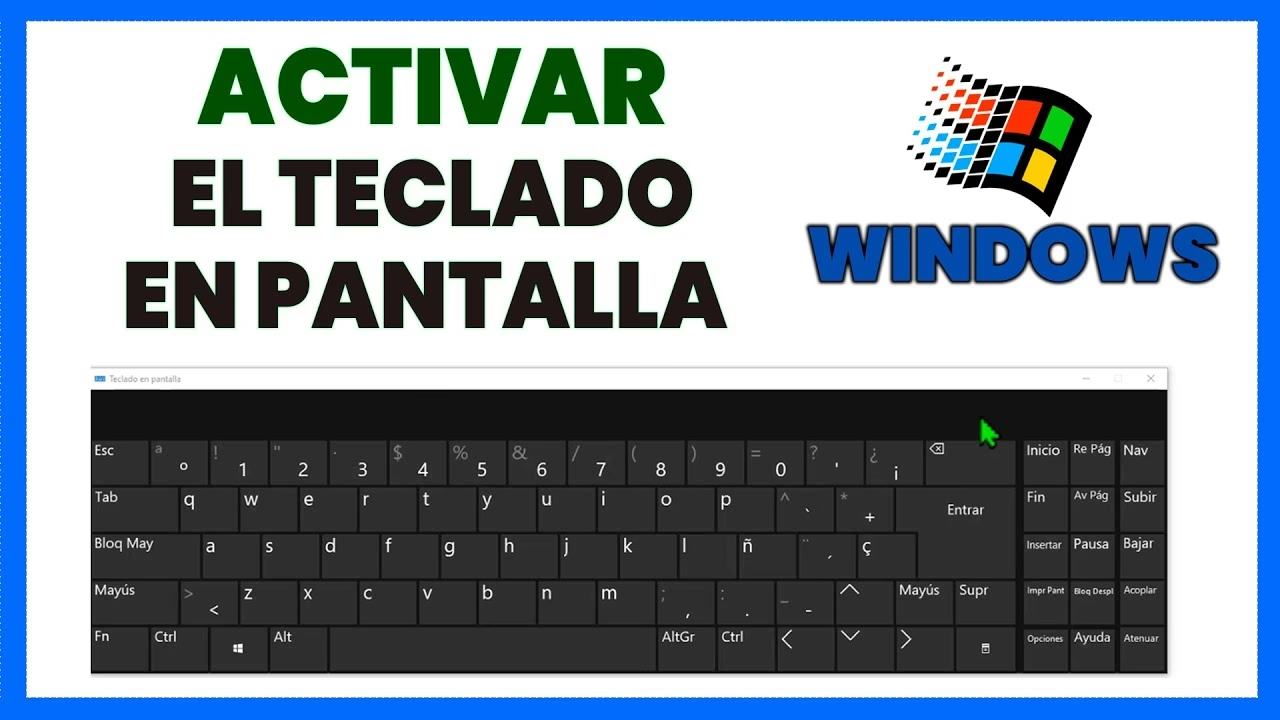
Imagínate la escena: estás en medio de una partida crucial, a punto de escribir el comando que salvará a tu equipo, o quizás redactando un trabajo importante con una fecha de entrega inminente. De repente, una tecla deja de funcionar. Luego otra. Tu teclado físico ha decidido pasar a mejor vida en el peor momento posible. El pánico inicial es inevitable, pero no hay por qué desesperar. Tanto Windows como macOS integran una herramienta increíblemente útil y a menudo olvidada: el teclado en pantalla. Este salvavidas digital te permite seguir escribiendo, jugando y trabajando sin necesidad de un periférico físico, utilizando únicamente el ratón o tus dedos si dispones de una pantalla táctil. En este artículo te guiaremos a través de todos los métodos para activarlo, desactivarlo y sacarle el máximo provecho.
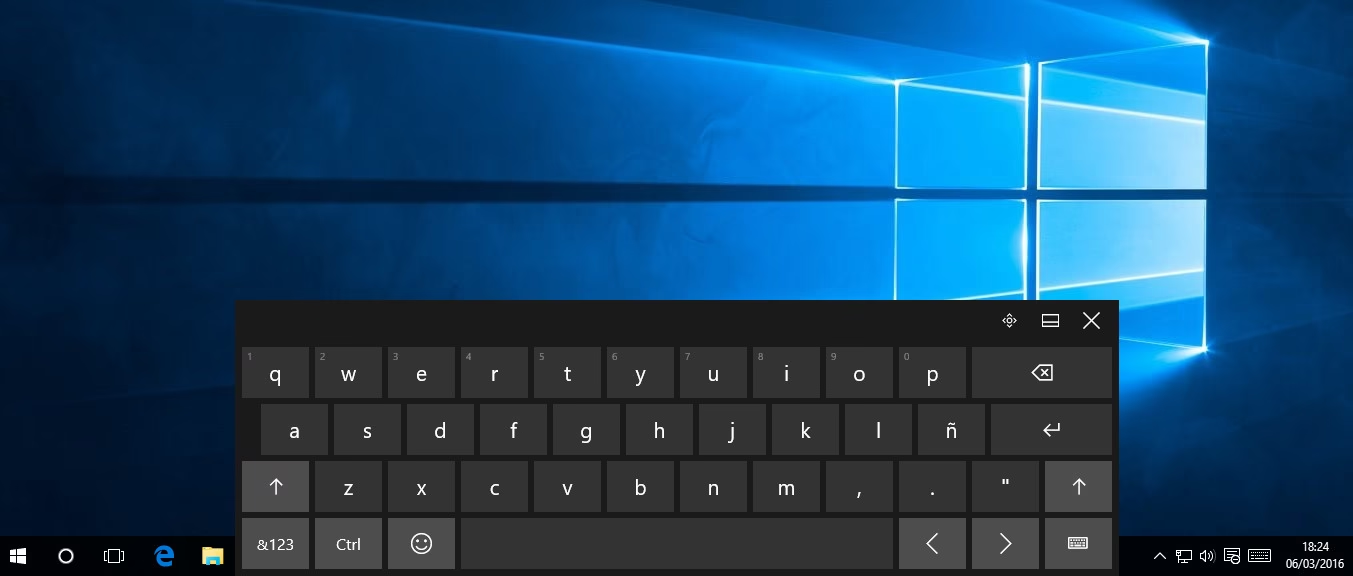
¿Por qué y cuándo usar el teclado en pantalla?
Aunque la razón más común es una emergencia por un teclado defectuoso, existen muchas otras situaciones en las que esta herramienta demuestra su valía. Es una función de accesibilidad fundamental para usuarios con dificultades motoras que les impiden usar un teclado convencional. También es una capa extra de seguridad; al usarlo en ordenadores públicos o al introducir datos sensibles como contraseñas, puedes protegerte de posibles keyloggers de hardware (dispositivos que registran tus pulsaciones físicas). Además, en dispositivos convertibles o tablets con Windows, es simplemente la forma más natural de interactuar con el sistema.
Guía completa para Windows (11, 10 y versiones anteriores)
El proceso en el sistema operativo de Microsoft es bastante sencillo y ofrece varias vías para llegar al mismo resultado. A continuación, te detallamos las más importantes.
Esta es la ruta más tradicional y te permite familiarizarte con el menú de accesibilidad de tu sistema. Los pasos son prácticamente idénticos en Windows 11 y Windows 10.
- Paso 1: Abre el menú de 'Configuración'. Puedes hacerlo rápidamente pulsando la combinación de teclas
Windows + I, o haciendo clic en el menú Inicio y seleccionando el icono del engranaje. - Paso 2: En la ventana de Configuración, busca y haz clic en la sección de 'Accesibilidad'.
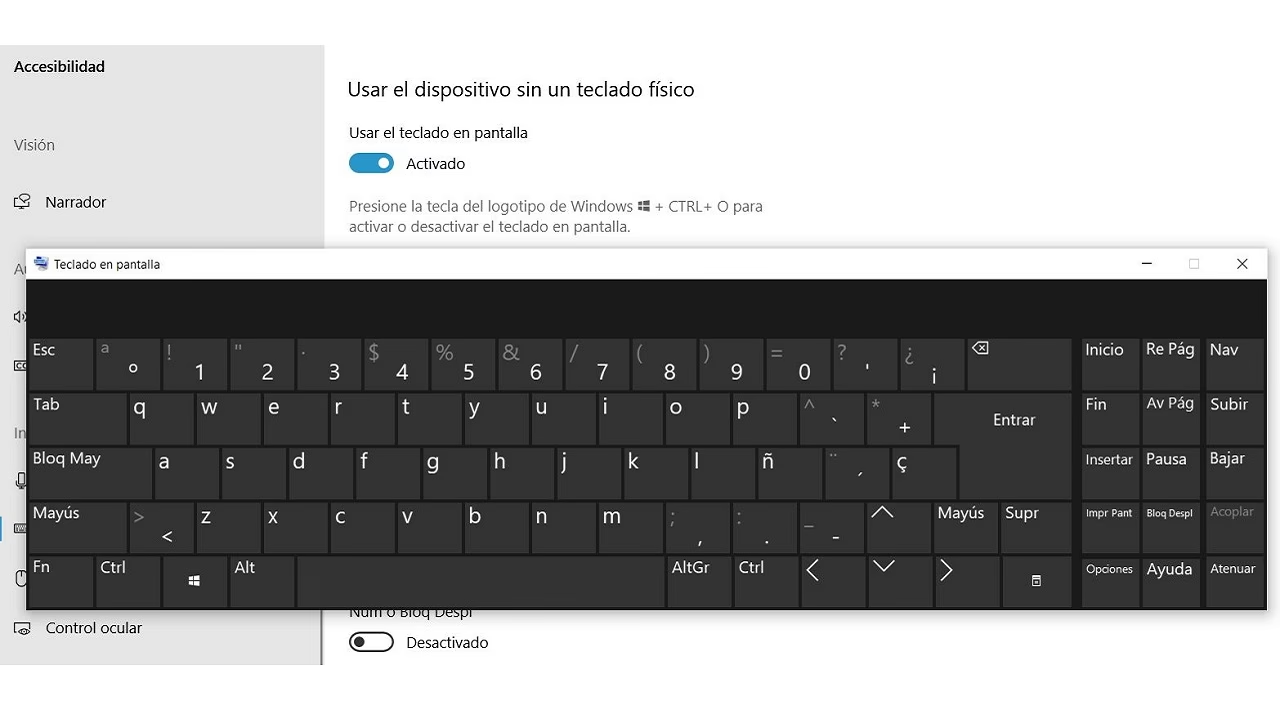
- Paso 3: Desplázate hacia abajo en el menú lateral hasta encontrar la sección llamada 'Interacción'. El primer elemento que verás será 'Teclado'. Haz clic sobre él.
- Paso 4: La primera opción en esta nueva pantalla será 'Teclado en pantalla'. Simplemente activa el interruptor que se encuentra a su derecha. ¡Listo! El teclado virtual aparecerá inmediatamente en tu pantalla, listo para ser usado.
Para desactivarlo por este mismo método, solo tienes que seguir los mismos pasos y apagar el interruptor.
Método 2: El atajo de teclado ultrarrápido
Si necesitas una solución instantánea, Windows tiene un atajo de teclado dedicado para esta función. Es la forma más eficiente de invocar o descartar el teclado virtual.
- Simplemente pulsa la siguiente combinación de teclas:
Control + Windows + O.
Al pulsarla, el teclado aparecerá. Si la vuelves a pulsar, el teclado se cerrará. Es así de simple y funciona desde cualquier pantalla o aplicación en la que te encuentres.
Método 3: El cierre directo
Como cualquier otra ventana, el teclado en pantalla tiene sus propios controles. Para desactivarlo de la forma más directa, simplemente haz clic en la 'X' situada en la esquina superior derecha del propio teclado virtual.
Guía completa para macOS
Los usuarios del ecosistema de Apple también cuentan con esta potente herramienta de accesibilidad. El proceso, aunque diferente, es igual de intuitivo.
Activación desde Preferencias del Sistema
La central de mandos de tu Mac, 'Preferencias del Sistema', es el lugar donde encontrarás la opción para habilitar el teclado virtual.
- Paso 1: Haz clic en el menú Apple, reconocible por el icono de la manzana mordida () en la esquina superior izquierda de tu pantalla.
- Paso 2: En el menú desplegable, selecciona 'Preferencias del Sistema'.
- Paso 3: Busca y haz clic en el icono de 'Accesibilidad'.
- Paso 4: En la nueva ventana, navega por la columna de la izquierda y selecciona 'Teclado'.
- Paso 5: Verás una pestaña llamada 'Visor'. Dentro de ella, marca la casilla que dice 'Activar teclado de accesibilidad'.
Al hacerlo, el teclado aparecerá en tu pantalla. Al igual que en Windows, puedes moverlo y cambiar su tamaño arrastrando sus bordes para que no interfiera con tu trabajo.
Desactivación en macOS
Para quitar el teclado en pantalla de tu Mac, tienes dos opciones muy sencillas:
- La más rápida es hacer clic en la 'X' que aparece en la esquina superior izquierda del teclado virtual.
- La otra opción es volver a la ruta
Preferencias del Sistema > Accesibilidad > Tecladoy desmarcar la casilla 'Activar teclado de accesibilidad'.
Tabla Comparativa Rápida: Windows vs. macOS
| Característica | Windows | macOS |
|---|---|---|
| Ruta de Configuración | Configuración > Accesibilidad > Teclado | Preferencias del Sistema > Accesibilidad > Teclado |
| Atajo de Teclado | Control + Windows + O | No disponible por defecto |
| Método de Cierre Rápido | Clic en la 'X' del teclado virtual | Clic en la 'X' del teclado virtual |
Consejos y trucos para sacarle el máximo partido
Activar el teclado es solo el principio. Aquí tienes algunos consejos para que tu experiencia sea aún mejor:
- Cambiar tamaño y posición: No te conformes con su tamaño por defecto. Haz clic y arrastra las esquinas o bordes del teclado virtual para ajustarlo a tus necesidades y muévelo por la pantalla para colocarlo donde menos te moleste.
- Personalizar su aspecto: En Windows 11, puedes ir un paso más allá. Desde el menú de Configuración > Personalización > Teclado táctil, puedes cambiar el tema, los colores y el tamaño de las teclas para que se adapte a tu gusto.
- Funciones completas: No pienses que es una versión reducida. El teclado en pantalla te da acceso a todas las teclas de un teclado físico, incluyendo Ctrl, Alt, Shift, las teclas de función (F1-F12) y, por supuesto, te permite poner tildes y otros caracteres especiales.
Preguntas Frecuentes (FAQ)
¿El teclado en pantalla ralentiza mi ordenador?
No. Es una herramienta nativa del sistema operativo, muy ligera y optimizada para consumir una cantidad mínima de recursos. No notarás ningún impacto en el rendimiento de tu PC o Mac.
¿Puedo usarlo en la pantalla de inicio de sesión?
¡Sí! Tanto en Windows como en macOS, en la pantalla donde introduces tu contraseña, verás un icono de Accesibilidad. Al hacer clic en él, se te ofrecerá la opción de activar el teclado en pantalla para que puedas iniciar sesión incluso si tu teclado físico no funciona en absoluto.
¿Es realmente más seguro para introducir contraseñas?
En ciertos escenarios, sí. El malware de tipo 'keylogger' a menudo se divide en dos categorías: de software y de hardware. Mientras que un keylogger de software podría registrar las pulsaciones del teclado virtual, este te protege completamente contra los keyloggers de hardware, que son dispositivos físicos que se conectan para grabar las pulsaciones de un teclado USB. Por tanto, añade una capa de seguridad.
¿Necesito obligatoriamente una pantalla táctil?
Para nada. Aunque la experiencia con una pantalla táctil es más fluida y natural, el teclado en pantalla está perfectamente diseñado para ser utilizado con un ratón. Simplemente tienes que hacer clic en cada tecla como lo harías con el dedo.
En definitiva, el teclado en pantalla es mucho más que una simple solución de emergencia. Es una herramienta de accesibilidad robusta, una medida de seguridad adicional y una función indispensable para los dispositivos táctiles. Ahora que conoces todos los secretos para activarlo y gestionarlo tanto en Windows como en macOS, ningún fallo de hardware podrá detenerte.
Si quieres conocer otros artículos parecidos a Teclado en pantalla: Tu salvavidas digital puedes visitar la categoría Juegos.