
08/01/2014
Es uno de los momentos más frustrantes para cualquier usuario de Windows: enciendes tu ordenador con la esperanza de empezar tu jornada de trabajo o una sesión de juego, y te encuentras con que la pantalla se queda fija, mostrando el logo de Windows 10 y los puntos girando indefinidamente. Este problema, comúnmente conocido como el "arranque congelado", indica que algo en el proceso de inicio del sistema operativo ha fallado. Afortunadamente, no significa el fin de tu equipo. Generalmente, este error se debe a archivos de sistema corruptos, un problema con el disco duro o una actualización fallida.
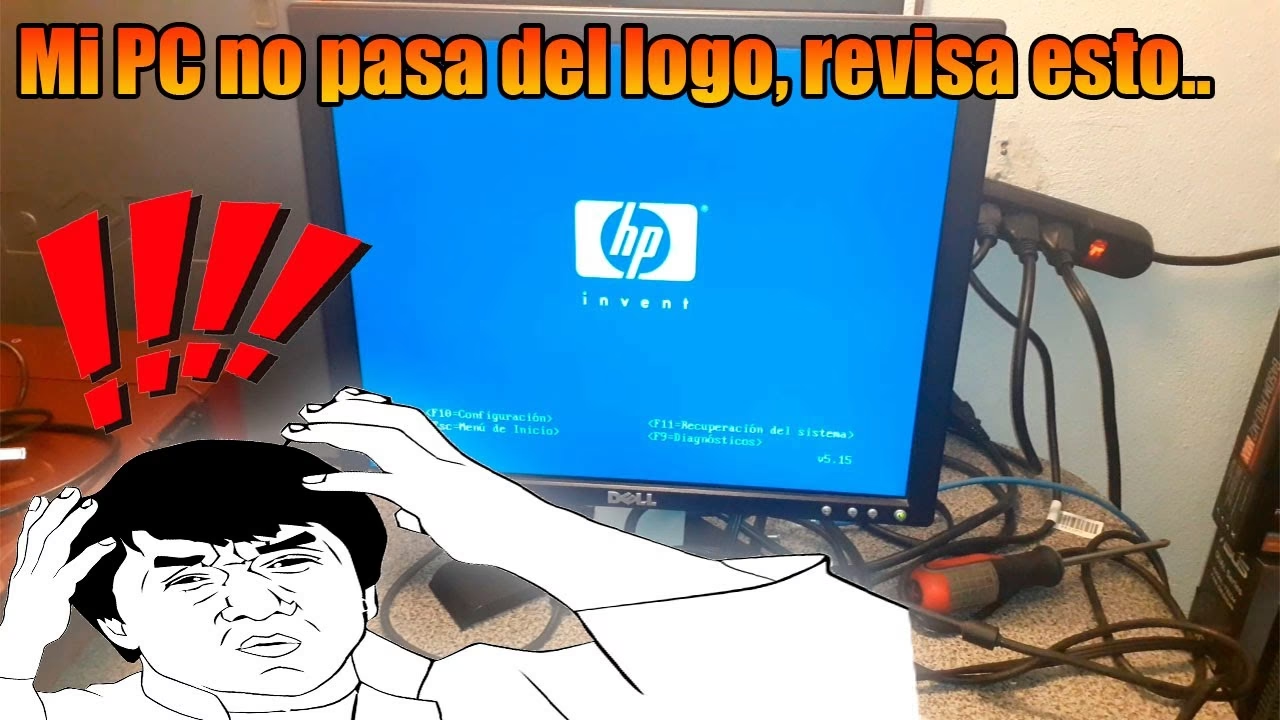
En este artículo te guiaremos a través de varias soluciones efectivas, desde las más sencillas hasta las más avanzadas, para que puedas diagnosticar y reparar el problema de arranque de tu PC. No necesitas ser un experto en informática para seguir estos pasos, pero es importante realizarlos con atención y en el orden que te proponemos para maximizar las posibilidades de éxito.
¿Por qué mi PC no pasa del logo de Windows?
Antes de sumergirnos en las soluciones, es útil entender las posibles causas de este fallo. Un arranque fallido puede ser provocado por varios factores:
- Archivos de sistema dañados: Un apagado incorrecto, un virus o un error de software pueden corromper archivos esenciales para que Windows se inicie correctamente.
- Controladores (drivers) incompatibles: La instalación reciente de un nuevo hardware o la actualización de un controlador puede generar un conflicto que impida el arranque.
- Errores en el disco duro: Sectores defectuosos o fallos lógicos en tu disco duro (HDD o SSD) pueden hacer que el sistema no pueda leer los archivos de inicio.
- Actualizaciones de Windows fallidas: A veces, una actualización de Windows no se instala correctamente y deja el sistema en un estado inestable.
- Problemas de hardware: Aunque menos común, un componente defectuoso como la memoria RAM o la propia placa base podría ser el culpable.
Nuestra guía se centrará en solucionar los problemas de software, que son la causa más frecuente de este error.
Método 1: Reparar archivos del sistema con System File Checker (SFC)
La primera línea de defensa es utilizar la herramienta integrada de Windows llamada System File Checker o Comprobador de Archivos de Sistema. Esta utilidad escanea todos los archivos protegidos del sistema y reemplaza las versiones corruptas por copias correctas. Para usarla, necesitarás acceder al Símbolo del sistema, lo cual puedes hacer desde el modo seguro o el entorno de recuperación de Windows.
Si tu ordenador logra iniciar en modo seguro, sigue estos pasos:
- Haz clic en el botón de Inicio.
- Escribe "cmd" en el cuadro de búsqueda.
- En los resultados, haz clic derecho sobre "Símbolo del sistema" y selecciona la opción "Ejecutar como administrador". Es crucial tener permisos de administrador para que el comando funcione.
- En la ventana negra que aparece, escribe el siguiente comando y presiona Enter:
sfc /scannow - El proceso comenzará a escanear el sistema. Puede tardar varios minutos, así que ten paciencia y no cierres la ventana. El indicador te mostrará el progreso hasta llegar al 100%.
- Una vez finalizado, el sistema te informará si encontró y reparó archivos dañados. Reinicia el ordenador en modo normal y comprueba si el problema se ha resuelto.
Método 2: Comprobar el disco duro con Check Disk (CHKDSK)
Si el comando SFC no solucionó el problema o no encontró errores, el siguiente paso es verificar la integridad de tu disco duro. Los errores en el disco pueden impedir que Windows lea los archivos de arranque. La herramienta Check Disk (CHKDSK) escanea el disco en busca de errores lógicos y sectores físicos dañados, e intenta repararlos.
Al igual que con SFC, necesitarás ejecutar este comando desde el Símbolo del sistema como administrador:
- Abre el Símbolo del sistema (CMD) con privilegios de administrador, como se explicó en el método anterior.
- En la consola, escribe el siguiente comando y presiona Enter:
chkdsk C: /f /r
(Reemplaza "C:" si tu instalación de Windows está en otra unidad). - Es muy probable que el sistema te indique que no puede ejecutar el comando porque el disco está en uso y te preguntará si deseas programar la comprobación para el próximo reinicio. Escribe la letra "S" o "Y" (dependiendo del idioma de tu sistema) y presiona Enter.
- Cierra todas las ventanas y reinicia tu ordenador.
- Antes de que aparezca el logo de Windows, comenzará el proceso de escaneo y reparación del disco. Este proceso puede ser bastante largo, a veces incluso varias horas, dependiendo del tamaño y estado de tu disco. No interrumpas el proceso por ningún motivo.
- Una vez completado, el equipo se reiniciará automáticamente. Verifica si ahora arranca con normalidad.
Tabla Comparativa de Soluciones Rápidas
| Método | Complejidad | Tiempo Estimado | Ideal Para |
|---|---|---|---|
| SFC /scannow | Baja | 10-20 minutos | Reparar archivos de sistema corruptos. |
| CHKDSK /f /r | Baja | 30 minutos a varias horas | Solucionar errores lógicos y sectores dañados del disco duro. |
| Reparación de Inicio | Media | 15-45 minutos | Problemas complejos de arranque que los otros métodos no resuelven. |
Método 3: Usar la Reparación de Inicio Automática
Si no puedes acceder ni siquiera al modo seguro, la herramienta de Reparación de Inicio es tu mejor opción. Esta es una utilidad más potente que intenta diagnosticar y solucionar automáticamente problemas complejos que impiden que Windows se inicie. Para acceder a ella, necesitarás entrar en el Entorno de recuperación de Windows (WinRE).
Acceder desde las opciones de recuperación preinstaladas
Si tu equipo tiene las opciones de recuperación en una partición del disco, puedes intentar lo siguiente:
- Reinicia tu ordenador. Justo cuando empiece a arrancar, antes de que aparezca el logo de Windows, mantén presionada la tecla F8 (en algunos equipos puede ser F9, F11 o Esc). Si aparece el logo de Windows, tendrás que reiniciar e intentarlo de nuevo.
- Si tienes éxito, aparecerá la pantalla de "Opciones de inicio avanzadas". Usa las flechas del teclado para seleccionar "Reparar el equipo" y presiona Enter.
- Selecciona la distribución del teclado, inicia sesión con tu usuario y contraseña si se te solicita.
- En el menú de "Opciones de recuperación del sistema", haz clic en "Reparación de inicio". La herramienta comenzará a analizar tu sistema y a intentar corregir los problemas.
Acceder con un medio de instalación de Windows
Si el método anterior no funciona, necesitarás una unidad USB o un DVD con los archivos de instalación de Windows 10.
- Inserta el medio de instalación en tu PC.
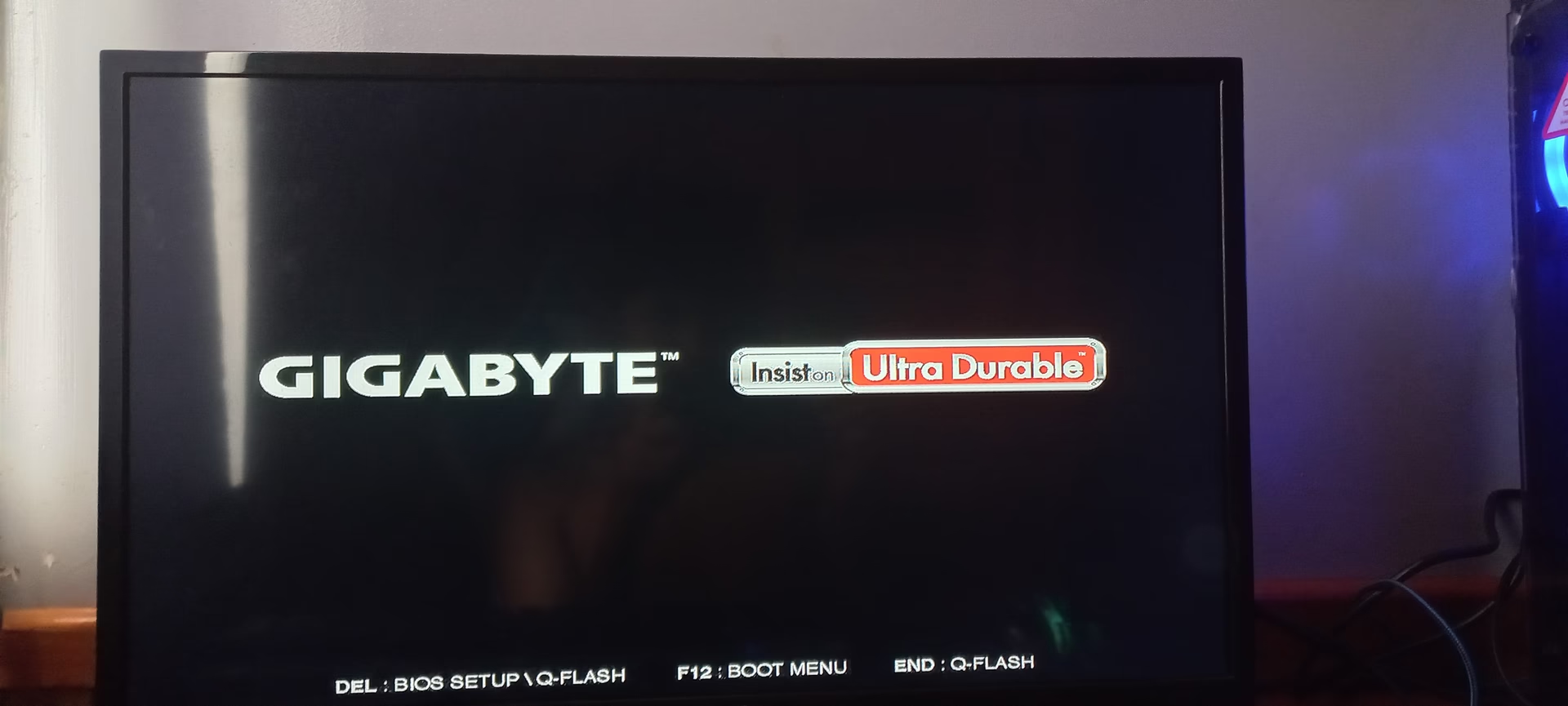
- Reinicia el ordenador y configúralo para que arranque desde la unidad USB o DVD. Generalmente, esto se hace presionando una tecla específica (F2, F12, DEL) durante el arranque para entrar en la BIOS/UEFI y cambiar el orden de arranque.
- Cuando se te solicite, presiona cualquier tecla para iniciar desde el medio de instalación.
- Configura el idioma, la hora y el formato del teclado, y haz clic en "Siguiente".
- En la pantalla de instalación, no hagas clic en "Instalar ahora". En su lugar, busca y haz clic en el enlace "Reparar el equipo" en la esquina inferior izquierda.
- Serás llevado al Entorno de recuperación. Ve a "Solucionar problemas" > "Opciones avanzadas" > "Reparación de inicio".
- Selecciona el sistema operativo que deseas reparar (normalmente solo habrá una opción) y deja que la herramienta haga su trabajo.
Preguntas Frecuentes (FAQ)
¿Perderé mis archivos personales al realizar estas reparaciones?
No. Ninguno de los métodos descritos (SFC, CHKDSK o Reparación de Inicio) está diseñado para eliminar tus archivos personales. Se centran exclusivamente en reparar los archivos del sistema operativo. Sin embargo, siempre es una buena práctica tener copias de seguridad de tus datos importantes, ya que un fallo de disco duro podría ser la causa subyacente del problema.
¿Qué hago si ninguna de estas soluciones funciona?
Si después de intentar todos estos métodos tu PC sigue sin arrancar, podrías estar enfrentando un problema más grave. Las siguientes opciones a considerar, también disponibles en el Entorno de recuperación, son "Restaurar sistema" (si tienes un punto de restauración creado previamente) o, como último recurso, "Restablecer este PC" o realizar una instalación limpia de Windows 10, lo que probablemente implicará la pérdida de tus programas instalados y, posiblemente, tus archivos si no eliges la opción de conservarlos.
Mi ordenador solo arranca en modo seguro, ¿qué significa?
Iniciar solo en modo seguro es un claro indicativo de que hay un problema con un controlador o un archivo de sistema que se carga durante el arranque normal. El modo seguro carga un conjunto mínimo de controladores y servicios, por lo que si funciona en este modo, te permite acceder al sistema para realizar diagnósticos y reparaciones, como las que hemos explicado con SFC y CHKDSK.
Si quieres conocer otros artículos parecidos a Solución: PC se queda en el logo de Windows 10 puedes visitar la categoría Juegos.