

06/04/2010
En el mundo digital actual, un ordenador que funciona mal puede ser una fuente inmensa de frustración. Desde arranques que se eternizan hasta misteriosos bloqueos y mensajes de error indescifrables, los problemas pueden surgir en cualquier momento. Afortunadamente, no siempre es necesario llamar a un técnico. Muchos de los fallos más comunes en sistemas operativos como Windows tienen soluciones que tú mismo puedes aplicar. En este artículo exhaustivo, desglosaremos las principales fuentes de fallos en los ordenadores, centrándonos en Windows 10 y dando un vistazo a su sucesor, Windows 11, para que puedas diagnosticar y resolver los problemas como un profesional.
- El Origen de los Fallos: ¿Por Qué Falla Mi PC?
- Problemas Durante la Instalación y Actualización
- Arranque Lento y Bloqueos del Sistema
- El Dolor de Cabeza de Windows Update
- Consumo Excesivo de Recursos: CPU y RAM al Límite
- Fallos de Hardware y Periféricos
- Consejos de Mantenimiento Preventivo
- Una Mirada a Windows 11
- Preguntas Frecuentes (FAQ)
El Origen de los Fallos: ¿Por Qué Falla Mi PC?
Antes de sumergirnos en las soluciones, es crucial entender por qué ocurren estos problemas. Un ordenador es un ecosistema complejo donde el hardware (componentes físicos como la CPU, la RAM o el disco duro) y el software (el sistema operativo y los programas) deben coexistir en perfecta armonía. Microsoft se enfrenta al gigantesco desafío de hacer que Windows funcione en cientos de millones de configuraciones de hardware diferentes. Esta enorme diversidad es, en sí misma, una de las principales causas de incompatibilidades, errores de controladores y fallos de rendimiento.
Problemas Durante la Instalación y Actualización
A veces, los problemas comienzan incluso antes de poder usar el sistema operativo. La transición desde versiones anteriores como Windows 7 u 8.1 a Windows 10 puede presentar varios obstáculos.
Forzar la Actualización a Windows 10
Si tienes una versión legal de Windows pero no aparece la notificación para actualizar, puedes forzar el proceso. Primero, asegúrate de tener activadas las actualizaciones automáticas en Windows Update. Luego, sigue estos pasos:
- Abre el Explorador de Archivos y navega a
C:/Windows/SoftwareDistribution/Download. Borra todo el contenido de esta carpeta. - Busca "CMD" en el menú de inicio, haz clic derecho y selecciona "Ejecutar como administrador".
- En la ventana de comandos, escribe
wuauclt.exe /updatenowpero no presiones Enter todavía. - Vuelve a Windows Update y haz clic en "Buscar actualizaciones".
- Mientras busca, regresa a la ventana de CMD y ahora sí, presiona Enter. Esto debería iniciar la descarga de Windows 10.
Errores Comunes Durante la Instalación
Durante el proceso de actualización, puedes encontrarte con códigos de error específicos. Aquí tienes una tabla con los más habituales y su significado:
| Código de Error | Significado y Posible Solución |
|---|---|
| 0x80073712 | Indica que un archivo necesario para Windows Update está dañado o no se encuentra. |
| 0x800F0923 | Un controlador o software en tu equipo es incompatible con la actualización. Intenta actualizar los drivers antes de proceder. |
| 0x800F0922 | Problemas de conexión con los servidores de Windows Update o espacio insuficiente en la partición reservada del sistema. |
| 0xC1900208 – 0x4000C | Una aplicación incompatible está bloqueando la actualización. Desinstala cualquier software antivirus o de sistema de terceros antes de intentarlo de nuevo. |
| 0x80070070 | No hay suficiente espacio en el disco duro. Libera espacio eliminando archivos innecesarios. |
Arranque Lento y Bloqueos del Sistema
Uno de los problemas más desesperantes es un ordenador que tarda una eternidad en arrancar o que se bloquea sin previo aviso. Generalmente, esto se debe a un exceso de programas ejecutándose en segundo plano o a conflictos de software.
Optimiza los Programas de Inicio
Muchos programas se configuran para iniciarse automáticamente con Windows, consumiendo recursos valiosos y ralentizando el arranque. Puedes gestionar esto fácilmente:
- Presiona
Ctrl + Shift + Escpara abrir el Administrador de Tareas. - Ve a la pestaña "Inicio".
- Verás una lista de todos los programas que se inician con el sistema y una columna de "Impacto de inicio".
- Haz clic derecho sobre los programas que no necesites de inmediato (como iTunes, lectores de PDF, etc.) y selecciona "Deshabilitar". Esto no los desinstala, simplemente evita que se inicien solos.
Retrasa los Servicios del Sistema
Esta es una opción para usuarios más avanzados. Algunos servicios de Windows, aunque necesarios, no tienen por qué iniciarse en el primer segundo. Retrasar su inicio puede aligerar el arranque.
- Presiona
Win + R, escribeservices.mscy presiona Enter. - Busca servicios cuyo "Tipo de inicio" sea "Automático".
- Haz clic derecho sobre uno que consideres no esencial para el arranque inmediato (lee la descripción para saber qué hace) y elige "Propiedades".
- En "Tipo de inicio", cambia la opción a "Automático (Inicio retrasado)".
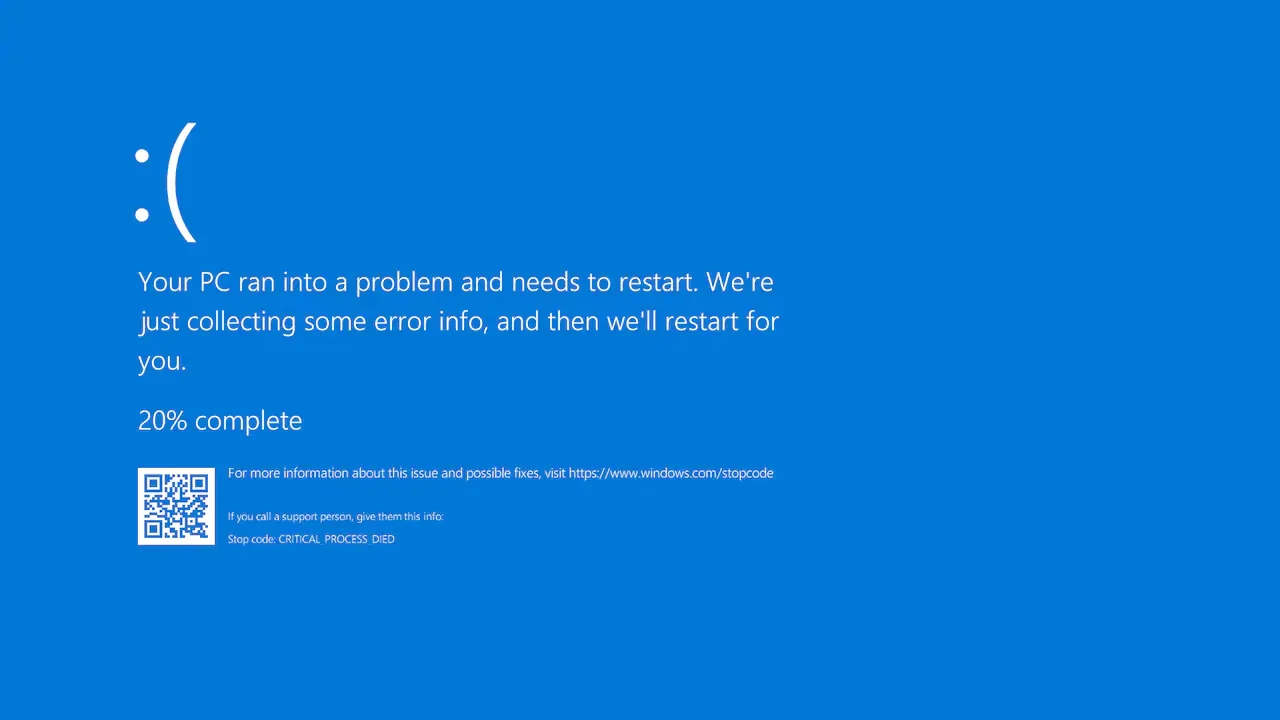
El Temido Bloqueo o Pantallazo Azul (BSOD)
Si tu PC se bloquea, se reinicia solo o muestra un pantallazo azul, es probable que un driver o una actualización reciente sea el culpable. La solución es arrancar en Modo Seguro para revertir el cambio.
- Necesitarás un medio de instalación de Windows 10 (USB o DVD).
- Arranca el ordenador desde ese medio.
- En la pantalla de instalación, selecciona "Reparar el equipo".
- Ve a "Solucionar problemas" > "Opciones avanzadas" > "Configuración de inicio" > "Reiniciar".
- Al reiniciar, presiona 5 o F5 para entrar en "Modo seguro con funciones de red".
- Una vez en Modo Seguro, abre el "Administrador de dispositivos", busca el componente que crees que causa el problema (a menudo en "Adaptadores de pantalla") y revierte el controlador a una versión anterior o desinstálalo.
El Dolor de Cabeza de Windows Update
Las actualizaciones son vitales para la seguridad y el funcionamiento del sistema, pero a veces el propio proceso de actualización falla, mostrando códigos de error como 0x80240020 o similares. Esto indica un problema con los archivos de actualización descargados.
Para solucionarlo, puedes forzar a Windows a descargar de nuevo los archivos de actualización. Abre el Símbolo del sistema (CMD) como administrador y ejecuta los siguientes comandos, uno por uno:
net stop wuauserv net stop bits rd /s /q %windir%\SoftwareDistribution\Download net start wuauserv net start bits wuauclt.exe /updatenowTras ejecutar estos comandos, intenta buscar actualizaciones de nuevo. El problema debería estar resuelto.
Consumo Excesivo de Recursos: CPU y RAM al Límite
¿Notas que el ventilador de tu PC funciona a toda velocidad y todo va lento? Podrías estar sufriendo un consumo excesivo de CPU y RAM. En equipos más antiguos, un bug conocido de Windows 10 relacionado con las notificaciones puede ser el culpable.
Para mitigarlo, ve a "Configuración" > "Sistema" > "Notificaciones y acciones" y desactiva la opción "Mostrar sugerencias de Windows". Reinicia el equipo. Además, una causa muy común de alto consumo de recursos es el malware. Realiza un análisis completo con Windows Defender o tu antivirus de confianza para descartar una infección que esté mermando el rendimiento de tu máquina.
Fallos de Hardware y Periféricos
A veces, el problema no está en el sistema operativo, sino en cómo interactúa con los componentes físicos.
El PC no Despierta de la Hibernación
En algunos ordenadores, sobre todo los más antiguos, el equipo entra en suspensión correctamente pero luego no responde al mover el ratón o pulsar una tecla. La única salida es forzar el apagado, perdiendo el trabajo no guardado. Este es un problema complejo de compatibilidad de hardware. La primera recomendación es buscar actualizaciones para la BIOS de tu placa base en la web del fabricante. Si eso no funciona, puedes optar por desactivar la suspensión automática en "Opciones de Energía" dentro del Panel de Control.
Componentes que Dejan de Funcionar
Si un periférico o componente interno deja de funcionar de repente, lo más probable es que el problema resida en sus controladores. Ve al "Administrador de dispositivos" (clic derecho en el botón de Inicio), busca el dispositivo problemático, haz clic derecho sobre él y selecciona "Actualizar controlador". Si esto no funciona, prueba a desinstalarlo y reiniciar el PC para que Windows lo reinstale automáticamente.
Consejos de Mantenimiento Preventivo
Más vale prevenir que curar. Para minimizar el riesgo de fallos, adopta estos hábitos:
- Actualiza todo: No solo Windows. Mantén actualizados los controladores de tus componentes (especialmente la tarjeta gráfica) y tus programas más usados.
- Mantén el PC libre de virus: Realiza análisis periódicos con un buen antivirus. El malware es una de las principales causas de inestabilidad y bajo rendimiento.
- Haz limpieza digital: Utiliza herramientas como el "Liberador de espacio en disco" de Windows o aplicaciones de terceros como CCleaner para eliminar archivos temporales y basura que se acumula con el tiempo.
- Usa el solucionador de problemas: Windows incluye una herramienta integrada. Búscala en el Panel de Control. Puede detectar y solucionar automáticamente muchos problemas comunes de red, hardware y sistema.
Una Mirada a Windows 11
Windows 11 ha traído una nueva interfaz y nuevas características, pero también sus propios desafíos. El "problema" más grande para muchos usuarios han sido sus estrictos requisitos de sistema, que exigen un procesador moderno, TPM 2.0 y Secure Boot, dejando fuera a muchos equipos perfectamente funcionales. Más allá de eso, muchos de los fallos clásicos persisten: arranques lentos, pantallazos azules y problemas con los drivers. Las soluciones, afortunadamente, son muy similares a las que hemos descrito para Windows 10: mantener el sistema y los controladores actualizados y gestionar bien los programas de inicio son claves para una experiencia estable.
Preguntas Frecuentes (FAQ)
¿Por qué mi ordenador se ha vuelto tan lento de repente?
Las causas más comunes son una posible infección por malware, demasiados programas ejecutándose al inicio, o que tu disco duro principal esté casi lleno. Realiza un análisis antivirus, optimiza los programas de inicio y libera espacio en disco.
¿Es seguro actualizar los drivers de mi tarjeta gráfica?
Sí, no solo es seguro, sino muy recomendable, especialmente si juegas. Las actualizaciones de drivers suelen incluir mejoras de rendimiento y correcciones de errores. Descárgalos siempre desde la web oficial del fabricante (NVIDIA, AMD o Intel).
¿Qué es un "pantallazo azul" y cómo lo soluciono?
Un pantallazo azul o BSOD (Blue Screen of Death) indica un error crítico del sistema del que no se ha podido recuperar. Generalmente es causado por un fallo de hardware o un controlador defectuoso. Anota el código de error que aparece en pantalla (por ejemplo, "IRQL_NOT_LESS_OR_EQUAL") y búscalo en internet. La solución a menudo implica actualizar o revertir un controlador en Modo Seguro.
Si quieres conocer otros artículos parecidos a Guía Definitiva: Fallos Comunes del Ordenador puedes visitar la categoría Juegos.