
16/12/2007
Todos hemos pasado por ese momento frustrante: una actualización de Windows que parece durar una eternidad, una barra de progreso que no avanza o un mensaje de error que aparece sin previo aviso. Cuando Windows Update se atasca, puede paralizar nuestro flujo de trabajo y generar una gran incertidumbre. Sin embargo, es crucial resolver este problema, ya que las actualizaciones no son solo mejoras de funciones; son la principal línea de defensa de nuestro ordenador contra amenazas de seguridad, como el ransomware y otros tipos de malware. En esta guía completa, te llevaremos de la mano a través de una serie de soluciones, desde las más sencillas hasta las más técnicas, para que puedas reparar Windows Update y mantener tu sistema protegido y funcionando a la perfección.
¿Por qué se atasca Windows Update?
Antes de sumergirnos en las soluciones, es útil entender las causas más comunes detrás de un Windows Update fallido. Generalmente, el problema se debe a uno o varios de los siguientes factores:
- Archivos de actualización corruptos: Durante la descarga, algunos archivos pueden dañarse, impidiendo que el proceso de instalación continúe.
- Conflictos de software: Un programa de terceros, especialmente un antivirus, puede interferir con el proceso de actualización.
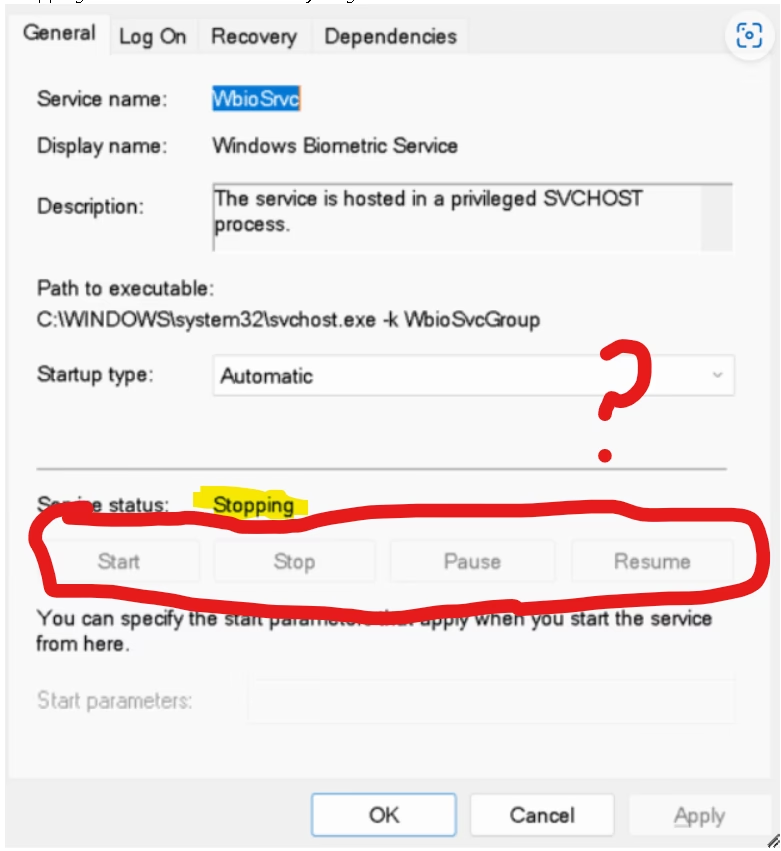
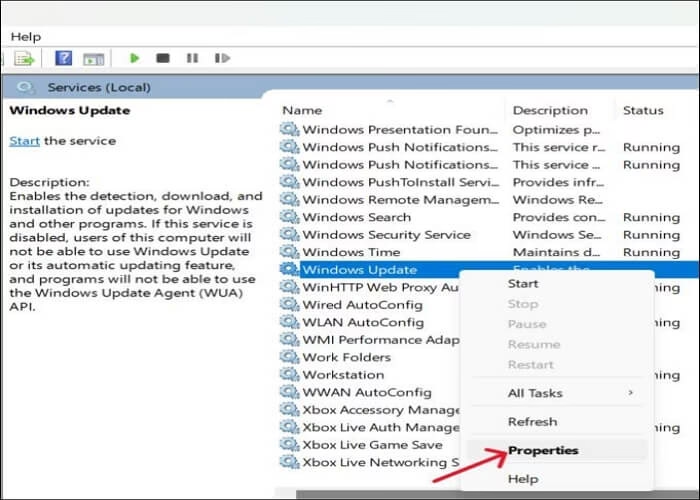
- Problemas con los servicios de Windows: Los servicios responsables de gestionar las actualizaciones (como wuauserv) pueden haberse detenido o estar funcionando incorrectamente.
- Errores preexistentes en el sistema: Archivos del sistema operativo dañados pueden impedir la correcta aplicación de los parches.
- Falta de espacio en disco: Aunque menos común hoy en día, no tener suficiente espacio libre puede detener la descarga e instalación.
Soluciones Iniciales: Los Primeros Pasos
A menudo, los problemas más complejos tienen las soluciones más simples. Antes de recurrir a métodos avanzados, asegúrate de haber probado estos pasos fundamentales.
1. Asegúrate de que realmente está atascado
Suena obvio, pero la paciencia es clave. Algunas actualizaciones acumulativas son muy grandes y pueden tardar varias horas en descargarse e instalarse, especialmente en equipos más antiguos o con conexiones a internet lentas. Si la luz de actividad del disco duro parpadea y ves algún progreso, aunque sea mínimo, dale un par de horas antes de intervenir. Interrumpir un proceso que en realidad está funcionando puede causar más problemas.
2. El clásico reinicio
El cliché más famoso del soporte técnico existe por una razón: funciona. Un simple reinicio puede solucionar una gran cantidad de problemas temporales. Limpia la memoria RAM, finaliza procesos que se hayan quedado colgados y permite que los servicios de Windows comiencen desde cero. Si tienes acceso al sistema operativo, reinicia de forma normal. Si el equipo está congelado en la pantalla de actualización, mantén presionado el botón de encendido durante unos segundos para forzar un apagado y luego vuelve a encenderlo. Windows a menudo intentará deshacer los cambios de la actualización fallida y volverá al escritorio.
Métodos Intermedios para Desatascar la Actualización
Si lo básico no funcionó, es hora de utilizar las herramientas que el propio Windows nos proporciona.
3. Ejecuta el Solucionador de Problemas de Windows Update
Microsoft es consciente de que su sistema de actualizaciones puede fallar, por lo que ha incluido una herramienta automática para diagnosticar y reparar los problemas más comunes. Esta herramienta verifica la integridad de los servicios, limpia la caché y corrige configuraciones erróneas.
Para Windows 10 y 11:
- Abre Configuración (puedes presionar las teclas Windows + I).
- Ve a Sistema > Solucionar problemas > Otros solucionadores de problemas (en Windows 11) o Actualización y seguridad > Solucionar problemas > Solucionadores de problemas adicionales (en Windows 10).
- Busca Windows Update en la lista y haz clic en "Ejecutar".
- Sigue las instrucciones que aparecen en pantalla. El solucionador intentará aplicar las correcciones automáticamente.
Para Windows 7 y 8:
- Abre el Panel de control.
- Busca "solución de problemas" en la barra de búsqueda y selecciónalo.
- En la sección "Sistema y seguridad", haz clic en "Corregir problemas con Windows Update".
- En la ventana que aparece, haz clic en "Opciones avanzadas" y asegúrate de marcar "Aplicar reparaciones automáticamente" y "Ejecutar como administrador".
- Haz clic en "Siguiente" y deja que la herramienta haga su trabajo.
Después de que el solucionador termine, reinicia tu PC e intenta buscar actualizaciones de nuevo.
4. Limpieza Manual de la Caché de Actualizaciones
Si el solucionador automático no funcionó, podemos realizar el mismo proceso de forma manual. Este método es uno de los más efectivos, ya que elimina todos los archivos de actualización temporales que podrían estar corruptos y fuerza a Windows a descargarlos de nuevo.
Para ello, usaremos la Símbolo del sistema (CMD). Es crucial que lo ejecutes con privilegios de administrador.
- Abre el Símbolo del sistema como Administrador. Busca "cmd" en el menú Inicio, haz clic derecho sobre "Símbolo del sistema" y selecciona "Ejecutar como administrador".
- Detén los servicios de actualización. Necesitamos parar los servicios que están utilizando los archivos que vamos a eliminar. Escribe los siguientes comandos, presionando Enter después de cada uno:
net stop wuauservnet stop cryptSvcnet stop bitsnet stop msiserver - Renombra las carpetas de distribución. Ahora, vamos a renombrar las carpetas donde se guardan las descargas de actualizaciones. Esto es más seguro que borrarlas directamente. Escribe los siguientes comandos, presionando Enter después de cada uno:
ren C:\Windows\SoftwareDistribution SoftwareDistribution.oldren C:\Windows\System32\catroot2 catroot2.old - Reinicia los servicios de actualización. Una vez renombradas las carpetas, volvemos a iniciar los servicios que detuvimos. Escribe los siguientes comandos, presionando Enter después de cada uno:
net start wuauservnet start cryptSvcnet start bitsnet start msiserver
Cierra la ventana del Símbolo del sistema y reinicia tu ordenador. Al volver a buscar actualizaciones, Windows creará nuevas carpetas y descargará los archivos desde cero.
Soluciones Avanzadas Cuando Nada Parece Funcionar
Si has llegado hasta aquí y el problema persiste, no te rindas. Aún quedan algunas cartas bajo la manga.
5. Forzar la detención del servicio de Windows Update
A veces, al intentar ejecutar el comando `net stop wuauserv`, recibes un error indicando que el servicio no se pudo detener. Esto suele ocurrir porque el servicio se ha colgado. Para forzar su detención, podemos usar su Identificador de Proceso (PID).
- Abre el Administrador de Tareas (Ctrl + Shift + Esc).
- Ve a la pestaña Servicios.
- Busca en la lista el servicio wuauserv y anota el número que aparece en la columna PID.
- Abre el Símbolo del sistema como administrador.
- Escribe el siguiente comando, reemplazando `[PID]` con el número que anotaste:
taskkill /F /PID [PID] - Presiona Enter. Esto terminará el proceso a la fuerza, permitiéndote proceder con la limpieza manual de la caché descrita en el paso anterior.
6. Descargar e Instalar la Actualización Manualmente
Si el problema es con una actualización específica, puedes saltarte Windows Update y descargarla directamente desde el Catálogo de Microsoft Update. Es un repositorio oficial con todas las actualizaciones lanzadas.
- Ve a la página de historial de actualizaciones de tu versión de Windows para encontrar el número de la actualización que falla (por ejemplo, "KB5033375").
- Visita el sitio web del Catálogo de Microsoft Update y busca ese número "KB".
- Aparecerá una lista de descargas. Elige la correcta para la arquitectura de tu sistema (normalmente será x64 para la mayoría de los PC modernos).
- Descarga el archivo (.msu) y ejecútalo como cualquier otro programa para instalar la actualización.
7. Usar la herramienta de Restaurar Sistema
Si las actualizaciones comenzaron a fallar recientemente, puedes usar la herramienta Restaurar Sistema para devolver tu PC a un estado anterior en el que todo funcionaba correctamente. Importante: esto no afectará a tus archivos personales, pero sí desinstalará programas y controladores instalados después del punto de restauración elegido.
- Busca "Crear un punto de restauración" en el menú Inicio y ábrelo.
- En la pestaña "Protección del sistema", haz clic en "Restaurar sistema...".
- Sigue el asistente y elige un punto de restauración anterior a la fecha en que comenzó el problema.
- El sistema se reiniciará y revertirá los cambios.
Tabla Comparativa de Soluciones
| Método | Dificultad | Cuándo Usarlo |
|---|---|---|
| Reinicio del PC | Muy Fácil | Siempre como primer paso. |
| Solucionador de Problemas | Fácil | Para errores comunes y correcciones automáticas. |
| Limpieza Manual de Caché | Intermedia | Cuando el solucionador falla. Muy efectivo. |
| Instalación Manual | Intermedia | Si una actualización específica es la que da problemas. |
| Restaurar Sistema | Avanzada | Como uno de los últimos recursos si el problema es reciente. |
Preguntas Frecuentes (FAQ)
¿Es seguro eliminar los archivos de la carpeta SoftwareDistribution?
Sí, es completamente seguro. Esta carpeta solo contiene archivos temporales que Windows Update utiliza para gestionar las descargas. Si la renombras o eliminas su contenido, Windows la recreará automáticamente la próxima vez que busque actualizaciones, asegurando que los archivos sean nuevos y no estén corruptos.
¿Por qué es tan importante mantener Windows actualizado?
Las actualizaciones son vitales para la seguridad de tu sistema. Corrigen vulnerabilidades que los ciberdelincuentes pueden explotar para infectar tu PC con malware, robar tu información o secuestrar tus archivos (ransomware). Además, también incluyen mejoras de rendimiento, correcciones de errores y, en ocasiones, nuevas funcionalidades que mejoran la experiencia de usuario.
¿Qué hago si mi actualización se queda en 0% o 100%?
Este es un síntoma clásico de una actualización atascada. Un bloqueo al 0% suele indicar un problema para iniciar la descarga, mientras que un bloqueo al 100% sugiere un problema al finalizar la instalación. Todos los métodos descritos en esta guía, especialmente la limpieza manual de la caché, son aplicables y efectivos para resolver este tipo de atascos.
Si quieres conocer otros artículos parecidos a Guía: Cómo Arreglar Windows Update Atascado puedes visitar la categoría Juegos.