
21/08/2009
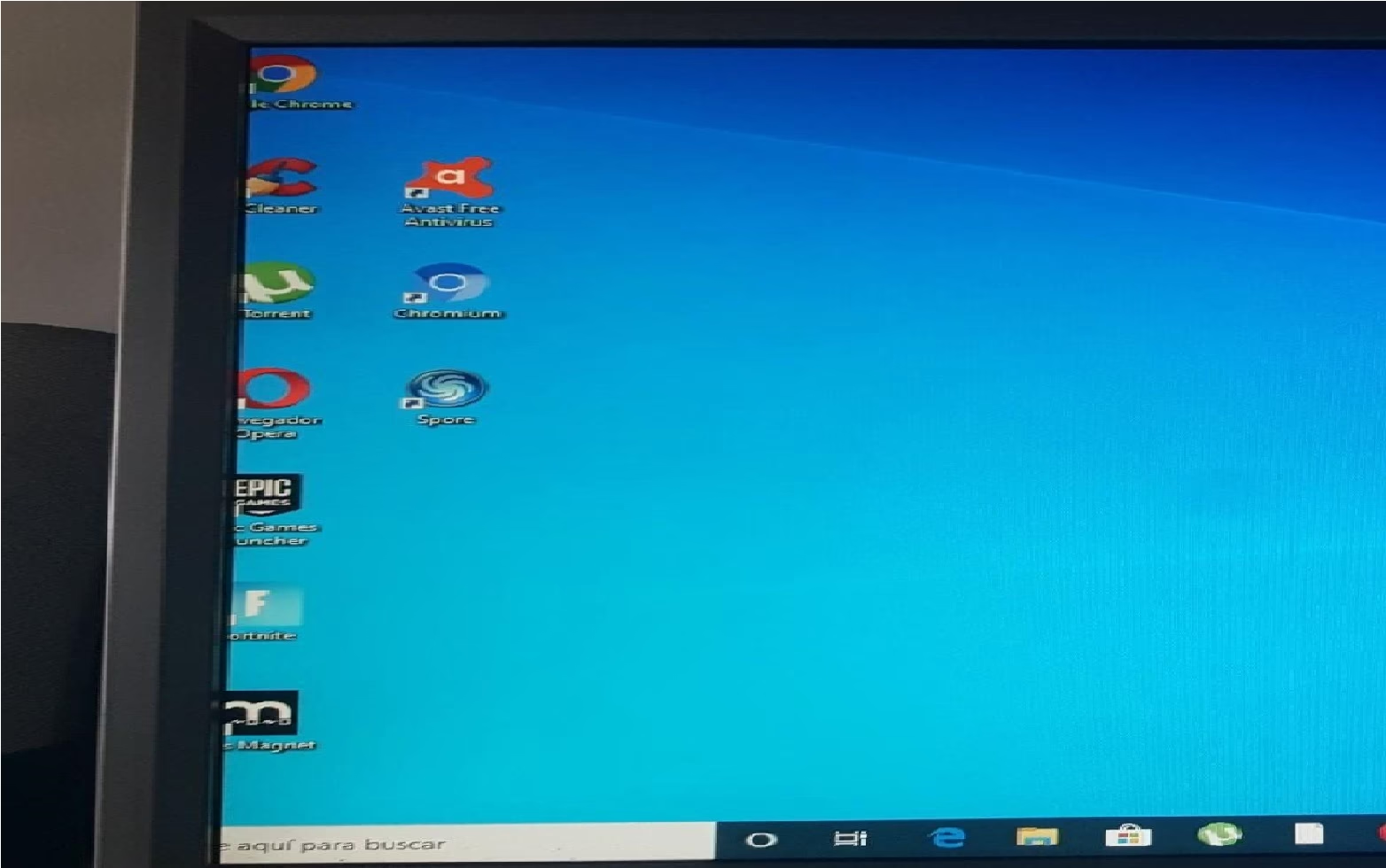
¿Alguna vez has encendido tu ordenador, listo para una sesión de juego o trabajo, solo para encontrarte con unos molestos bordes negros que encogen tu pantalla? O quizás la imagen se ve estirada, cortada o simplemente no encaja como debería. Es una situación frustrante y más común de lo que piensas. La buena noticia es que, en la mayoría de los casos, no se trata de un defecto de tu monitor, sino de una simple configuración incorrecta en Windows. Afortunadamente, solucionar este problema es bastante sencillo si sabes dónde buscar. En este artículo te guiaremos paso a paso a través de las diferentes soluciones para que puedas despedirte de esos bordes y disfrutar de tu pantalla en todo su esplendor.
¿Por qué aparecen bordes en la pantalla o la imagen se ve cortada?
Antes de sumergirnos en las soluciones, es útil entender qué causa este problema. Generalmente, los bordes negros o el desajuste de la pantalla se deben a una de estas cuatro razones principales:
- Resolución incorrecta: Cada monitor tiene una resolución nativa, que es el número exacto de píxeles que puede mostrar. Si la resolución configurada en Windows no coincide con la nativa de tu monitor, el sistema operativo o el propio monitor intentarán compensarlo, a menudo resultando en bordes negros (underscan) o una imagen que se sale de los límites (overscan).
- Controladores (Drivers) de la tarjeta gráfica: Los controladores son el software que permite que tu sistema operativo se comunique con el hardware, en este caso, tu tarjeta de video (NVIDIA, AMD, Intel). Si los controladores están desactualizados, corruptos o mal configurados, pueden causar todo tipo de problemas de visualización.
- Configuración de escalado: Especialmente cuando se utiliza un televisor como monitor, una función llamada "overscan" puede estar activada. Históricamente, esta función recortaba los bordes de la señal de transmisión para ocultar posibles artefactos. En un PC, esto provoca que parte de tu escritorio, como la barra de tareas, quede fuera de la vista.
- Frecuencia de actualización incorrecta: Aunque es menos común que cause bordes, una frecuencia de actualización (medida en Hercios, Hz) no soportada por el monitor puede generar problemas de sincronización o una pantalla en negro.
La Solución Principal: Ajustar la Resolución y el Escalado en Windows
El primer y más efectivo paso es asegurarte de que Windows esté utilizando la configuración correcta. El propio sistema operativo suele detectar la mejor configuración para tu monitor.
Pasos para ajustar la resolución en Windows 10 y 11:
- Haz clic con el botón derecho del ratón en un espacio vacío de tu escritorio y selecciona "Configuración de pantalla".
- Se abrirá la ventana de configuración del sistema en la sección de "Pantalla". Desplázate hacia abajo hasta encontrar la opción "Resolución de pantalla".
- Haz clic en el menú desplegable. Verás una larga lista de resoluciones. Busca la que tiene la palabra "(Recomendada)" al lado. Esta es la resolución nativa de tu monitor. Selecciónala.
- La pantalla parpadeará y te preguntará si deseas conservar los cambios. Si todo se ve bien, haz clic en "Conservar cambios".
Justo encima de la resolución, encontrarás la opción "Escala" o "Cambiar el tamaño del texto, las aplicaciones y otros elementos". En monitores de alta resolución (como los 4K), Windows puede aplicar automáticamente una escala del 150% o más para que los elementos no se vean diminutos. Asegúrate de que esta escala también esté configurada en el valor "(Recomendado)". Si el texto o los iconos se ven demasiado grandes o pequeños para tu gusto, puedes ajustarlo aquí, pero ten en cuenta que a veces puede hacer que algunas aplicaciones antiguas se vean borrosas.
El Poder del Panel de Control de tu Tarjeta Gráfica
Si ajustar la resolución en Windows no solucionó el problema, el siguiente lugar para buscar es el panel de control de tu tarjeta gráfica. Aquí es donde se gestionan las opciones de escalado más avanzadas, cruciales para corregir el overscan y el underscan.
Para usuarios de NVIDIA:
- Haz clic derecho en tu escritorio y selecciona "Panel de control de NVIDIA".
- En el menú de la izquierda, ve a "Pantalla" y luego a "Ajustar el tamaño y la posición del escritorio".
- Verás dos pestañas: "Escalado" y "Posición". Selecciona la pestaña "Escalado".
- Aquí encontrarás opciones clave. Lo ideal es seleccionar "Sin escalado" y asegurarte de que la opción "Realizar escalado en:" esté configurada en "Pantalla". Sin embargo, si tienes bordes negros, prueba a seleccionar "Pantalla completa".
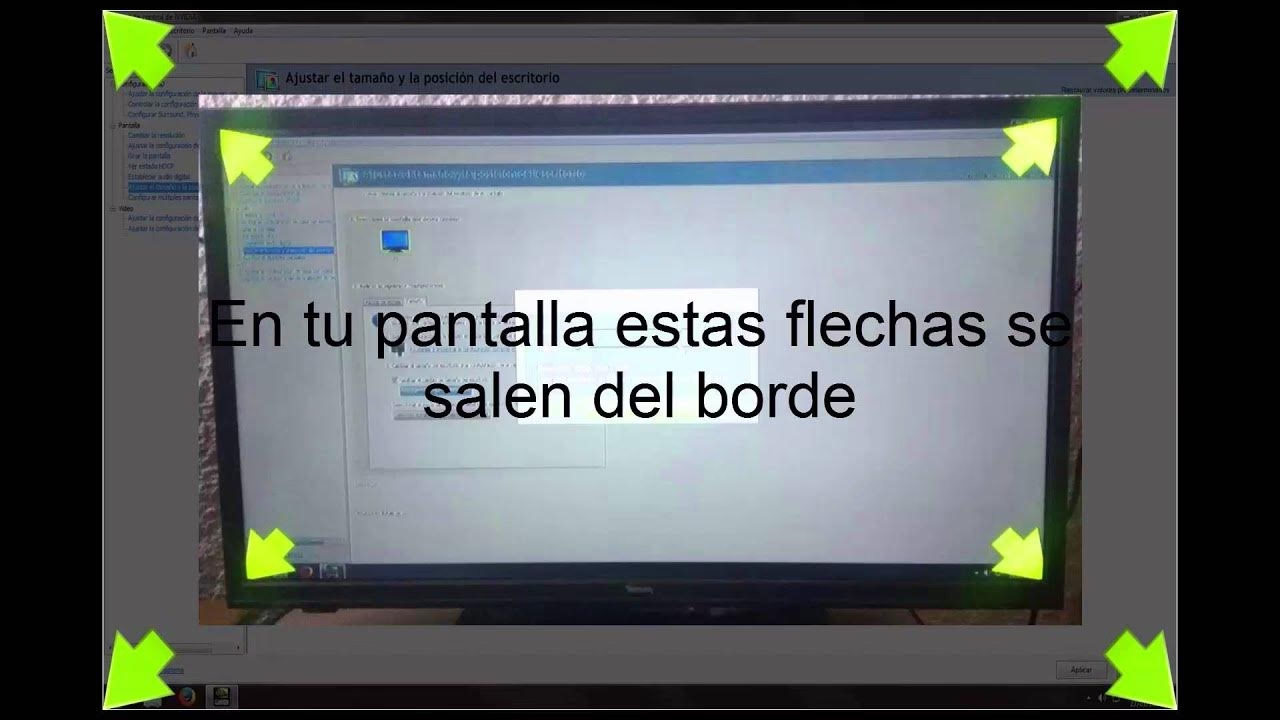
- Si la imagen se sale de la pantalla (overscan), ve a la pestaña "Tamaño". Marca la casilla "Habilitar el cambio de tamaño del escritorio" y haz clic en el botón "Cambiar tamaño...". Aparecerán unos controles deslizantes que te permitirán ajustar los bordes de la pantalla manualmente hasta que encajen perfectamente.
Para usuarios de AMD:
- Haz clic derecho en tu escritorio y selecciona "AMD Software: Adrenalin Edition".
- Ve al icono del engranaje (Configuración) en la esquina superior derecha y luego a la pestaña "Pantalla".
- Busca una opción llamada "Escala de GPU" y asegúrate de que esté activada.
- Justo debajo, encontrarás el "Modo de escala". Las opciones suelen ser "Conservar relación de aspecto", "Pantalla completa" o "Panel central". "Pantalla completa" suele solucionar los bordes negros.
- Si tienes problemas de overscan/underscan, busca un control deslizante llamado "Escala HDMI" o similar. Moviéndolo, podrás ajustar el tamaño de la imagen para que ocupe toda la pantalla sin cortarse.
Ajustando la Frecuencia de Actualización (Hz)
Una frecuencia de actualización más alta proporciona una imagen más fluida, algo esencial en los videojuegos. Asegurarte de que estás usando la máxima frecuencia que tu monitor soporta también puede, en raras ocasiones, solucionar problemas de visualización.
- Vuelve a "Configuración de pantalla" (clic derecho en el escritorio).
- Desplázate hacia abajo y haz clic en "Configuración de pantalla avanzada".
- En la nueva ventana, verás una opción llamada "Elegir una frecuencia de actualización". Haz clic en el menú desplegable y selecciona el valor más alto disponible.
- Si el valor más alto no funciona o no aparece, es posible que necesites actualizar los controladores de tu tarjeta gráfica.
Tabla Comparativa de Soluciones
| Problema Detectado | Causa Más Común | Solución Rápida | Solución Avanzada |
|---|---|---|---|
| Bordes negros alrededor de la imagen | Resolución incorrecta o escalado de GPU (Underscan) | Establecer la resolución recomendada en la configuración de Windows. | Ajustar el escalado a "Pantalla completa" en el panel de NVIDIA/AMD. |
| La imagen se corta en los bordes | Uso de un TV como monitor (Overscan) | Revisar los ajustes de imagen del propio televisor (modo "Ajustar a pantalla" o similar). | Usar la función de "Cambiar tamaño" en el panel de NVIDIA o "Escala HDMI" en AMD. |
| Texto e iconos borrosos o pixelados | Resolución no nativa o escalado de Windows incorrecto. | Asegurarse de usar la resolución recomendada. | Probar a cambiar la opción "Realizar escalado en:" entre GPU y Pantalla en el panel de NVIDIA. |
| La pantalla parpadea o se ve negra | Controlador gráfico o frecuencia de actualización incorrecta. | Seleccionar una frecuencia de actualización más baja para probar. | Reinstalar los controladores de la tarjeta gráfica desde la web oficial del fabricante. |
Preguntas Frecuentes (FAQ)
¿Cómo puedo ajustar la pantalla de mi PC usando solo el teclado?
No existe un atajo de teclado universal en Windows para cambiar la resolución o el tamaño de la pantalla. El control se realiza principalmente a través de la interfaz gráfica como hemos explicado. Sin embargo, si la imagen se ha girado accidentalmente, la combinación de teclas Ctrl + Alt + Flecha (Arriba, Abajo, Izquierda o Derecha) puede volver a orientarla correctamente en sistemas con gráficos Intel integrados.
¿Cambiar la resolución puede dañar mi monitor?
No, es extremadamente improbable. Si seleccionas una resolución o frecuencia de actualización que tu monitor no soporta, lo más que ocurrirá es que la pantalla se quedará en negro. Windows está diseñado para revertir automáticamente a la configuración anterior después de 15 segundos si no confirmas el cambio.
La resolución "Recomendada" no aparece en la lista, ¿qué hago?
Este es un síntoma clásico de un problema con los controladores de la tarjeta gráfica. Significa que Windows no está recibiendo la información correcta sobre las capacidades de tu monitor. La solución es ir a la página web del fabricante de tu tarjeta gráfica (NVIDIA, AMD o Intel), descargar los últimos controladores para tu modelo específico e instalarlos. Tras reiniciar, la resolución correcta debería aparecer.
¿Por qué se ve todo borroso después de cambiar la resolución?
Esto ocurre porque no estás utilizando la resolución nativa de tu monitor. Un monitor está compuesto por una matriz física de píxeles. Si le envías una señal con menos píxeles (una resolución más baja), el monitor tiene que "inventar" la información que falta estirando los píxeles existentes, lo que resulta en una imagen borrosa. Por eso es crucial usar siempre la resolución recomendada.
Si quieres conocer otros artículos parecidos a Ajusta tu Pantalla: Solución a Bordes Negros puedes visitar la categoría Guías.