
09/06/2013
En un juego tan intenso y competitivo como PUBG: BATTLEGROUNDS, cada milisegundo cuenta. La diferencia entre ganar un enfrentamiento o ser enviado de vuelta al lobby a menudo se reduce a la rapidez con la que reaccionas. Y una de las claves para una reacción rápida y un juego fluido es tener una tasa de fotogramas por segundo (FPS) alta y estable. Pero, ¿cómo sabes si tu equipo está rindiendo al máximo? La respuesta es simple: monitoreando tus FPS en tiempo real. En esta guía completa, te mostraremos todos los métodos para ver tu contador de FPS en PUBG para PC y te daremos consejos clave para optimizar tu experiencia en la versión móvil.
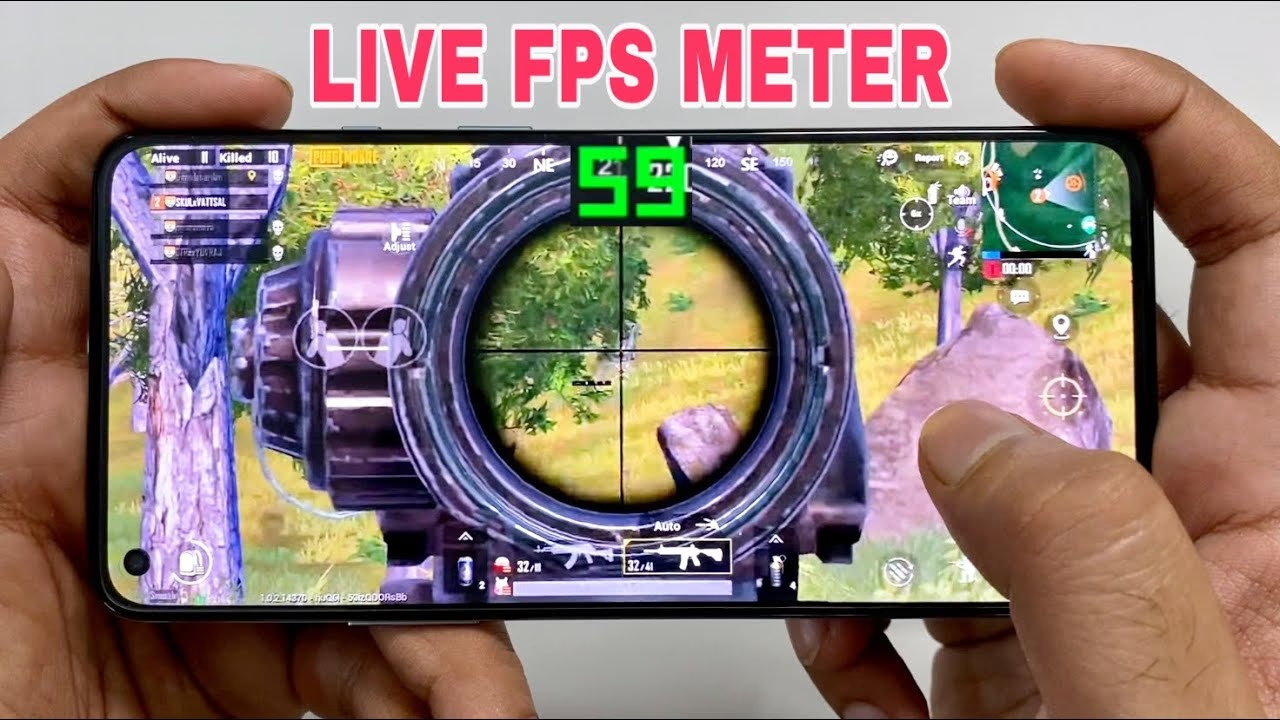
¿Por Qué Son Tan Importantes los FPS en PUBG?
Antes de sumergirnos en el "cómo", es crucial entender el "porqué". Los FPS, o Frames Per Second (Fotogramas por Segundo), son la medida de cuántas imágenes consecutivas tu tarjeta gráfica puede generar y tu monitor puede mostrar cada segundo. Una tasa de FPS más alta se traduce directamente en una experiencia de juego más suave y receptiva.
Imagina que estás en un tiroteo a corta distancia. Con 60 FPS o más, el movimiento de tu oponente será fluido y predecible, permitiéndote apuntar con mayor precisión. Con 30 FPS o menos, el movimiento se verá entrecortado y con saltos, lo que dificulta enormemente seguir al objetivo. Además, unos FPS más altos reducen el llamado "input lag", el tiempo que transcurre desde que mueves el ratón hasta que ves el resultado en pantalla. En un juego donde el tiempo de reacción es vital, esto es una ventaja competitiva innegable.
- 30 FPS: Considerado el mínimo jugable, pero no es ideal para juegos competitivos.
- 60 FPS: El estándar de oro para la mayoría de los jugadores. Ofrece una experiencia fluida y receptiva.
- 144+ FPS: El objetivo para los jugadores más competitivos con monitores de alta tasa de refresco (144Hz o más). La diferencia en fluidez es notable y puede dar una ventaja crucial.
Cómo Mostrar los FPS en PUBG para PC: Los Métodos Más Sencillos
Afortunadamente, en la versión de PC de PUBG, tienes varias formas de mantener un ojo en tu rendimiento. A continuación, te detallamos las más populares y efectivas, desde la más simple hasta las más avanzadas.
Método 1: El Contador de FPS Integrado de Steam (La Opción Recomendada)
La forma más fácil y directa de ver tus FPS en PUBG es utilizando la función nativa que ofrece la plataforma de Steam. Es ligero, no consume casi recursos y se configura en menos de un minuto. Es la opción perfecta para la gran mayoría de jugadores.
Sigue estos sencillos pasos para activarlo:
- Abre tu cliente de Steam.
- En la esquina superior izquierda de la ventana, haz clic en "Steam" y luego selecciona "Parámetros" en el menú desplegable.
- En la nueva ventana que aparece, busca y haz clic en la pestaña "En la partida" en el menú de la izquierda.
- En el panel derecho, verás una opción llamada "Contador de FPS en la partida". Haz clic en el menú desplegable junto a ella.
- Selecciona en qué esquina de la pantalla quieres que aparezca el contador (Arriba a la izquierda, Arriba a la derecha, Abajo a la derecha, Abajo a la izquierda).
- Para una mejor visibilidad, te recomendamos marcar la casilla "Color de alto contraste". Esto hará que el contador de FPS se muestre en un color verde lima brillante, haciéndolo fácil de ver incluso en las escenas más caóticas.
- Haz clic en "Aceptar" y ¡listo! La próxima vez que inicies PUBG (o cualquier otro juego de Steam), verás el contador de FPS en la esquina que elegiste.
Método 2: Software de tu Tarjeta Gráfica (NVIDIA y AMD)
Si buscas algo más que solo un número, el software que acompaña a tu tarjeta gráfica es una excelente alternativa. Tanto NVIDIA como AMD ofrecen superposiciones en el juego que pueden mostrar los FPS y muchas otras métricas de rendimiento.
Para usuarios de NVIDIA (GeForce Experience):
Si tienes una tarjeta gráfica NVIDIA, lo más probable es que ya tengas instalado NVIDIA GeForce Experience. Su superposición, conocida como ShadowPlay, es muy potente.
- Abre GeForce Experience o simplemente pulsa la combinación de teclas Alt + Z dentro del juego para abrir la superposición.
- Haz clic en el icono del engranaje para ir a "Configuración".
- Selecciona la opción "Diseño del HUD".
- Elige la pestaña "Rendimiento" y luego selecciona "FPS".
- Escoge la posición en la pantalla donde quieres que se muestre el contador.
- ¡Ya está! Además de los FPS, desde aquí también puedes activar métricas más avanzadas como la latencia, el uso de la GPU y más.
Para usuarios de AMD (Radeon Software):
Los usuarios de tarjetas gráficas AMD tienen una herramienta similar llamada Radeon Overlay.
- Dentro del juego, pulsa la combinación de teclas Alt + R para abrir la superposición de Radeon Software.
- Busca la sección de "Rendimiento" o "Monitorización".
- Desde aquí, puedes activar y desactivar las métricas que deseas ver en pantalla. Asegúrate de que la opción de "Fotogramas por segundo" esté activada.
- Puedes personalizar la ubicación y apariencia de las métricas para que se ajusten a tus preferencias.
Método 3: Programas de Terceros (MSI Afterburner)
Para los entusiastas que quieren un control y una monitorización total sobre su sistema, programas como MSI Afterburner (que funciona con cualquier marca de tarjeta gráfica, no solo MSI) son la herramienta definitiva. No solo te permite ver los FPS, sino también la temperatura de la GPU y la CPU, la velocidad de los ventiladores, el uso de la memoria RAM y mucho más.
La configuración es un poco más compleja que las opciones anteriores, ya que requiere instalar también RivaTuner Statistics Server (que viene incluido con Afterburner), pero te da un nivel de personalización sin igual. Es la opción preferida por overclockers y usuarios avanzados que quieren exprimir hasta el último fotograma de su hardware.
Tabla Comparativa: ¿Qué Método Usar para Ver FPS en PC?
Para ayudarte a decidir, aquí tienes una tabla que resume las ventajas y desventajas de cada método:
| Método | Facilidad de Uso | Consumo de Recursos | Funciones Adicionales |
|---|---|---|---|
| Contador de Steam | Muy Fácil | Mínimo | Ninguna, solo FPS |
| NVIDIA/AMD Software | Fácil | Bajo | Grabación, capturas, filtros, métricas avanzadas |
| MSI Afterburner | Intermedio/Avanzado | Bajo-Medio | Monitorización completa del sistema, overclocking |
¿Y en PUBG Mobile? Optimizando para 60 FPS
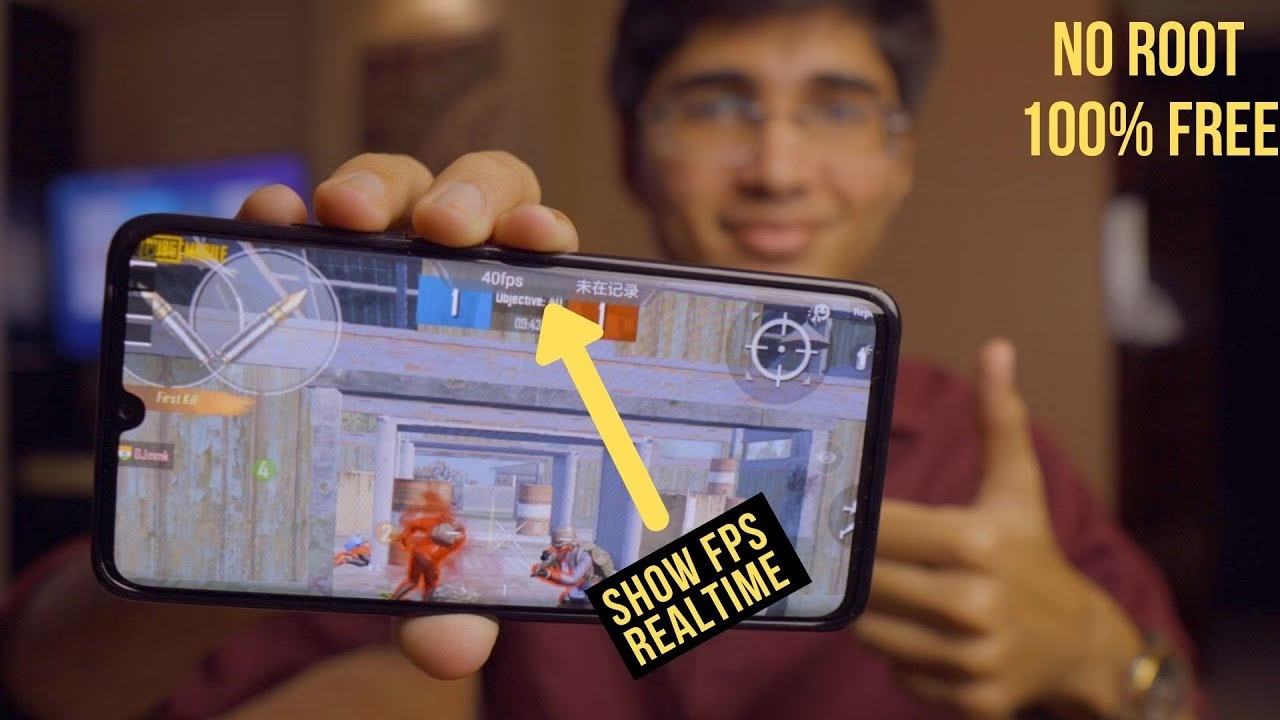
A diferencia de la versión de PC, PUBG Mobile no tiene una opción integrada y sencilla para mostrar un contador de FPS. Algunos fabricantes de teléfonos Android incluyen esta función en sus "Modos de Juego" o en las opciones para desarrolladores del sistema. Sin embargo, el enfoque en móvil suele ser menos sobre monitorear y más sobre optimizar para alcanzar una tasa de fotogramas estable.
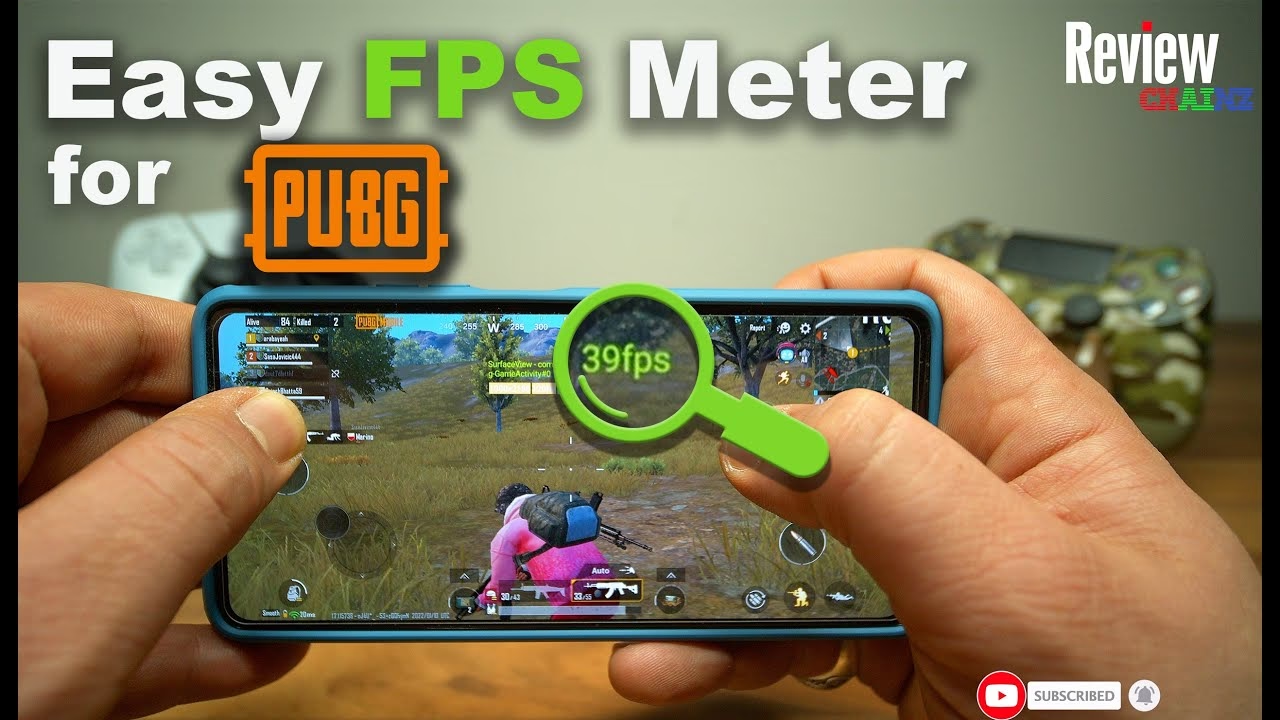
El objetivo en PUBG Mobile es alcanzar los 60 FPS (o 90 FPS si tu dispositivo tiene una pantalla de alta tasa de refresco). Aquí tienes algunos consejos clave para lograrlo:
- Ajustes del Juego: La primera y más segura forma de mejorar tus FPS es a través de los ajustes del propio juego. Ve a Configuración > Gráficos. Para el máximo rendimiento, elige "Gráficos: Suave" y "Tasa de Cuadros: Extremo (60 FPS) o 90 FPS". Esto priorizará la fluidez sobre la calidad visual.
- Sombras: Desactivar las sombras es una de las formas más efectivas de ganar FPS. Sin embargo, esto tiene una contrapartida táctica: no podrás ver la sombra de un enemigo que se acerca. Es una decisión difícil. Muchos jugadores competitivos prefieren el rendimiento extra, mientras que otros valoran la información táctica que proporcionan las sombras.
- Anti-Aliasing: Esta opción suaviza los bordes dentados de los objetos. Desactivarla puede hacer que el juego se vea un poco más "pixelado", pero te dará un impulso notable en los FPS. Para el juego competitivo, es una de las primeras opciones que deberías desactivar.
- GFX Tools: Existen aplicaciones de terceros conocidas como GFX Tools que prometen desbloquear ajustes gráficos más avanzados y mejorar el rendimiento. Sin embargo, debes usarlas con precaución. Aunque muchas son populares, su uso puede infringir los términos de servicio de PUBG Mobile y, en el peor de los casos, podría suponer un riesgo para tu cuenta. La recomendación es siempre agotar primero las opciones de optimización dentro del juego.
Preguntas Frecuentes (FAQ)
¿Mostrar el contador de FPS afecta el rendimiento de mi juego?
Generalmente, no de forma notable. El contador de FPS de Steam está extremadamente optimizado y su impacto es prácticamente nulo. Las superposiciones de NVIDIA y AMD también son muy eficientes. Programas más pesados como MSI Afterburner, si se configuran para monitorear muchas métricas a la vez, podrían tener un impacto mínimo, pero sigue siendo insignificante en la mayoría de los sistemas modernos.
¿Cuál es un buen número de FPS para jugar a PUBG?
Como mencionamos antes, 60 FPS es el estándar ideal para una experiencia de juego fluida y competitiva. Si tienes un monitor de 144Hz o superior, aspirar a 144 FPS o más te dará una ventaja adicional en términos de suavidad y tiempo de reacción.
Mi contador de FPS muestra un número bajo, ¿qué puedo hacer?
Si tus FPS son bajos, es hora de optimizar. En PC, asegúrate de tener los controladores de tu tarjeta gráfica actualizados. Luego, dentro del juego, empieza a bajar la configuración gráfica. Las opciones que más impacto tienen en el rendimiento suelen ser: Sombras, Post-procesado, Efectos y Follaje. Reducir la resolución de la pantalla también es una forma muy efectiva de aumentar los FPS, aunque a costa de la nitidez de la imagen.
¿Es seguro usar GFX Tools en PUBG Mobile?
El uso de GFX Tools se mueve en una zona gris. No están oficialmente respaldados por los desarrolladores del juego, y modificar los archivos del juego siempre conlleva un riesgo potencial. Aunque muchos jugadores los usan sin problemas, siempre existe la posibilidad de que futuras actualizaciones del juego los detecten como software de trampas, lo que podría llevar a la suspensión de la cuenta. Procede bajo tu propio riesgo.
Si quieres conocer otros artículos parecidos a Cómo Ver los FPS en PUBG: Guía Completa puedes visitar la categoría Guías.