
12/12/2025
Explorar el gigantesco y hostil mundo de Ark: Survival Ascended es una de las experiencias más inmersivas y desafiantes de los videojuegos de supervivencia. Con la llegada de mapas tan extensos como Scorched Earth, la necesidad de orientarse se vuelve más crucial que nunca. Perder la ubicación de tu base, una cueva llena de recursos o el nido de ese Argentavis de nivel alto que querías domesticar puede ser increíblemente frustrante. Afortunadamente, el juego nos proporciona una herramienta fundamental para evitar estos problemas: los marcadores de mapa personalizados. Estos puntos de referencia son tus mejores aliados en la aventura, y en esta guía te enseñaremos a dominarlos como un verdadero superviviente, tanto en PC como en consolas.
- ¿Por Qué Son Esenciales los Marcadores de Mapa en tu Aventura?
- Cómo Crear Marcadores de Mapa en PC
- Cómo Crear Marcadores de Mapa en Xbox y Otras Consolas
- Tabla Comparativa Rápida: PC vs. Consolas
- Preguntas Frecuentes (FAQ)
- ¿Cuántos marcadores puedo poner en el mapa?
- ¿Mis compañeros de tribu pueden ver mis marcadores?
- ¿Cómo elimino un marcador que ya no necesito?
- ¿Este método funciona en todos los mapas, como The Island, Scorched Earth y los mapas personalizados?
- ¿Qué hago si he cambiado la asignación de mis teclas o botones?
¿Por Qué Son Esenciales los Marcadores de Mapa en tu Aventura?
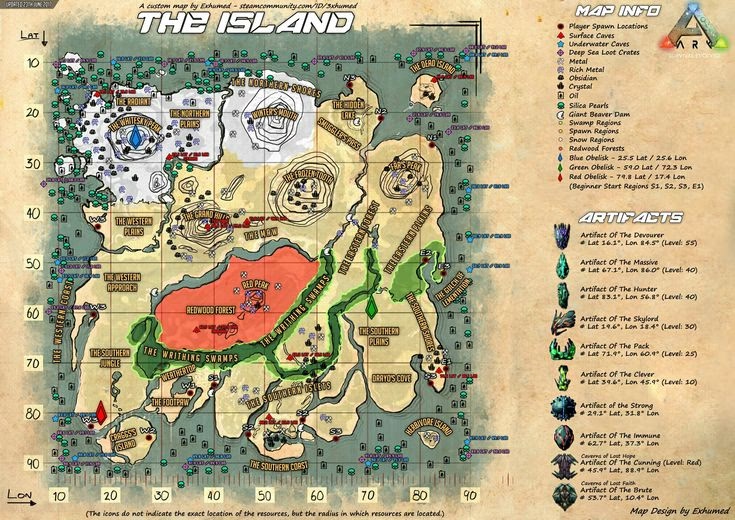
Antes de sumergirnos en el "cómo", es vital entender el "porqué". Los marcadores de mapa, también conocidos como waypoints o pines, son mucho más que simples puntos en un mapa; son la clave para una supervivencia organizada y eficiente. Un uso inteligente de esta herramienta puede marcar la diferencia entre una expedición exitosa y una muerte segura y desorientada.
Algunos de los usos más importantes son:
- Marcar tu Base: Parece obvio, pero es lo primero que debes hacer. Ya sea tu humilde choza inicial o una fortaleza de metal, saber cómo volver a casa es primordial.
- Señalar Zonas de Recursos: ¿Encontraste una montaña repleta de metal, cristal u obsidiana? Coloca un marcador. Así, cuando necesites farmear, sabrás exactamente a dónde ir sin perder tiempo.
- Localizar Spawns de Criaturas: Si ves un dinosaurio de alto nivel que quieres domesticar más tarde, márcalo. También es útil para señalar zonas de aparición de criaturas específicas que necesites para obtener recursos, como la quitina de los insectos o el pelaje de los mamuts.
- Advertir de Zonas Peligrosas: Marcar la ubicación de un Giganotosaurus, un nido de Wyverns o una manada de Alfas puede salvarte la vida a ti y a tus compañeros de tribu en el futuro.
- Coordinación Tribal: Aunque los marcadores son personales, puedes compartir las coordenadas (latitud y longitud) con tu tribu para organizar ataques, defensas o expediciones conjuntas.
- Puntos de Interés: Las cuevas, los artefactos, las notas de explorador y las ruinas submarinas son lugares clave en Ark. Marcarlos te ayudará a completar el juego y a descubrir todos sus secretos.
Cómo Crear Marcadores de Mapa en PC
Para los jugadores de teclado y ratón, el proceso es rápido y sencillo una vez que lo conoces. El truco no está en la dificultad, sino en descubrir la combinación correcta de acciones. Sigue estos pasos para no volver a perderte:
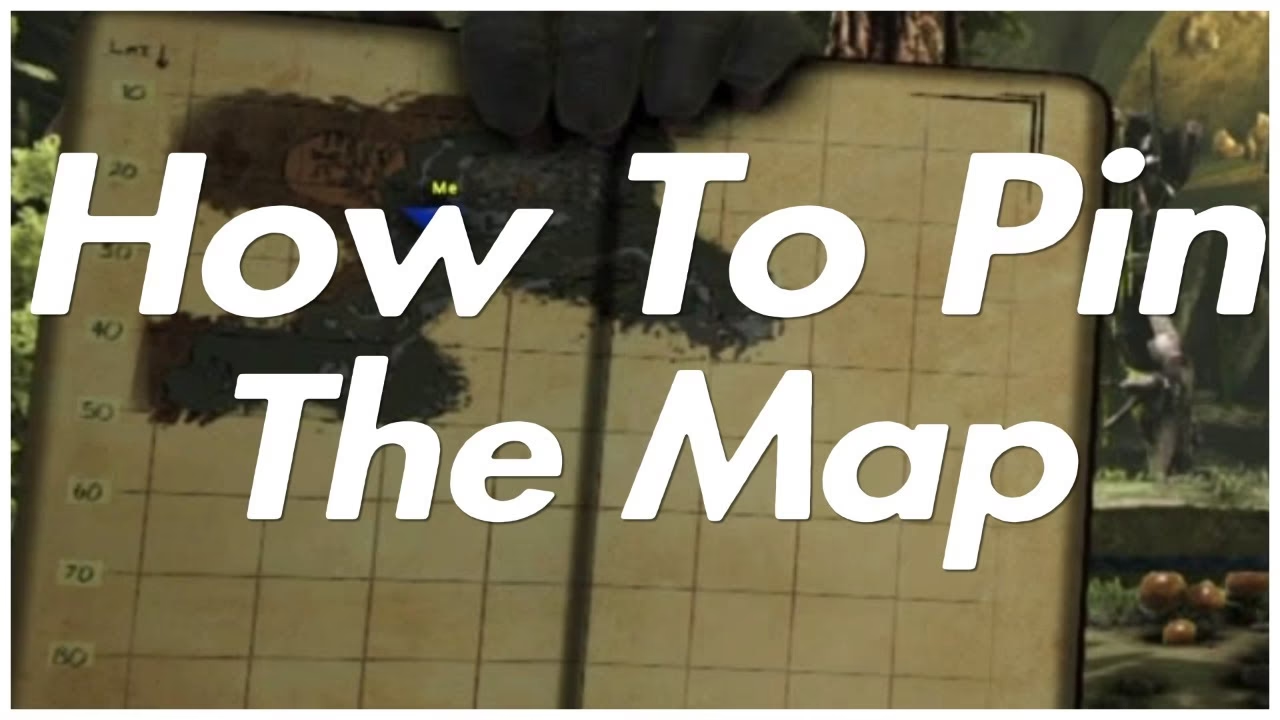
- Abre el Mapa: Asegúrate de estar en un lugar seguro, lejos de depredadores. Presiona la tecla 'M' en tu teclado. Es posible que necesites presionarla dos veces para abrir la vista completa del mapa, que te permite interactuar con él.
- Elige la Ubicación: Usa el ratón para moverte por el mapa. Puedes usar la rueda del ratón para acercar o alejar la vista y encontrar con precisión el punto exacto que deseas marcar.
- Coloca el Marcador: Una vez que tengas el cursor sobre el lugar deseado, haz doble clic con el botón izquierdo del ratón.
- Personaliza tu Waypoint: Al hacer doble clic, aparecerá una pequeña ventana. Aquí podrás escribir un nombre para tu marcador (por ejemplo, "Base Principal", "Cueva de Cristal" o "Peligro: Rex Alfa"). Asignar nombres descriptivos es una práctica excelente para mantener tu mapa organizado.
- Confirma la Creación: Tras nombrar tu marcador, haz clic en el botón de aceptar o confirmar. ¡Listo! Tu marcador personalizado aparecerá ahora en el mapa y como un punto de referencia en tu brújula cuando mires en su dirección.
Cómo Crear Marcadores de Mapa en Xbox y Otras Consolas
Si juegas en Xbox, PlayStation o utilizas un mando en PC, el procedimiento es ligeramente diferente pero igual de intuitivo. La clave está en navegar por los menús correctamente. Aquí te explicamos cómo hacerlo en Xbox (el proceso es muy similar en PlayStation):
- Accede al Mapa: Primero, asegúrate de que no haya ningún Raptor esperando para merendar contigo. Presiona el botón 'View' (el que tiene dos cuadrados superpuestos, a la izquierda del botón Xbox) dos veces. Esto te llevará directamente a la pestaña del mapa en tu inventario. En PlayStation, generalmente se accede manteniendo presionado el panel táctil.
- Navega por el Mapa: Utiliza el stick analógico izquierdo para mover el cursor por el mapa hasta la ubicación que quieres marcar.
- Establece el Marcador: Con el cursor sobre el punto exacto, presiona dos veces rápidamente el botón 'A' (o el botón 'X' en PlayStation).
- Nombra tu Punto de Referencia: Al igual que en PC, se abrirá una ventana para que puedas personalizar el nombre de tu marcador. Tómate un segundo para escribir algo claro y útil.
- Guarda el Marcador: Confirma el nombre y el marcador quedará fijado en tu mapa, sirviéndote de guía en tu próxima exploración.
Tabla Comparativa Rápida: PC vs. Consolas
Para que no queden dudas, aquí tienes una tabla que resume las acciones clave en cada plataforma.
| Acción | PC (Teclado y Ratón) | Xbox (Mando) | PlayStation (Mando) |
|---|---|---|---|
| Abrir el Mapa | Presionar 'M' (dos veces) | Presionar 'View' (dos veces) | Mantener presionado el panel táctil |
| Colocar Marcador | Doble clic izquierdo | Doble pulsación de 'A' | Doble pulsación de 'X' |
| Eliminar Marcador | Colocar cursor sobre el marcador y presionar 'E' | Colocar cursor sobre el marcador y presionar 'Y' | Colocar cursor sobre el marcador y presionar 'Triángulo' |
Preguntas Frecuentes (FAQ)
¿Cuántos marcadores puedo poner en el mapa?
Respuesta: No parece haber un límite estricto en la cantidad de marcadores que puedes colocar. Puedes llenar tu mapa con tantos puntos como necesites para organizar tu exploración y recolección de recursos. Sin embargo, un exceso de marcadores puede hacer que el mapa se vea desordenado, así que es buena idea eliminar los que ya no son útiles.
¿Mis compañeros de tribu pueden ver mis marcadores?
Respuesta: No, los marcadores de mapa son personales y solo visibles para el jugador que los creó. Para compartir una ubicación con tu tribu, la mejor manera es comunicar las coordenadas de latitud y longitud, que son visibles en el mapa al colocar el cursor sobre un punto.
¿Cómo elimino un marcador que ya no necesito?
Respuesta: Eliminar un marcador es muy sencillo. Abre tu mapa, mueve el cursor directamente sobre el pin que deseas borrar y presiona la tecla de acción correspondiente: 'E' en PC, 'Y' en Xbox, o 'Triángulo' en PlayStation. El marcador desaparecerá al instante.
¿Este método funciona en todos los mapas, como The Island, Scorched Earth y los mapas personalizados?
Respuesta: Sí, la funcionalidad para crear y gestionar marcadores de mapa es una característica universal del juego y funciona de la misma manera en todos los mapas oficiales y no oficiales de Ark: Survival Ascended. Es una herramienta esencial independientemente del mapa en el que juegues.
¿Qué hago si he cambiado la asignación de mis teclas o botones?
Respuesta: Si has personalizado tus controles, simplemente debes usar las teclas o botones que hayas asignado a las acciones de "Abrir Mapa" e "Interactuar/Usar". El mecanismo subyacente (doble clic o doble pulsación en el mapa) sigue siendo el mismo.
Dominar el uso de los marcadores de mapa en PC y consolas transformará tu experiencia en Ark: Survival Ascended. Pasarás de ser un superviviente perdido a un estratega que controla el territorio. Ahora que tienes el conocimiento, sal, explora con confianza y conquista las tierras indómitas del Ark. ¡Que ninguna ubicación valiosa vuelva a caer en el olvido!
Si quieres conocer otros artículos parecidos a Guía: Cómo poner marcadores en Ark: Survival Ascended puedes visitar la categoría Guías.