
24/02/2014
En el mundo del gaming y el uso intensivo de ordenadores, el disco duro es el corazón donde residen nuestros juegos, partidas guardadas y archivos más preciados. Sin embargo, con el tiempo, este componente vital puede empezar a mostrar signos de desgaste. Uno de los problemas más comunes y temidos son los sectores dañados. Un disco duro que empieza a fallar puede traducirse en un rendimiento pésimo, cuelgues inesperados e incluso la pérdida total de información. Pero no todo está perdido. En este artículo exhaustivo, te guiaremos paso a paso para entender qué son los sectores dañados, cómo detectarlos y, lo más importante, cómo repararlos para salvaguardar tu información y extender la vida útil de tu unidad de almacenamiento.
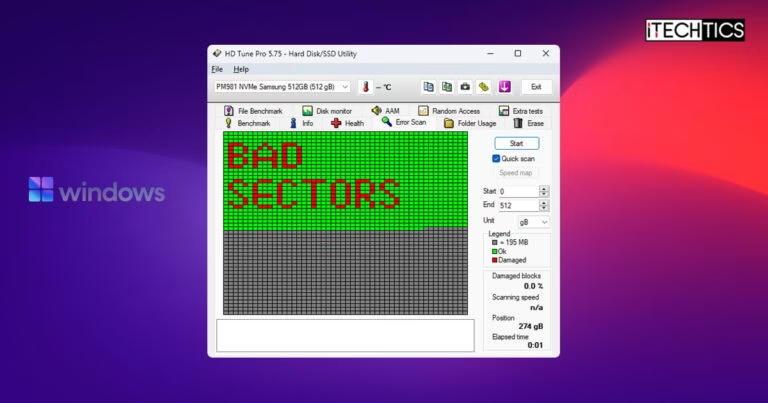
- ¿Qué es un Sector Dañado y Por Qué Debería Preocuparte?
- Síntomas: ¿Cómo Saber si mi Disco Duro Tiene Sectores Dañados?
- El Primer Paso Crucial: Proteger tus Datos Antes de Actuar
- Métodos para Reparar Sectores Dañados Lógicos
- Tabla Comparativa: CHKDSK vs. Formateo Completo
- ¿Y Qué Pasa con los Sectores Dañados Físicos?
- Preguntas Frecuentes (FAQ)
¿Qué es un Sector Dañado y Por Qué Debería Preocuparte?
Para entender el problema, primero debemos visualizar un disco duro (HDD) como una enorme biblioteca de datos, organizada en pistas y sectores, como si fueran estanterías y libros. Cada sector es una pequeña unidad de almacenamiento. Un "sector dañado" es, en esencia, un "libro" que se ha vuelto ilegible o en el que no se puede escribir. El sistema operativo intenta acceder a él, pero falla, provocando errores y ralentizaciones. Existen dos tipos principales de sectores dañados, y es crucial diferenciarlos:
- Sectores Dañados Lógicos (Soft Bad Sectors): Estos son los más comunes y, afortunadamente, reparables. No son un problema físico del disco, sino un error de software. Suelen ser causados por un apagado repentino del ordenador mientras el disco estaba escribiendo datos, un ataque de malware o errores en el sistema de archivos. El sistema operativo puede encontrar que los datos en un sector no coinciden con su código de corrección de errores (ECC) y lo marca como dañado.
- Sectores Dañados Físicos (Hard Bad Sectors): Este es el tipo más grave. Se trata de un daño físico real en la superficie del disco. Las causas pueden ser variadas: un defecto de fabricación, el desgaste natural por el uso, un golpe o caída, la entrada de polvo en la carcasa del disco, o un fallo del cabezal de lectura/escritura que haya rayado la superficie. Estos daños son permanentes y no pueden ser reparados mediante software.
La presencia de sectores dañados, especialmente los físicos, es una señal de alerta de que la salud de tu disco duro está en declive y podría fallar por completo en cualquier momento.
Síntomas: ¿Cómo Saber si mi Disco Duro Tiene Sectores Dañados?
Tu ordenador suele dar señales antes de un fallo catastrófico. Prestar atención a estos síntomas puede darte el tiempo necesario para actuar y salvar tus datos. Aquí tienes una lista de las señales más comunes:
- Rendimiento extremadamente lento: El sistema tarda una eternidad en arrancar, abrir programas o incluso acceder a archivos simples.
- Ruidos extraños: Escuchas clics, zumbidos o sonidos de raspado provenientes del interior de tu PC. Este es un síntoma muy grave, a menudo asociado con daños físicos en el cabezal del disco.
- Errores frecuentes de archivos: Recibes mensajes de error como "Archivo dañado", "Error al leer el dispositivo" o "Sector no encontrado" al intentar abrir o guardar un archivo.
- La Pantalla Azul de la Muerte (BSOD): Tu sistema se bloquea y muestra una pantalla azul, a menudo indicando un error relacionado con el acceso al disco.
- Desaparición de archivos o carpetas: Descubres que archivos que sabes que estaban ahí, de repente, han desaparecido.
- El sistema de archivos se muestra como RAW: Al intentar acceder a una partición, Windows te indica que necesita ser formateada porque su sistema de archivos es irreconocible (RAW).
- Fallos al formatear la unidad: Intentas formatear el disco, pero el proceso falla a la mitad o nunca se completa.
Si experimentas varios de estos síntomas, es muy probable que tu disco duro tenga sectores dañados.
El Primer Paso Crucial: Proteger tus Datos Antes de Actuar
Antes de intentar cualquier tipo de reparación, la regla de oro es: ¡SALVA TUS DATOS! Intentar reparar un disco que está fallando puede someterlo a un estrés adicional, lo que podría acelerar su fallo total y hacer que la recuperación de datos sea imposible. La mejor estrategia es clonar el disco en una unidad nueva y saludable.
Para esta tarea, necesitarás un software especializado en clonación de discos que tenga la capacidad de ignorar o saltarse los sectores dañados. Herramientas como EaseUS Disk Copy, AOMEI Cloner o DiskGenius están diseñadas para este propósito. El proceso general es el siguiente:
- Consigue un nuevo disco duro o SSD con una capacidad igual o mayor al disco dañado.
- Conecta el nuevo disco a tu ordenador.
- Instala y ejecuta el software de clonación de tu elección.
- Selecciona el disco con sectores dañados como el "disco de origen".
- Selecciona el nuevo disco saludable como el "disco de destino".
- Inicia el proceso de clonación. El software copiará todos los datos posibles, omitiendo los sectores que no pueda leer.
Una vez que tus datos estén a salvo en la nueva unidad, puedes intentar reparar el disco antiguo, sabiendo que tu información más importante ya no está en riesgo.
Métodos para Reparar Sectores Dañados Lógicos
Si has clonado tu disco o tienes una copia de seguridad y quieres intentar recuperar el disco antiguo para un uso no crítico, aquí tienes los métodos más efectivos para reparar los sectores dañados de tipo lógico.
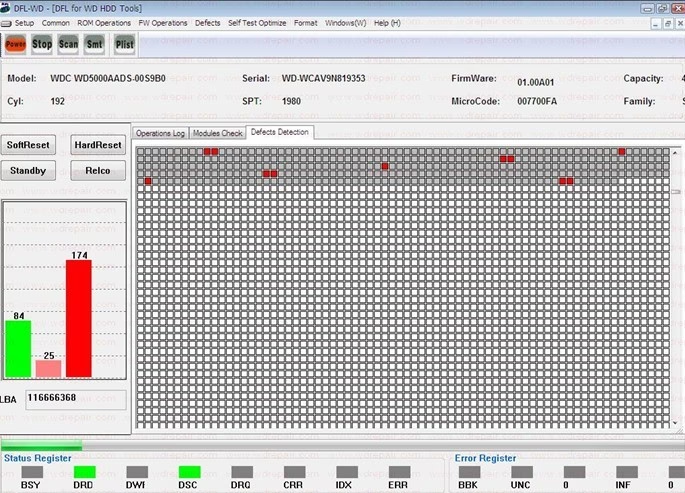
Método 1: Usando la Herramienta CHKDSK de Windows
CHKDSK (Check Disk) es una potente utilidad integrada en Windows que puede escanear la integridad del sistema de archivos y reparar errores lógicos, incluyendo la recuperación de sectores dañados lógicos.
Sigue estos pasos para usarla:
- Pulsa la tecla de Windows y escribe "cmd".
- Haz clic derecho sobre "Símbolo del sistema" y selecciona "Ejecutar como administrador".
- En la ventana de comandos, escribe el siguiente comando y pulsa Enter:
chkdsk E: /f /r /x - Importante: Reemplaza "E:" con la letra de la unidad que quieres escanear.
Desglosemos el comando:
chkdsk: Es el comando para iniciar la utilidad.E:: Es la letra de la unidad a analizar./f: Este parámetro le indica a CHKDSK que corrija los errores que encuentre en el disco./r: Este es el parámetro clave. Localiza los sectores dañados e intenta recuperar la información legible de ellos./x: Fuerza el desmontaje de la unidad antes de empezar el proceso, asegurando que ningún archivo esté en uso.
El proceso puede tardar bastante tiempo, desde minutos hasta varias horas, dependiendo del tamaño y el estado del disco. Sé paciente y no interrumpas el proceso.
Método 2: Formateo Completo del Disco Duro
Un formateo puede ser una solución eficaz, pero es crucial realizar un formateo completo, no uno rápido. Un formateo rápido simplemente borra la tabla de archivos, haciendo que los datos sean invisibles pero sin revisar el disco. Un formateo completo, en cambio, recorre cada sector del disco. Si encuentra un sector dañado, lo marca como inutilizable para que el sistema operativo no intente escribir datos en él en el futuro.
ADVERTENCIA: Este proceso borrará permanentemente todos los datos del disco. Asegúrate de tener una copia de seguridad antes de proceder.
- Abre el "Explorador de archivos" (Tecla de Windows + E).
- Haz clic en "Este equipo".
- Haz clic derecho sobre la unidad con problemas y selecciona "Formatear...".
- En la ventana de formateo, asegúrate de que la casilla "Formato rápido" NO esté marcada.
- Haz clic en "Iniciar" y espera a que el proceso termine.
Tabla Comparativa: CHKDSK vs. Formateo Completo
| Característica | CHKDSK (/r) | Formateo Completo |
|---|---|---|
| Pérdida de Datos | No borra los datos. Intenta reparar el sistema de archivos y recuperar datos de sectores dañados. | Borra todos los datos de la partición de forma irreversible. |
| Propósito Principal | Diagnóstico y reparación de errores del sistema de archivos y sectores lógicos. | Limpieza completa de la unidad y marcado de sectores físicos dañados como inutilizables. |
| Tiempo Requerido | Variable, puede ser muy largo en discos grandes o muy dañados. | Generalmente largo, ya que debe revisar cada sector de la unidad. |
| Efectividad | Muy efectivo para errores lógicos. Puede recuperar la funcionalidad del disco sin perder datos. | Efectivo para "aislar" sectores físicos dañados, pero no los repara. |
¿Y Qué Pasa con los Sectores Dañados Físicos?
Llegamos a la dura realidad: los sectores dañados físicos no se pueden reparar. Son cicatrices permanentes en tu disco duro. Las soluciones de software como CHKDSK o el formateo no arreglan el daño físico; lo que hacen es identificar estos sectores y marcarlos en una tabla especial para que el sistema operativo sepa que no debe usarlos. Esto es una solución temporal, ya que un disco con daños físicos tiende a desarrollar más sectores dañados con el tiempo, en un efecto dominó que acabará por inutilizarlo.
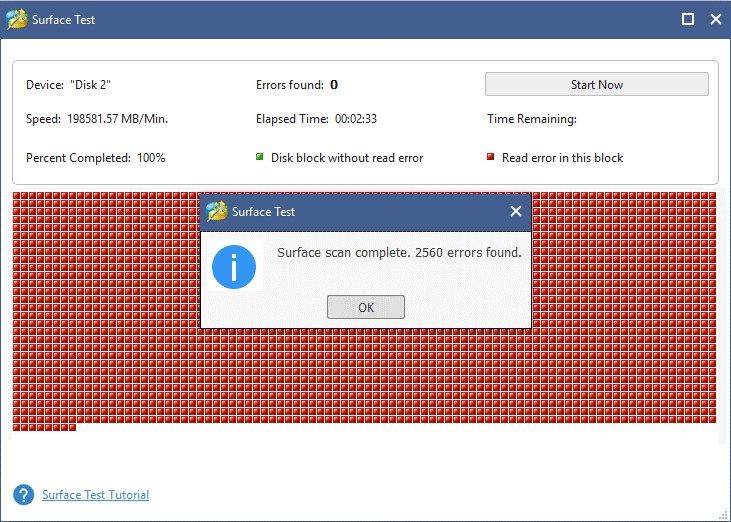
La única solución real y segura para un disco con daños físicos es reemplazar el disco duro. No confíes en un disco físicamente dañado para almacenar datos importantes, ni siquiera después de haber "aislado" los sectores. Úsalo, si acaso, para almacenamiento temporal y no crítico, pero siempre con la conciencia de que puede fallar en cualquier momento.
Preguntas Frecuentes (FAQ)
¿Puedo seguir usando un disco duro con sectores dañados?
Es extremadamente arriesgado. Si son sectores lógicos y CHKDSK los ha reparado, puedes monitorizar el disco. Pero si son físicos, la unidad está en sus últimos días. La aparición de sectores dañados es el principal indicador de un fallo inminente del disco. La mejor práctica es hacer una copia de seguridad de inmediato y planificar su reemplazo.
¿Formatear el disco duro repara los sectores dañados?
Repara los sectores lógicos al reescribir la estructura del disco. Para los sectores físicos, no los repara, sino que los marca como inutilizables para que el sistema los ignore. Es una forma de gestionar el problema, no de solucionarlo. El daño físico sigue ahí.
¿Cuántos sectores dañados son "aceptables"?
Idealmente, cero. Los discos duros modernos tienen sectores de repuesto que se reasignan automáticamente cuando se detecta un fallo, por lo que cuando el sistema operativo empieza a reportar sectores dañados, significa que esa reserva ya se ha agotado. Incluso un solo sector dañado físico es una mala señal.
¿Desfragmentar el disco ayuda a reparar sectores dañados?
No, en absoluto. La desfragmentación reorganiza los archivos para que ocupen sectores contiguos y mejorar la velocidad de lectura. No tiene ninguna capacidad para reparar sectores. De hecho, ejecutar una desfragmentación en un disco que ya está fallando puede causarle más estrés y acelerar su muerte.
Si quieres conocer otros artículos parecidos a Reparar Sectores Dañados de tu Disco Duro: Guía puedes visitar la categoría Juegos.