
10/02/2021
En el arsenal de herramientas de cualquier usuario avanzado de Windows, o incluso de aquellos gamers que buscan optimizar al máximo su sistema, existe una utilidad tan poderosa como temida: Diskpart. Este intérprete de comandos, sucesor del antiguo fdisk, es la navaja suiza para la administración de unidades de disco, particiones y volúmenes. Aunque su interfaz de texto puede intimidar a primera vista, dominar Diskpart te otorga un control granular sobre tu almacenamiento que las herramientas gráficas simplemente no pueden igualar. En esta guía completa, te enseñaremos no solo cómo ejecutarlo, sino también cómo usar sus comandos más importantes para resolver problemas, preparar nuevas unidades y gestionar tu espacio como un verdadero experto.
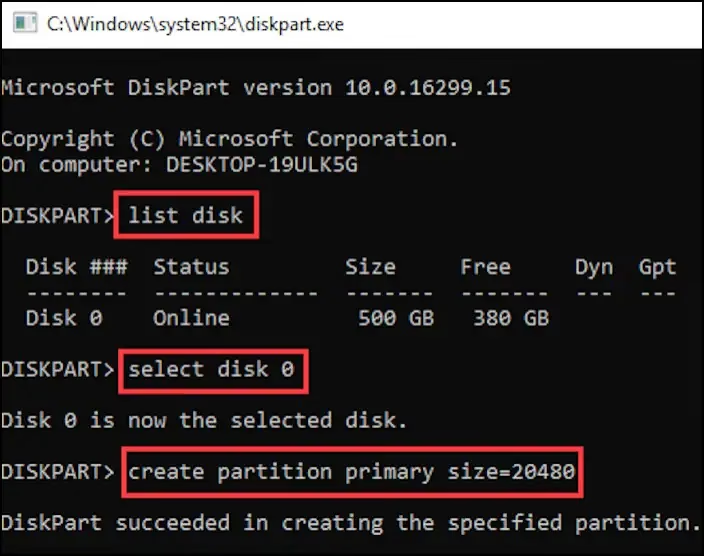
¿Qué es Exactamente Diskpart y Por Qué Deberías Usarlo?
Diskpart es una utilidad de línea de comandos que viene integrada en todas las versiones de Windows desde Windows 2000. Su propósito principal es permitir la gestión avanzada de los objetos de almacenamiento de tu PC: discos duros (HDD), unidades de estado sólido (SSD), pendrives USB o incluso discos duros virtuales (VHD). A diferencia de la herramienta gráfica de "Administración de discos", Diskpart permite realizar tareas complejas y automatizarlas mediante scripts, lo que lo convierte en un recurso invaluable para administradores de sistemas y entusiastas.
Las tareas que puedes realizar con Diskpart incluyen, entre muchas otras:
- Crear, eliminar y redimensionar particiones.
- Formatear volúmenes con diferentes sistemas de archivos (NTFS, FAT32, exFAT).
- Asignar, cambiar o quitar letras de unidad.
- Convertir discos entre los estilos de partición MBR y GPT.
- Limpiar completamente un disco, eliminando toda la información de particionamiento.
- Marcar particiones como activas para el arranque del sistema.
Cómo Ejecutar Diskpart: Las Puertas de Entrada al Control Total
Para poder usar esta herramienta, primero debes abrirla. Es fundamental ejecutarla con privilegios de administrador, ya que las operaciones que realiza afectan al núcleo del sistema de almacenamiento. Aquí te mostramos las formas más comunes de hacerlo.
1. Desde el Símbolo del Sistema (CMD)
- Haz clic en el botón de Inicio o presiona la tecla de Windows.
- Escribe "cmd" en la barra de búsqueda.
- En los resultados, haz clic derecho sobre "Símbolo del sistema" y selecciona "Ejecutar como administrador".
- Una vez en la ventana negra del CMD, simplemente escribe
diskparty presiona Enter. - Verás que el prompt cambia de
C:\WINDOWS\system32>aDISKPART>. ¡Ya estás dentro!
2. Usando el Cuadro de Diálogo "Ejecutar"
- Presiona la combinación de teclas Windows + R para abrir el cuadro "Ejecutar".
- Escribe
diskparten el campo de texto. - Presiona Ctrl + Shift + Enter para ejecutarlo con permisos de administrador. También puedes hacer clic en "Aceptar" y luego confirmar la ventana de Control de Cuentas de Usuario (UAC).
3. Desde el Entorno de Recuperación de Windows (WinRE)
Esta es una opción muy útil cuando Windows no arranca y necesitas reparar el disco de arranque. Para acceder, necesitarás arrancar tu PC desde un medio de instalación de Windows (USB o DVD).
- Inicia el equipo desde el medio de instalación.
- Selecciona tu idioma y haz clic en "Siguiente".
- En la pantalla de instalación, haz clic en el enlace "Reparar el equipo" en la esquina inferior izquierda.
- Ve a "Solucionar problemas" > "Opciones avanzadas" > "Símbolo del sistema".
- Una vez que se abra la consola, escribe
diskparty presiona Enter para empezar a trabajar.
El Concepto Clave: El Foco (Focus)
Antes de lanzar comandos a diestra y siniestra, debes entender cómo funciona Diskpart. La herramienta opera sobre un sistema de "foco". Esto significa que primero debes seleccionar un objeto (un disco, una partición o un volumen) para que los siguientes comandos que escribas actúen sobre él. Si no seleccionas un objeto, la mayoría de los comandos te darán un error.
El proceso siempre es el mismo: Listar -> Seleccionar -> Actuar.
Guía Práctica de Comandos de Diskpart
A continuación, desglosamos los comandos más comunes y te mostramos ejemplos prácticos para que puedas empezar a gestionar tus discos.
Paso 1: Listar y Seleccionar Objetos
Estos son los primeros comandos que siempre usarás para orientarte.
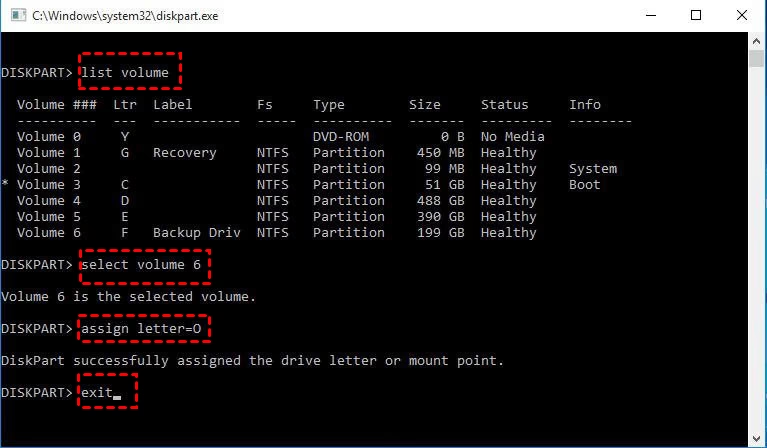
list disk: Muestra todos los discos físicos conectados a tu ordenador. Cada disco tendrá un número (Disco 0, Disco 1, etc.).list volume: Muestra todos los volúmenes (particiones con formato) de todos los discos. A cada volumen se le asigna un número y se muestra su letra de unidad (si la tiene).list partition: Una vez seleccionado un disco, este comando muestra las particiones dentro de ese disco.
Para seleccionar un objeto y poner el foco en él, usa el comando select:
select disk 1: Pone el foco en el Disco 1.select volume 3: Pone el foco en el Volumen 3.select partition 1: Pone el foco en la Partición 1 del disco previamente seleccionado.
Tutorial: Preparar un Disco Duro o USB Nuevo desde Cero
Imagina que acabas de comprar un SSD nuevo o quieres formatear completamente un pendrive. Este es el procedimiento completo:
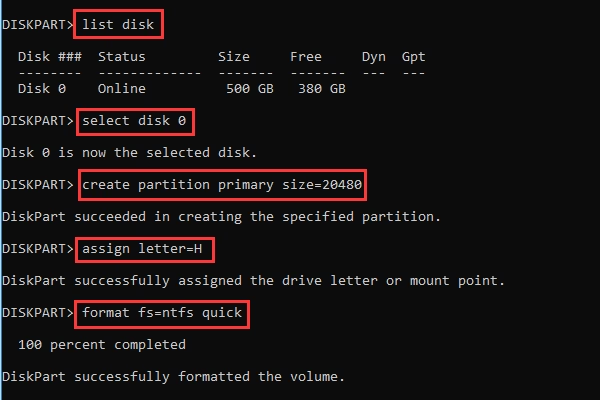
- Ejecuta Diskpart como administrador.
- Escribe
list diskpara identificar tu nueva unidad. Fíjate bien en el tamaño para no equivocarte. Supongamos que es el Disco 2. - Selecciona el disco:
select disk 2 - ¡Atención! El siguiente comando borrará todo. Escribe
cleanpara eliminar toda la información de particiones del disco. - Crea una nueva partición primaria que ocupe todo el disco:
create partition primary - Ahora, formatea esa partición. Para un disco duro o SSD, usa NTFS. Para un USB, FAT32 o exFAT es mejor. Escribe:
format fs=ntfs quick. El parámetroquickhace que el formato sea rápido. - Finalmente, asígnale una letra para que aparezca en Windows:
assign letter=E(puedes usar cualquier letra disponible). - Escribe
exitpara salir de Diskpart.
¡Listo! Tu nueva unidad está preparada y visible en "Este equipo".
Otras Operaciones Comunes
- Eliminar una partición: Primero, selecciona el volumen (
select volume F) o la partición (select partition 2) y luego usadelete volumeodelete partition. - Extender una partición: Si tienes espacio no asignado justo a continuación de una partición, puedes extenderla. Selecciona el volumen (ej:
select volume C) y escribeextend. Esto usará todo el espacio contiguo disponible. - Reducir una partición: Para hacer espacio para una nueva partición, puedes reducir una existente (debe ser NTFS). Selecciona el volumen y usa
shrink desired=10240para reducirla en 10240 MB (10 GB). - Convertir un disco a GPT: Para usar discos de más de 2TB o para sistemas UEFI, necesitas el formato GPT. Después de seleccionar el disco y usar
clean, simplemente escribeconvert gpt. Para convertirlo a MBR, el comando esconvert mbr.
Diskpart vs. Herramientas Gráficas
Aunque las herramientas con interfaz gráfica son más sencillas, Diskpart tiene ventajas claras en ciertos escenarios. Aquí tienes una tabla comparativa:
| Característica | Diskpart (Línea de Comandos) | Administración de Discos (GUI) |
|---|---|---|
| Curva de Aprendizaje | Alta. Requiere conocer los comandos. | Baja. Es muy visual e intuitiva. |
| Automatización | Excelente. Se puede usar en scripts para tareas repetitivas. | Nula. Todas las acciones son manuales. |
| Precisión y Control | Máximo. Control total sobre cada parámetro. | Bueno, pero con limitaciones en operaciones avanzadas. |
| Riesgo de Error | Alto. Un comando mal escrito puede borrar el disco equivocado. | Bajo. Muestra advertencias y requiere confirmaciones visuales. |
| Funciones Avanzadas | Completas (clean all, conversión, etc.). | Limitadas (no puede convertir un disco con datos, por ejemplo). |
Preguntas Frecuentes (FAQ)
¿Qué hago si recibo un error de "Acceso denegado"?
Este error casi siempre significa que no ejecutaste Diskpart con privilegios de administrador. Cierra la ventana y asegúrate de abrirlo usando la opción "Ejecutar como administrador".
¿Puedo deshacer un comando en Diskpart?
No. Diskpart no tiene una función de "deshacer". Las acciones que realizas son inmediatas y, en muchos casos, irreversibles. Por eso es crucial hacer una copia de seguridad de tus datos importantes y verificar dos veces qué disco o partición has seleccionado antes de ejecutar comandos destructivos como clean o delete.
¿Cuál es la diferencia entre `clean` y `clean all`?
El comando clean borra la información de particionamiento del disco (MBR o GPT), haciendo que los datos sean inaccesibles pero no los elimina físicamente. El comando clean all es más drástico: sobrescribe cada sector del disco con ceros, eliminando los datos de forma segura y permanente. Este último proceso es mucho más lento.
¿Existen alternativas a Diskpart?
Sí. Además de la herramienta de "Administración de Discos" de Windows, existen programas de terceros muy potentes y con interfaces gráficas amigables, como AOMEI Partition Assistant, MiniTool Partition Wizard o EaseUS Partition Master. Suelen ofrecer funciones adicionales, como fusionar particiones sin perder datos o migrar el sistema operativo a otro disco de forma sencilla.
¿Es seguro usar Diskpart?
Sí, es completamente seguro siempre y cuando sepas lo que estás haciendo. La clave es la precaución: identifica correctamente tus unidades, lee la descripción de los comandos y nunca trabajes con prisa. Con la debida atención, es una de las herramientas más fiables para la gestión de discos.
Si quieres conocer otros artículos parecidos a Guía Definitiva para Ejecutar y Usar Diskpart puedes visitar la categoría Juegos.