
08/05/2017
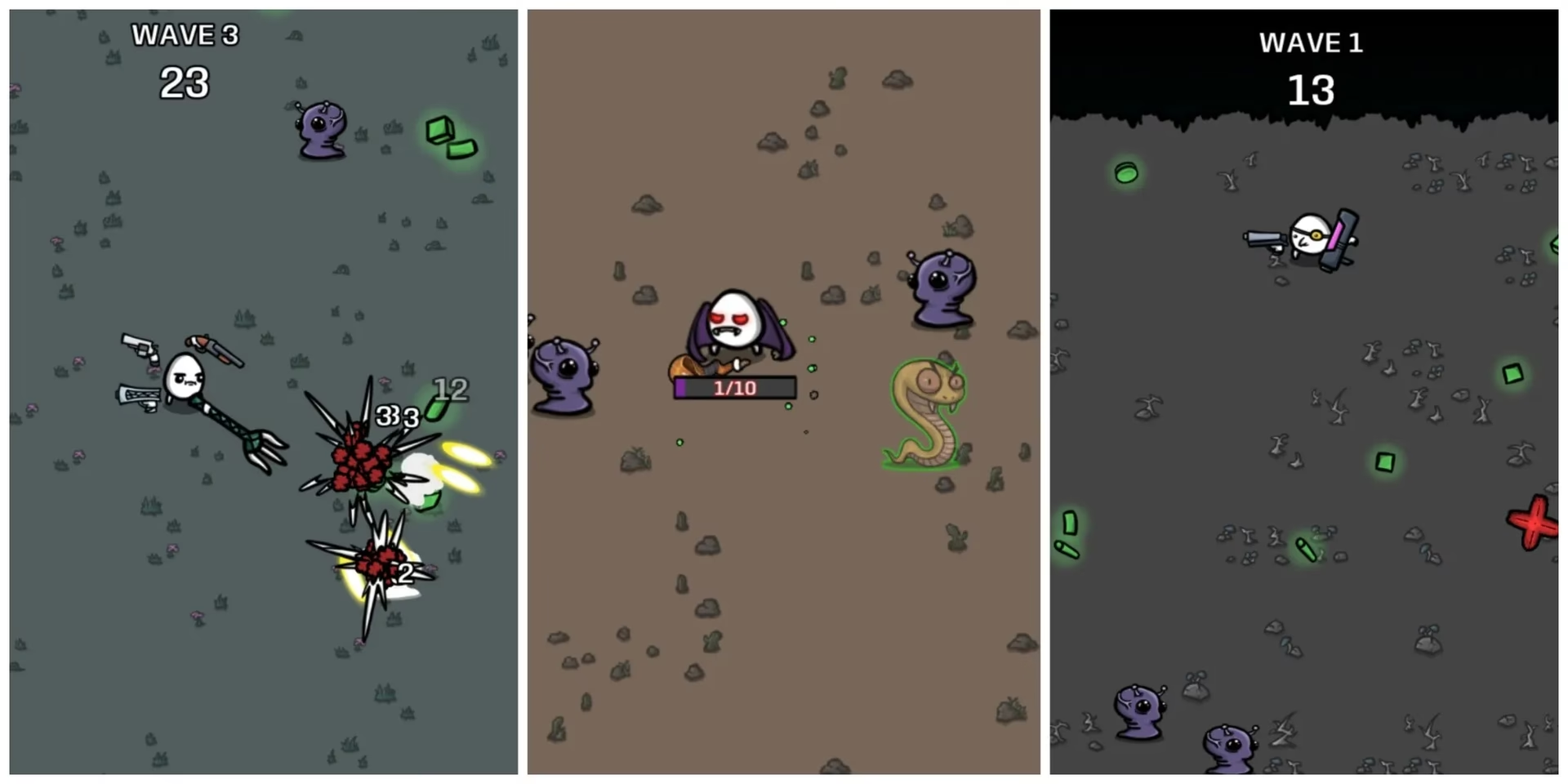
Brotato ha conquistado a miles de jugadores con su frenética jugabilidad roguelike y su carismático protagonista. Sobrevivir a oleadas de alienígenas mientras equipas a tu patata con hasta seis armas es una experiencia adictiva y desafiante. Pero, ¿y si te dijéramos que puedes llevar esa experiencia a un nivel completamente nuevo? La comunidad de modding ha abrazado a Brotato, creando contenido que expande, mejora y transforma el juego de maneras sorprendentes. En esta guía definitiva, te enseñaremos todo lo que necesitas saber para instalar mods, desde el método más seguro y sencillo a través de Steam Workshop hasta la instalación manual para los más aventureros.
Advertencia Importante: La Seguridad es lo Primero
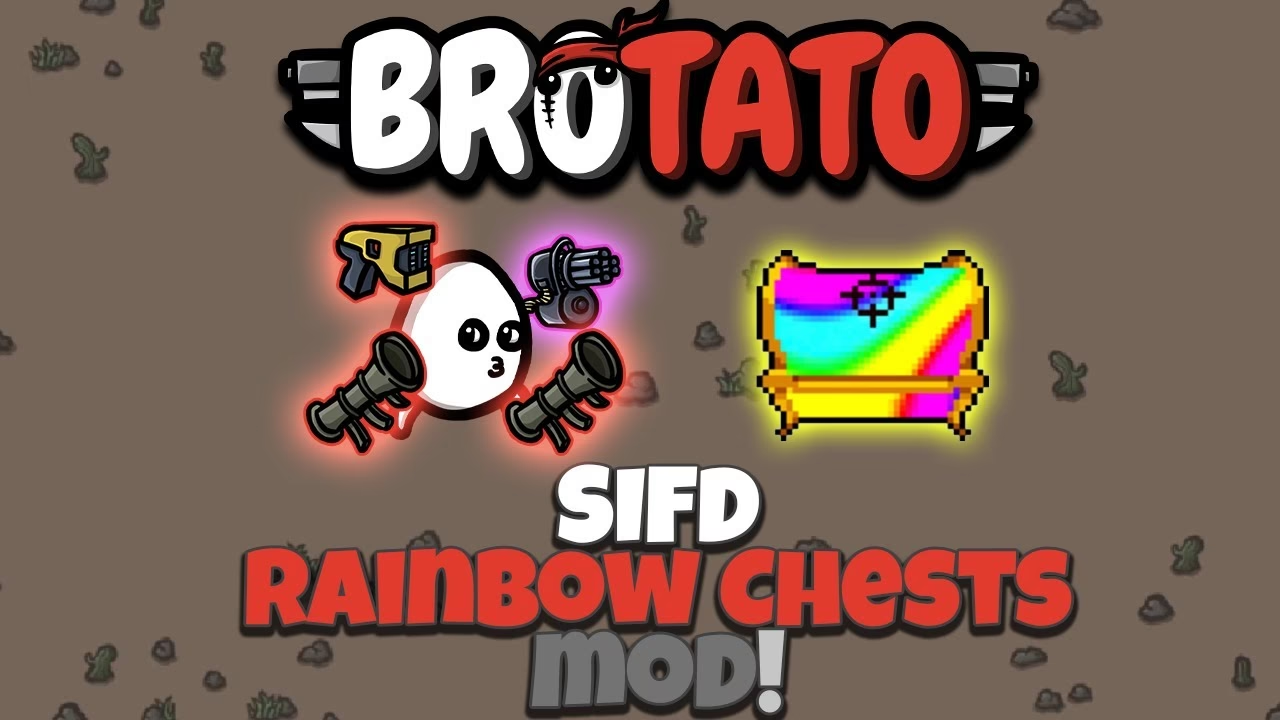
Antes de sumergirnos en el mundo de los mods, es crucial entender un punto fundamental: la mayoría del modding en Brotato no es oficial. Esto significa que debes proceder con precaución. Cualquier persona puede crear un mod e incluir código malicioso en los archivos que compartes, lo que podría poner en riesgo la seguridad de tu ordenador. Descarga siempre mods de fuentes confiables y desconfía de cualquier archivo que te parezca sospechoso. Dicho esto, si tomas las precauciones adecuadas, el modding es una forma fantástica de revitalizar tu experiencia de juego.
La Vía Sencilla: Mods a través de Steam Workshop
Para la gran mayoría de los jugadores, Steam Workshop es la forma más recomendada, segura y fácil de instalar mods en Brotato. Es una plataforma integrada en Steam que gestiona la descarga, instalación y actualización de mods de forma automática. ¡Olvídate de los archivos complicados!
¿Qué Necesitas para Empezar?
Muchos de los mods más populares de Brotato dependen de dos herramientas fundamentales para funcionar correctamente. Antes de instalar cualquier otra cosa, asegúrate de tener estos dos mods suscritos e instalados:
- Brotils: Una librería de utilidades que sirve como base para que otros mods puedan funcionar.
- Content Loader: Una herramienta que permite a los mods añadir nuevo contenido al juego, como personajes, armas y objetos, sin conflictos.
Instalar estos dos primero te ahorrará muchos dolores de cabeza y problemas de compatibilidad en el futuro.
Pasos para Instalar Mods de Steam Workshop
- Abre tu aplicación de Steam y ve a tu Biblioteca.
- Busca Brotato en tu lista de juegos, haz clic derecho sobre él y selecciona "Propiedades". Otra forma más directa es ir a la página del juego en tu biblioteca y buscar la pestaña "Workshop".
- Una vez en la página de Steam Workshop de Brotato, utiliza la barra de búsqueda para encontrar los mods que te interesan. Comienza buscando e instalando "Brotils" y "Content Loader".
- Para instalar un mod, simplemente haz clic en el botón verde que dice "Suscribirse".
- ¡Listo! Steam descargará e instalará automáticamente el mod. La próxima vez que inicies Brotato, el mod estará activo.
Mods Recomendados en Steam Workshop
La Workshop está llena de creaciones increíbles. Aquí tienes algunas de las más populares para que empieces:
- Display Enemies' Health: Un mod de calidad de vida esencial. Muestra una barra de vida sobre cada enemigo, permitiéndote priorizar objetivos y entender mejor el daño que infliges.
- FreeRerolls: ¿Cansado de gastar tus preciados materiales en buscar el objeto perfecto en la tienda? Este mod hace que los "rerolls" o cambios en la tienda sean completamente gratuitos, ideal para experimentar con builds específicas.
- AnyWeapon: Te permite empezar la partida con cualquier arma del juego, incluso las de máximo nivel. Es perfecto para probar el arsenal completo sin tener que depender de la suerte.
- FlotatoMOD: Añade tres nuevos personajes jugables con sus propias estadísticas y habilidades únicas, como el Berserker y el Baby, ofreciendo nuevas formas de afrontar las oleadas.
- Genetically Modified Overkill: ¿Alguna vez has querido combinar las habilidades de dos patatas diferentes? Este mod te permite fusionar personajes para crear híbridos con sus ventajas y desventajas combinadas.
- Elemento: Si te gusta la fantasía, este mod es para ti. Introduce un elenco de personajes mágicos como el Señor de la Oscuridad o la Dama de Hielo, junto con nuevas armas elementales como el Báculo de Druida y la Lanza de Hielo.
El Método Avanzado: Instalación Manual de Mods (.pck)
Este método es para mods que no se encuentran en Steam Workshop o para versiones más antiguas del juego. Es un proceso más técnico y conlleva más riesgos, por lo que solo se recomienda a usuarios experimentados. La mayoría de estos mods vienen en un formato de archivo llamado .pck.
Guía de Instalación Manual Paso a Paso
- Localiza la carpeta de instalación: La forma más fácil es ir a tu Biblioteca de Steam, hacer clic derecho en Brotato, seleccionar "Propiedades", ir a la pestaña "Archivos locales" y hacer clic en "Explorar".
- ¡Haz una copia de seguridad!: Este es el paso más importante. Antes de modificar nada, crea una copia de seguridad del archivo original del juego. Dependiendo de tu versión, se llamará `Brotato.pck` o `BrotatoDemo.pck`. Copia este archivo y guárdalo en un lugar seguro. Si algo sale mal, podrás restaurarlo.
- Descarga el mod: Obtén el archivo `.pck` del mod desde una fuente confiable.
- Instala el mod: Aquí tienes dos opciones:
- Opción A (Reemplazo directo): Simplemente reemplaza el archivo `Brotato.pck` original en la carpeta del juego con el archivo `.pck` del mod que has descargado. El inconveniente es que para volver a jugar la versión normal, tendrás que usar tu copia de seguridad.
- Opción B (Recomendada): Para poder cambiar fácilmente entre el juego original y el mod, copia el ejecutable del juego (`Brotato.exe`) y el archivo de datos (`Brotato.pck`). Renombra ambas copias con el nombre del mod, por ejemplo: `BrotatoMod.exe` y `BrotatoMod.pck`. Asegúrate de que ambos archivos tengan exactamente el mismo nombre (salvo la extensión). Ahora, para jugar al mod, simplemente ejecuta `BrotatoMod.exe`.
Tabla Comparativa: Steam Workshop vs. Instalación Manual
Para que te quede más claro qué método te conviene, aquí tienes una comparación directa:
| Característica | Steam Workshop | Instalación Manual (.pck) |
|---|---|---|
| Facilidad de uso | Muy Fácil (Un clic) | Difícil (Requiere manipular archivos) |
| Seguridad | Alta (Contenido moderado por Steam) | Baja (Riesgo de malware) |
| Actualizaciones | Automáticas | Manuales (Debes buscar nuevas versiones) |
| Compatibilidad | Generalmente alta y actualizada | Puede requerir versiones específicas del juego |
Preguntas Frecuentes (FAQ)
¿Instalar mods puede dañar mi juego o mi PC?
Con Steam Workshop, el riesgo es mínimo. Con la instalación manual, existe un riesgo real si descargas archivos de fuentes no seguras. Un mod malicioso podría contener virus. En cuanto al juego, una mala instalación o un mod incompatible puede hacer que el juego no se inicie o se bloquee, pero por eso es vital tener una copia de seguridad.
¿Cómo desinstalo un mod?
Para un mod de Steam Workshop, simplemente vuelve a la página del mod y haz clic en el botón "Cancelar suscripción". Para un mod manual, debes restaurar la copia de seguridad del archivo `.pck` original que guardaste. Si usaste el método de renombrar archivos, simplemente borra los archivos del mod (`.exe` y `.pck`).
¿Todos los mods son compatibles entre sí?
No necesariamente. Pueden surgir problemas de compatibilidad, especialmente si dos mods intentan modificar el mismo aspecto del juego. Lee siempre la descripción de los mods en Steam Workshop, ya que los autores suelen indicar con qué otros mods son o no son compatibles.
¿Los mods funcionan en todas las versiones de Brotato (PC, Switch, Android)?
No. El modding, tal como se describe en esta guía, es una característica exclusiva de la versión de PC (principalmente a través de Steam). Las versiones de consola como Nintendo Switch o la de Android no soportan este tipo de modificaciones.
Si quieres conocer otros artículos parecidos a Guía Completa para Instalar Mods en Brotato puedes visitar la categoría Guías.