
30/10/2016
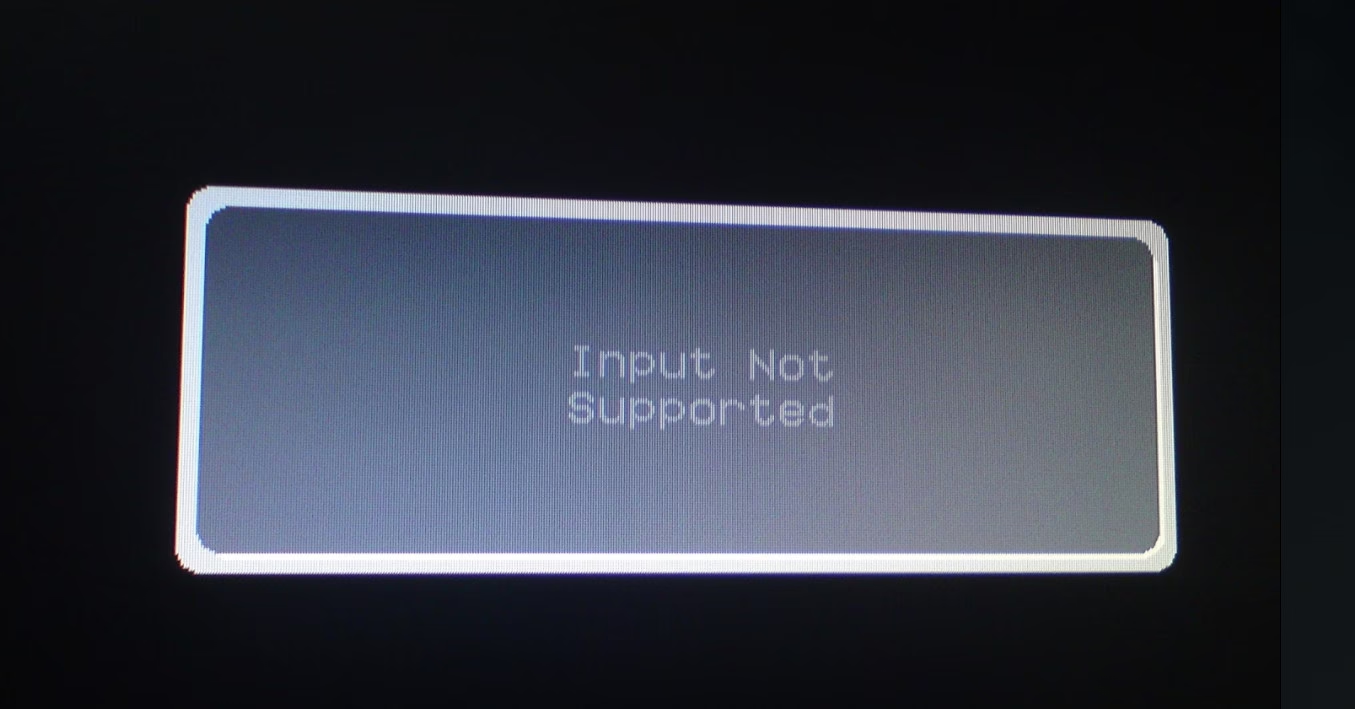
Imagínate la escena: acabas de montar tu nuevo PC, conectas con ilusión tu flamante monitor, pulsas el botón de encendido y, en lugar del glorioso logo de tu sistema operativo, te recibe un frío y críptico mensaje en una caja negra: "Input Not Supported", "Señal de Entrada no Soportada" o "Modo no Compatible". La frustración es inmediata, pero respira hondo, porque no es el fin del mundo. Este es uno de los errores más comunes en la informática y, afortunadamente, casi siempre tiene una solución sencilla. No significa que tu monitor o tu tarjeta gráfica estén rotos; simplemente, están hablando en "idiomas" diferentes. En este artículo, te guiaremos a través de las causas de este problema y te daremos las herramientas para solucionarlo de una vez por todas.
¿Qué Significa Realmente "Input Not Supported"?
En esencia, este mensaje es la forma que tiene tu monitor de decir: "Oye, la señal de vídeo que me está enviando tu ordenador tiene un formato que no entiendo o no puedo mostrar". Esta "incomprensión" casi siempre se reduce a dos parámetros clave de la señal de vídeo: la resolución y la tasa de refresco.
- Resolución: Es la cantidad de píxeles que componen la imagen, expresada como ancho por alto (por ejemplo, 1920 x 1080 píxeles). Si tu PC intenta enviar una señal 4K (3840 x 2160) a un monitor que solo soporta Full HD (1920 x 1080), el monitor no sabrá cómo procesar esa cantidad de información y mostrará el error.
- Tasa de Refresco (o Frecuencia de Actualización): Se mide en Hercios (Hz) e indica cuántas veces por segundo se actualiza la imagen en la pantalla. Un monitor estándar suele funcionar a 60 Hz. Si tu tarjeta gráfica, por alguna configuración de un juego o del sistema, intenta enviar una señal a 144 Hz a un monitor que no soporta esa velocidad, el resultado será el mismo mensaje de error.
Este problema es particularmente frecuente cuando se utilizan conexiones digitales como HDMI, ya que permiten una mayor variedad de configuraciones de señal que las antiguas conexiones analógicas. Sin embargo, también puede ocurrir con cables DisplayPort o incluso DVI.
Causas Principales del Fallo y Cómo Identificarlas
Antes de sumergirnos en las soluciones, es útil entender por qué tu PC podría estar enviando una señal incorrecta. Las razones más habituales son:
- Cambio de Monitor: Has conectado un monitor nuevo con una resolución o tasa de refresco nativa diferente a la del anterior. Windows, al no detectarlo correctamente al inicio, sigue intentando usar la configuración antigua, que es incompatible con el nuevo monitor.
- Actualización de Controladores o del Sistema: A veces, una actualización de los drivers de tu tarjeta gráfica (NVIDIA, AMD, Intel) o una actualización importante de Windows puede reconfigurar o corromper los ajustes de pantalla, provocando el envío de una señal incorrecta.
- Configuración de un Juego: Muchos juegos permiten ajustar la resolución y la tasa de refresco de forma independiente a la del escritorio. Si has configurado un juego a una resolución que tu monitor no soporta y el juego se inicia automáticamente, puedes encontrarte con este error.
- Uso de Adaptadores: Conectar un PC moderno a un monitor antiguo mediante adaptadores (por ejemplo, de HDMI a VGA) puede generar problemas de comunicación y compatibilidad de la señal.
Guía Definitiva: Solucionando el Error Paso a Paso
Ahora vamos a lo importante: cómo arreglarlo. El método más efectivo implica forzar a Windows a iniciarse en un modo de vídeo básico que cualquier monitor pueda entender, para luego corregir la configuración desde dentro del sistema.
Paso 1: Iniciar Windows en Modo de Baja Resolución
Este es el paso crucial. El "Modo de vídeo de baja resolución" arranca Windows con una configuración mínima (generalmente 640x480), garantizando que verás una imagen en tu pantalla sin importar cuál sea el problema de configuración.
Para acceder a él en Windows 10 y Windows 11:
- Enciende tu PC. Cuando veas el logo de Windows o los puntos girando, mantén presionado el botón de encendido físico hasta que el ordenador se apague por completo.
- Repite este proceso dos o tres veces. Al hacerlo, interrumpes el arranque normal y fuerzas a Windows a entrar en el Entorno de Recuperación Automática (una pantalla azul con el título "Reparación automática").
- En esta pantalla, haz clic en "Opciones avanzadas".
- Luego, selecciona "Solucionar problemas" > "Opciones avanzadas".
- Haz clic en "Configuración de inicio" y luego en el botón "Reiniciar".
- El ordenador se reiniciará y te mostrará una lista de opciones. Presiona la tecla número 3 o F3 para seleccionar "Habilitar modo de vídeo de baja resolución".
Windows se iniciará y verás tu escritorio, aunque con iconos y ventanas muy grandes. ¡No te preocupes, esto es normal y es la señal de que vamos por buen camino!
Paso 2: Corregir la Resolución de Pantalla
Una vez dentro de Windows, es hora de ajustar la resolución a la correcta para tu monitor.
- Haz clic derecho en un espacio vacío del escritorio y selecciona "Configuración de pantalla".
- Busca la sección "Resolución de pantalla". Despliega el menú y selecciona la resolución que tenga la etiqueta "(Recomendado)". Esta es la resolución nativa de tu monitor, la que ofrece la mayor nitidez. Un estándar muy común es 1920 x 1080.
- Haz clic en "Conservar cambios" cuando aparezca la ventana de confirmación. Tu pantalla parpadeará y la resolución se ajustará.
Paso 3: Ajustar la Tasa de Refresco
Con la resolución corregida, el siguiente paso es asegurarnos de que la tasa de refresco también es la adecuada.
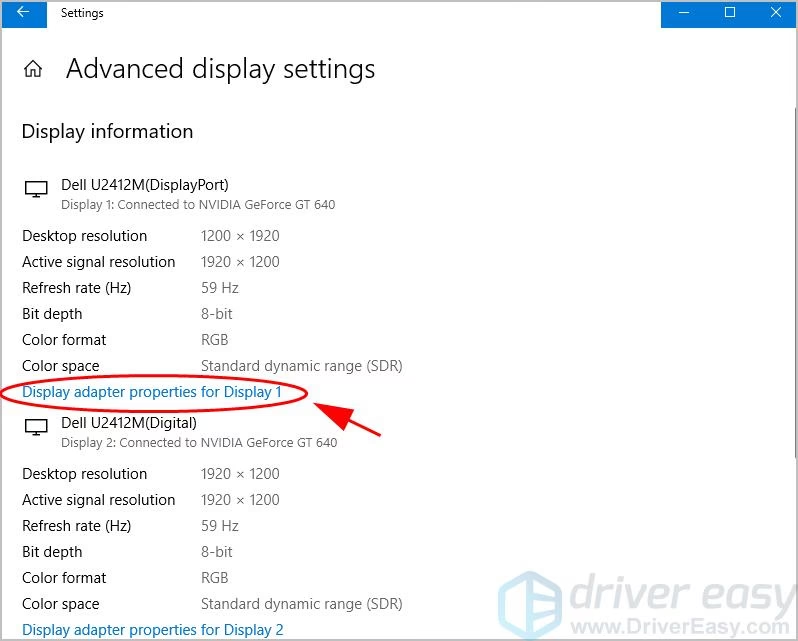
- En la misma ventana de "Configuración de pantalla", desplázate hacia abajo y haz clic en "Configuración de pantalla avanzada".
- Verás información sobre tu monitor. Busca la opción "Frecuencia de actualización" o "Elegir una frecuencia de actualización".
- Despliega el menú y selecciona el valor más alto que soporte tu monitor. Si no estás seguro, elegir 60 Hz es una apuesta segura, ya que es el estándar compatible con la inmensa mayoría de pantallas.
- Aplica los cambios.
Después de estos pasos, reinicia tu ordenador de forma normal. El error "Input Not Supported" debería haber desaparecido por completo.
Tabla Comparativa: Conexiones VGA vs. HDMI
Entender las diferencias entre los tipos de conexión puede ayudarte a diagnosticar problemas. Aunque el error es más común en HDMI, puede ocurrir en ambos.
| Característica | VGA (Video Graphics Array) | HDMI (High-Definition Multimedia Interface) |
|---|---|---|
| Tipo de Señal | Analógica | Digital |
| Calidad de Imagen | Susceptible a interferencias y degradación. Menor nitidez en altas resoluciones. | Señal perfecta píxel a píxel. Máxima nitidez y colores precisos. |
| Transmisión de Audio | No, requiere un cable de audio separado. | Sí, transmite vídeo y audio de alta definición por el mismo cable. |
| Propensión al Error | Menos común, ya que las resoluciones y tasas de refresco soportadas son más limitadas. | Más común, debido a la mayor cantidad de información y protocolos (HDCP, etc.) que se comunican entre dispositivos. |
Preguntas Frecuentes (FAQ)
¿Este error significa que mi monitor o mi PC están rotos?
En el 99% de los casos, no. Es un problema de configuración de software, una simple falta de comunicación entre el sistema operativo y el hardware de visualización. El hardware suele estar en perfecto estado.
¿Por qué me pasa esto justo después de instalar un nuevo juego?
Algunos juegos, especialmente los más antiguos o al ejecutarse por primera vez, pueden intentar forzar una resolución o tasa de refresco por defecto que no es compatible con tu equipo. Si esto ocurre, a menudo puedes cambiar la configuración del juego editando sus archivos de configuración manualmente o añadiendo parámetros de lanzamiento en plataformas como Steam.
Cambié la resolución, la pantalla se puso negra y no volvió. ¿Y ahora?
No entres en pánico. Cuando cambias la resolución en Windows, el sistema te da 15 segundos para confirmar el cambio. Si no haces clic en "Conservar cambios", vuelve automáticamente a la configuración anterior. Si por alguna razón no lo hace, simplemente repite el "Paso 1" para volver a entrar en el modo de baja resolución y prueba de nuevo, asegurándote de elegir la resolución recomendada.
¿Actualizar los drivers de la tarjeta gráfica puede ayudar?
¡Absolutamente! A veces, un controlador corrupto o desactualizado puede ser la causa raíz del problema. Después de solucionar el error con los pasos anteriores, una buena práctica es visitar el sitio web del fabricante de tu tarjeta gráfica (NVIDIA, AMD o Intel) y descargar e instalar los últimos controladores para tu modelo. Esto asegura la máxima compatibilidad y rendimiento.
Si quieres conocer otros artículos parecidos a Error 'Input Not Supported': Guía de Solución puedes visitar la categoría Juegos.