
16/02/2019
Para cualquier gamer de PC, el mando o joystick es una extensión de sus propias manos, la herramienta fundamental para sumergirse en mundos virtuales. Por eso, no hay nada más frustrante que prepararse para una sesión de juego, conectar el mando y descubrir que no responde, que los movimientos son erráticos o que, simplemente, el ordenador no lo reconoce. Esta situación, más común de lo que parece, puede tener múltiples causas, desde problemas sencillos de conexión hasta fallos de software más complejos. Afortunadamente, la mayoría de estos inconvenientes tienen solución. En esta guía exhaustiva, te llevaremos paso a paso a través de todos los procesos de diagnóstico, configuración y reparación para que tu mando vuelva a funcionar a la perfección.
¿Cómo sé si mi PC ha reconocido el mando?
Antes de sumergirnos en complejas configuraciones, lo primero es realizar una verificación básica. Cuando conectas un mando, ya sea por USB o de forma inalámbrica, tu PC debería darte una señal de que lo ha detectado. Pero si no escuchas el clásico sonido de Windows o no ves ninguna notificación, aquí te explicamos cómo confirmarlo de forma manual.
La herramienta esencial de Windows: Dispositivos de juego
Windows cuenta con una utilidad integrada, aunque algo oculta, que es perfecta para esta tarea. Es el método más fiable para saber no solo si el mando está conectado, sino también si está funcionando correctamente.
- Usa la barra de búsqueda de Windows (o presiona la tecla Windows + R) y escribe joy.cpl, luego presiona Enter.
- Se abrirá una pequeña ventana llamada "Dispositivos de juego". Si tu mando está correctamente conectado y reconocido por el sistema, debería aparecer en la lista.
- Selecciona tu mando en la lista y haz clic en el botón "Propiedades".
- Aparecerá una nueva ventana de prueba. Aquí es donde ocurre la magia: presiona cada botón, mueve los joysticks y aprieta los gatillos. Verás cómo las luces correspondientes a los botones se encienden y los ejes (representados por cruces o barras) se mueven en la pantalla. Si todo responde, ¡felicidades! Tu mando está conectado y funcionando. Si no aparece en la lista o no responde en la pantalla de prueba, es hora de pasar al siguiente paso.
Diagnóstico y soluciones rápidas para problemas comunes
Si tu mando no aparece en la lista de `joy.cpl` o no funciona como debería, no te alarmes. La mayoría de las veces, el problema se soluciona con algunas comprobaciones básicas que apenas te llevarán unos minutos.
1. Revisa la conexión física
Parece obvio, pero es el fallo más frecuente.
- Mandos con cable: Asegúrate de que el cable USB esté firmemente conectado tanto al mando como al PC. Prueba a conectarlo en un puerto USB diferente. A veces, los puertos frontales de una torre no suministran suficiente energía, así que prueba con uno de los puertos traseros, directamente en la placa base. También inspecciona el cable en busca de daños visibles.
- Mandos inalámbricos: Si usas Bluetooth, verifica que esté activado en tu PC y que el mando esté en modo de emparejamiento. Consulta el manual de tu mando para saber cómo hacerlo. Asegúrate de que las baterías o la batería interna tengan suficiente carga. Una batería baja puede causar desconexiones constantes o un rendimiento errático. Si usas un dongle o adaptador USB inalámbrico, prueba a conectarlo en otro puerto.
2. El poder de los controladores (Drivers)
Los controladores son el software que permite que tu sistema operativo (Windows) se comunique con el hardware (tu mando). Si estos están desactualizados, corruptos o son incorrectos, tu mando no funcionará.
- Abre el "Administrador de dispositivos" buscándolo en el menú de inicio.
- Busca una categoría como "Dispositivos de interfaz de usuario (HID)" o similar. Tu mando podría aparecer ahí, a veces con un pequeño triángulo amarillo de advertencia, lo que indica un problema.
- Haz clic derecho sobre el dispositivo y selecciona "Actualizar controlador". Elige la opción para que Windows busque automáticamente el software.
- Si eso no funciona, puedes probar a "Desinstalar dispositivo". Una vez desinstalado, desconecta el mando y vuelve a conectarlo. Windows intentará reinstalar los controladores desde cero, lo que a menudo soluciona problemas de corrupción.
El arte de la calibración: Adiós al temido "Drifting"
Uno de los problemas más molestos es el "drifting": dejas el joystick quieto y tu personaje o la cámara se mueven solos. Esto suele ser un síntoma de que el mando ha perdido su centro y necesita una calibración. Calibrar no es más que decirle a Windows cuáles son los puntos muertos y los rangos máximos de movimiento de los joysticks.
Calibración nativa en Windows
La misma herramienta que usamos para probar el mando nos sirve para calibrarlo. Es un proceso seguro que no daña el dispositivo.
- Vuelve a la ventana de `joy.cpl` (Dispositivos de juego).
- Selecciona tu mando y haz clic en "Propiedades".
- Ve a la pestaña "Configuración" y pulsa el botón "Calibrar".
- Se iniciará un asistente. Sigue las instrucciones cuidadosamente. Te pedirá que dejes los joysticks en su posición central, que los muevas en círculos completos para registrar todo su rango de movimiento y que presiones los gatillos.
- Al finalizar, el mando debería haber recuperado su precisión. Puedes volver a la pestaña "Prueba" para verificar que el cursor del eje se mantiene centrado cuando no tocas los sticks.
Calibración a través de Steam
Si juegas principalmente en Steam, su modo Big Picture ofrece herramientas de configuración y calibración muy potentes.
- Abre Steam y ve a "Parámetros" > "Mando" > "Ajustes generales del mando".
- Se abrirá la interfaz de Big Picture. Selecciona tu mando detectado en la lista.
- Haz clic en "Calibrar". Steam te permitirá ajustar las "zonas muertas" de los joysticks, que es el pequeño margen de movimiento alrededor del centro que el sistema ignora, muy útil para eliminar el drifting leve.
Herramientas avanzadas y software de terceros
A veces, las herramientas de Windows no son suficientes, especialmente con mandos de consolas como PlayStation o modelos "Pro". Aquí es donde entra en juego el software especializado.
Tabla Comparativa de Herramientas de Configuración
| Herramienta | Ideal para... | Funciones Clave |
|---|---|---|
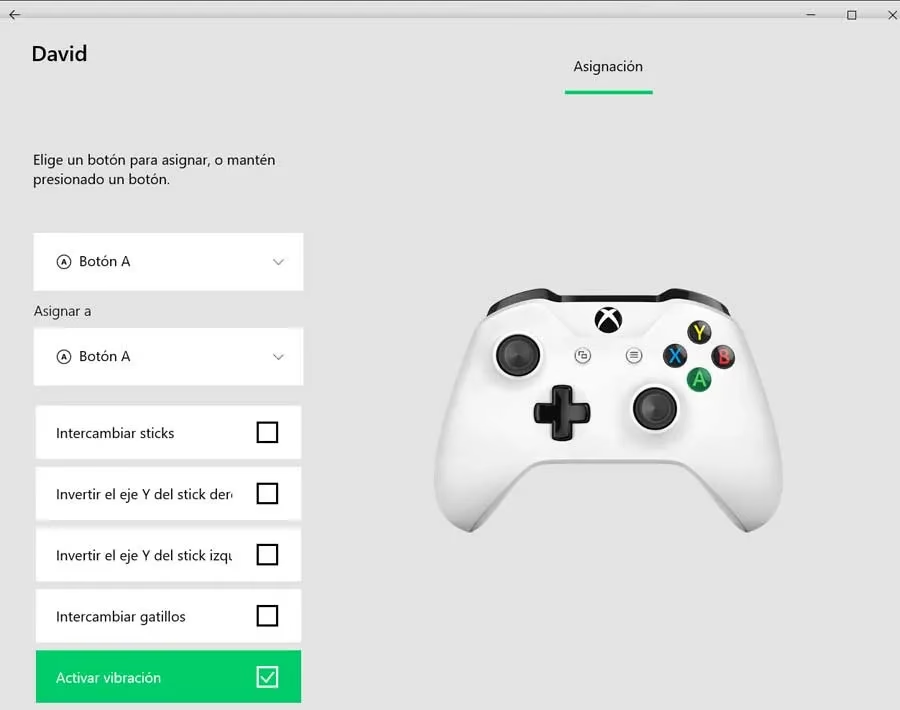
| Accesorios de Xbox | Usuarios de mandos de Xbox | Actualizar firmware, remapear botones, crear perfiles, probar vibración. |
| DS4Windows | Usuarios de mandos DualShock 4 y DualSense (PS4/PS5) | Emula un mando de Xbox para máxima compatibilidad, personalización total de luces, touchpad y macros. |
| Razer Controller Setup | Mandos Razer | Configuración de botones multifunción, perfiles en la nube, personalización de iluminación Chroma. |
| HTML5 Gamepad Tester | Pruebas rápidas online sin instalación | Verificación visual de cada botón, eje y gatillo. Incluye un test de vibración (en navegadores compatibles). |
¿Y si nada de esto funciona? Problemas de hardware
Si has probado a actualizar controladores, recalibrar en distintos programas y has verificado la conexión sin éxito, es posible que te enfrentes a un problema físico. El desgaste es inevitable, y los componentes internos de los joysticks (potenciómetros) pueden deteriorarse o acumular suciedad, causando un drifting severo o zonas muertas que el software no puede corregir.
En estos casos, las opciones son más limitadas:
- Limpieza: Si te sientes cómodo, puedes buscar tutoriales para abrir tu mando y limpiar los mecanismos de los joysticks con aire comprimido o alcohol isopropílico.
- Reparación: Llevarlo a un servicio técnico especializado que pueda reemplazar los componentes dañados.
- Sustitución: A veces, el coste de la reparación puede acercarse al de un mando nuevo, por lo que puede ser el momento de considerar una actualización.
Preguntas Frecuentes (FAQ)
P: Mi personaje se mueve solo en los juegos, ¿qué hago?
R: Este problema se conoce como "drifting". La primera y más efectiva solución es intentar calibrar tu mando. Utiliza la herramienta `joy.cpl` de Windows o las opciones de calibración dentro de Steam. Si el problema persiste, podría ser un fallo de hardware.
P: ¿Calibrar el mando puede dañarlo?
R: No, en absoluto. La calibración es un proceso de software completamente seguro y reversible. Los datos se guardan en tu PC, no en el mando (excepto en algunos mandos profesionales con memoria interna), por lo que siempre puedes volver a calibrarlo o restablecer los valores.
P: ¿Por qué mi mando de PlayStation no funciona en algunos juegos de PC?
R: Windows tiene soporte nativo para los mandos de Xbox, pero no siempre para los de PlayStation. Para garantizar la máxima compatibilidad, utiliza una herramienta como DS4Windows. Este programa "traduce" las señales de tu mando de PlayStation para que el PC crea que es un mando de Xbox.
P: ¿Cómo puedo probar la vibración de mi mando?
R: Si tienes un mando de Xbox, la aplicación "Accesorios de Xbox" de la Microsoft Store tiene una función de prueba. Para cualquier mando, una opción excelente es la web "HTML5 Gamepad Tester", que incluye un botón para probar la vibración directamente desde el navegador.
Si quieres conocer otros artículos parecidos a Guía completa para conectar y reparar tu mando de PC puedes visitar la categoría Guías.