
07/07/2007
La gestión de la memoria es uno de los pilares fundamentales para el buen rendimiento de cualquier ordenador, especialmente cuando hablamos de sistemas operativos como Windows 10. Un concepto que a menudo genera dudas entre los usuarios es la memoria virtual. ¿Qué es exactamente? ¿Cómo influye en un disco SSD? ¿Debería desactivarla o configurarla manualmente? Si alguna vez te has hecho estas preguntas, has llegado al lugar indicado. A lo largo de este artículo, desmitificaremos la memoria virtual, te guiaremos paso a paso para configurarla de forma óptima en tu unidad de estado sólido (SSD) y te daremos las claves para exprimir al máximo la velocidad de tu equipo.
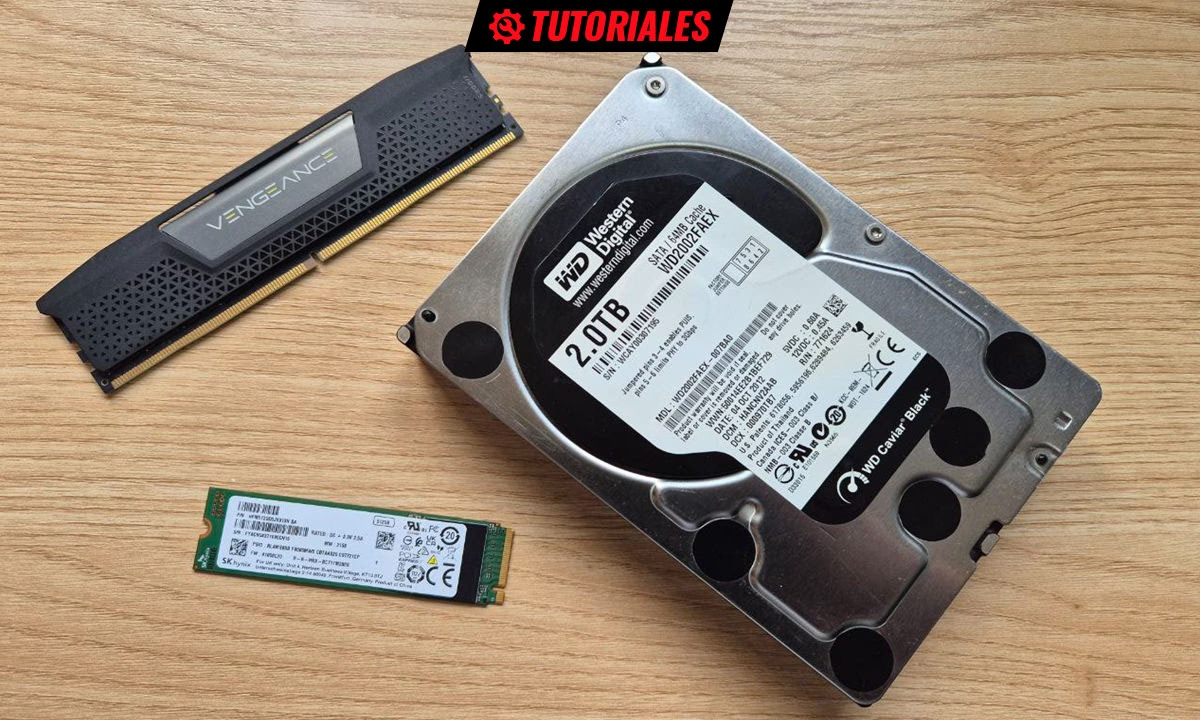
¿Qué es Exactamente la Memoria Virtual?
Imagina la memoria RAM de tu PC como la encimera de tu cocina: es el espacio de trabajo rápido y accesible donde tienes los ingredientes que estás usando en este momento. Sin embargo, este espacio es limitado. ¿Qué pasa cuando necesitas más ingredientes de los que caben en la encimera? Los llevas a una mesa auxiliar cercana. La memoria virtual funciona de una manera muy similar.
Técnicamente, la memoria virtual, también conocida como archivo de paginación (o pagefile.sys), es un espacio que Windows reserva en tu disco duro o SSD para utilizarlo como una extensión de la memoria RAM física. Cuando la RAM se llena con aplicaciones y procesos, Windows traslada los datos menos utilizados de la RAM a este archivo de paginación en el disco. Esto libera espacio en la RAM para las tareas más urgentes, evitando que el sistema se ralentice o, en el peor de los casos, se bloquee por completo. Es, en esencia, una red de seguridad que garantiza la estabilidad del sistema.
El Mito del SSD y la Memoria Virtual: ¿Debo Desactivarla?
Aquí entramos en uno de los debates más antiguos de la optimización de PC. Hace años, cuando los primeros SSD llegaron al mercado, su principal desventaja era una vida útil limitada por el número de ciclos de escritura. Por esta razón, surgió el consejo de desactivar cualquier función de Windows que realizara escrituras constantes en el disco, como la indexación, la desfragmentación y, por supuesto, la memoria virtual. El objetivo era preservar la longevidad de la unidad.
Sin embargo, esa recomendación es hoy en día obsoleta. Los SSD modernos, incluidos los modelos SATA y, especialmente, los NVMe, son increíblemente duraderos. Cuentan con tecnologías avanzadas como el 'wear leveling' que distribuye las escrituras de manera uniforme por todas las celdas de memoria, y su vida útil se mide en cientos de Terabytes escritos (TBW), una cantidad que un usuario promedio tardaría décadas en alcanzar. Además, los sistemas operativos como Windows 10 están perfectamente optimizados para trabajar con SSD, gestionando estas operaciones de forma inteligente.
Entonces, ¿debes desactivarla? La respuesta es un rotundo no. Desactivar la memoria virtual puede provocar una grave inestabilidad en el sistema. Muchas aplicaciones y juegos están programados para contar con su existencia, y si se quedan sin RAM física y no encuentran el archivo de paginación, pueden cerrarse inesperadamente o causar pantallazos azules. La ganancia en la vida útil del SSD sería insignificante, mientras que el riesgo para la estabilidad del sistema es muy alto.
Guía Paso a Paso: Cómo Configurar la Memoria Virtual en Windows 10
Configurar manualmente la memoria virtual es un proceso sencillo que te dará control total sobre su funcionamiento. Aunque la gestión automática de Windows suele ser suficiente, un ajuste manual puede ser beneficioso en equipos con poca RAM o para usuarios que buscan una optimización específica.
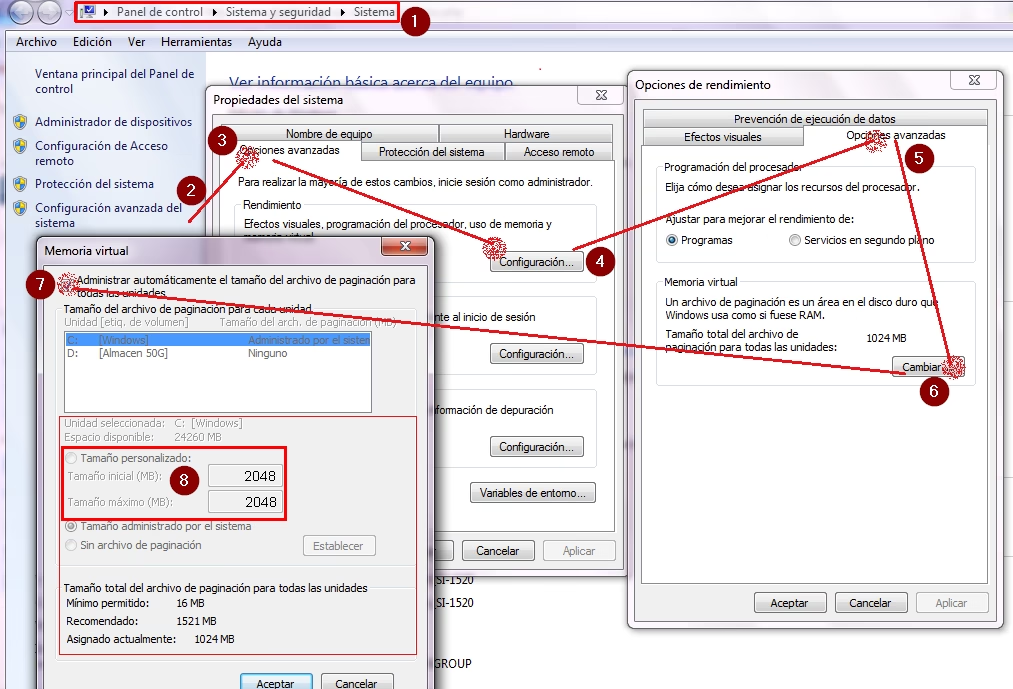
- Acceder a la Configuración Avanzada del Sistema: La forma más rápida es hacer clic derecho sobre el icono de 'Este equipo' en tu escritorio o explorador de archivos y seleccionar 'Propiedades'. En la ventana que aparece, busca y haz clic en 'Configuración avanzada del sistema' en el menú de la izquierda.
- Abrir Opciones de Rendimiento: En la nueva ventana de 'Propiedades del sistema', asegúrate de estar en la pestaña 'Opciones avanzadas'. En la primera sección, 'Rendimiento', haz clic en el botón 'Configuración...'.
- Modificar la Memoria Virtual: Se abrirá otra ventana llamada 'Opciones de rendimiento'. Ve a la pestaña 'Opciones avanzadas'. En la parte inferior, verás la sección 'Memoria virtual'. Haz clic en el botón 'Cambiar...'.
- Desmarcar la Gestión Automática: Por defecto, la casilla 'Administrar automáticamente el tamaño del archivo de paginación para todas las unidades' estará marcada. Desmárcala para poder realizar ajustes manuales.
- Seleccionar la Unidad y Establecer un Tamaño Personalizado: En la lista de unidades, selecciona tu SSD (generalmente C:). A continuación, marca la opción 'Tamaño personalizado'. Ahora verás dos campos: 'Tamaño inicial (MB)' y 'Tamaño máximo (MB)'.
- Aplicar y Reiniciar: Una vez introducidos los valores deseados (hablaremos de ellos a continuación), haz clic en el botón 'Establecer' y luego en 'Aceptar' en todas las ventanas abiertas. El sistema te pedirá que reinicies el equipo para que los cambios surtan efecto.
¿Qué Tamaño Debo Asignar? La Pregunta del Millón
No existe una respuesta única para esta pregunta, ya que el tamaño ideal depende de la cantidad de RAM física que tengas y del uso que le des a tu PC. Sin embargo, podemos seguir unas recomendaciones generales muy fiables.
Una práctica muy extendida y recomendada es fijar el tamaño inicial y el tamaño máximo al mismo valor. Esto crea un archivo de paginación de tamaño fijo, lo que evita que Windows tenga que redimensionarlo constantemente, reduciendo la fragmentación en el disco y mejorando ligeramente el rendimiento.
Aquí tienes una tabla orientativa para configurar el tamaño de tu memoria virtual basándote en tu RAM física:
| RAM Física Instalada | Tamaño Recomendado (Inicial y Máximo) | Escenario de Uso Típico |
|---|---|---|
| 4 GB o menos | 4096 MB (4 GB) | Equipos básicos o antiguos que necesitan un buen colchón virtual. |
| 8 GB | 8192 MB (8 GB) | Uso general, ofimática, navegación y gaming ligero. Un valor igual a la RAM es un punto de partida sólido. |
| 16 GB | 8192 MB (8 GB) a 16384 MB (16 GB) | Gaming, multitarea intensiva y edición. Con 16 GB de RAM, la dependencia de la memoria virtual es menor. |
| 32 GB o más | Gestionado por el sistema o un valor fijo de 8192 MB (8 GB) | Workstations, edición de vídeo 4K. Con tanta RAM, el sistema rara vez necesitará paginar. Un archivo pequeño es suficiente por si algún software lo requiere. |
La regla general clásica solía ser '1.5 veces tu RAM física', pero con las grandes cantidades de RAM de los equipos modernos, esto puede resultar en un desperdicio de espacio en tu valioso SSD. Para la mayoría de usuarios con 8 GB o más, un archivo de paginación fijo de 8192 MB es más que suficiente.
Preguntas Frecuentes (FAQ)
P: ¿Aumentar la memoria virtual es como instalar más RAM?
R: No. La memoria virtual es una ayuda indispensable, pero nunca sustituye a la RAM física. Un SSD, por muy rápido que sea, es órdenes de magnitud más lento que la memoria RAM. Si tu sistema depende constantemente de la memoria virtual, la mejor solución siempre será instalar más memoria RAM física.
P: ¿En qué unidad debo colocar el archivo de paginación?
R: Siempre en tu unidad más rápida. Si tienes un SSD y un disco duro mecánico (HDD), el archivo de paginación debe estar en el SSD. Moverlo a un disco más lento perjudicará gravemente el rendimiento del sistema.
P: Mi PC se cuelga y muestra errores de 'memoria insuficiente'. ¿Configurar esto lo solucionará?
R: Asegurarte de que tienes un archivo de paginación de tamaño adecuado puede solucionar estos errores. Sin embargo, también son un claro indicativo de que estás alcanzando el límite de tu RAM física. Considera cerrar aplicaciones que no estés usando o plantéate una ampliación de RAM.
P: ¿Qué pasa si la desactivo por completo?
R: Como mencionamos antes, no es recomendable. Tu sistema puede volverse inestable, las aplicaciones pueden cerrarse de forma inesperada y podrías experimentar cuelgues y pantallazos azules cuando la RAM se agote. El riesgo no merece la pena.
Si quieres conocer otros artículos parecidos a Memoria Virtual en Windows 10 con SSD: Guía 2024 puedes visitar la categoría Guías.