
09/06/2011
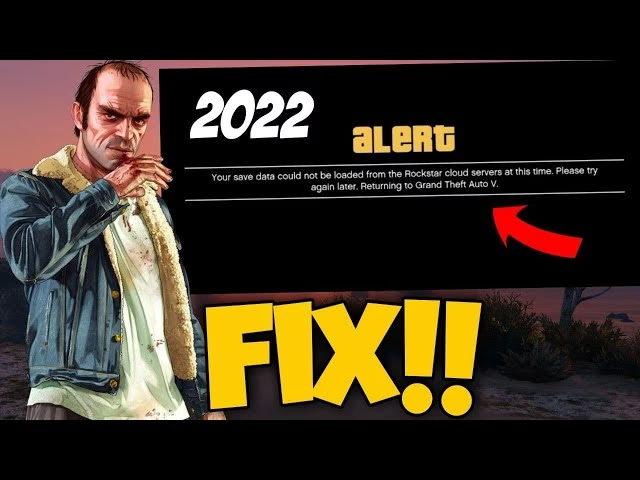
Pocas cosas generan más pánico en un jugador de GTA Online que la idea de perder horas, días o incluso años de progreso. Estás listo para entrar a Los Santos, gestionar tus negocios, participar en un golpe o simplemente causar el caos, y de repente, te encuentras con un mensaje que te hiela la sangre: “No se pudieron descargar tus datos guardados de los servidores en la nube de Rockstar. Por favor, inténtalo de nuevo más tarde”. Este error, aunque frustrante, es más común de lo que parece y, afortunadamente, tiene solución en la mayoría de los casos. No significa que tu personaje, tus coches y tus millones hayan desaparecido para siempre.
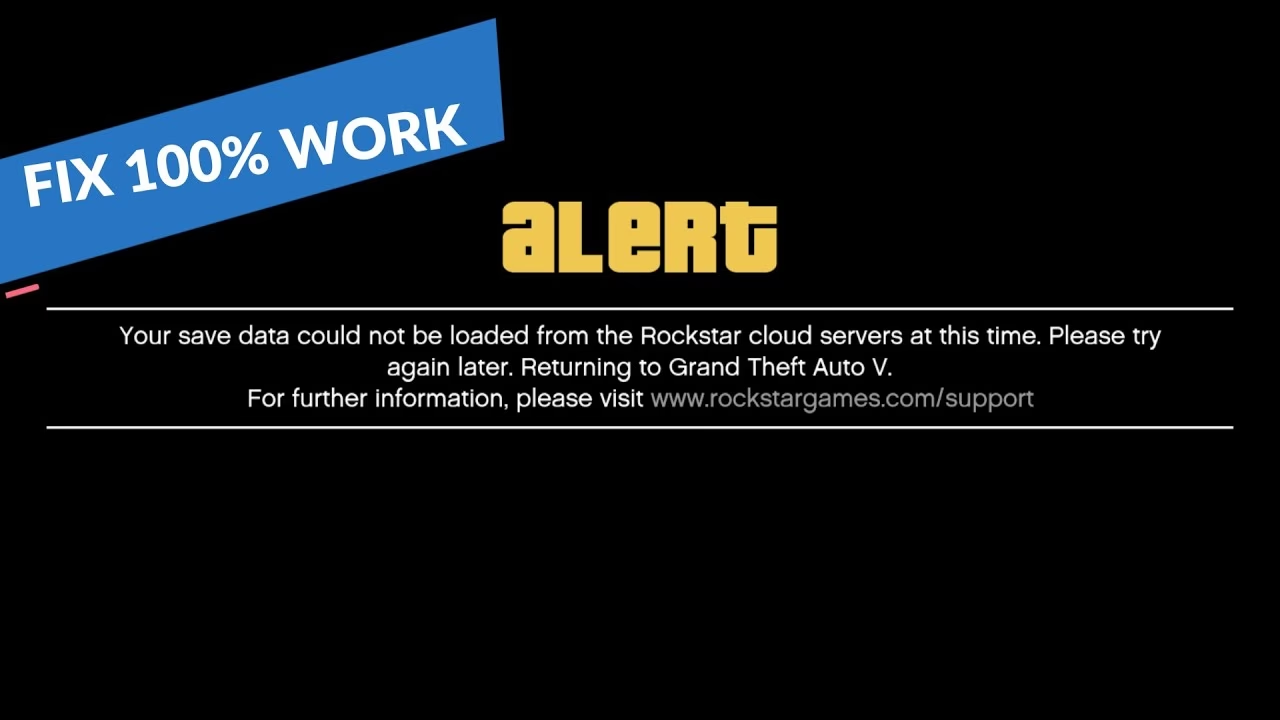
Este problema es, en esencia, un fallo de comunicación. Tu consola o PC no logra sincronizarse correctamente con los servidores de Rockstar para recuperar la información de tu personaje. Las causas pueden ser variadas, desde un problema temporal en los servidores del juego hasta un archivo corrupto en tu propio sistema. En esta guía completa, te llevaremos de la mano a través de todas las soluciones posibles, desde las más sencillas hasta las más técnicas, para que puedas resolver este inconveniente y volver a la acción lo antes posible.
¿Por Qué Ocurre el Error de Datos Guardados?
Antes de sumergirnos en las soluciones, es útil entender qué está causando el problema. Generalmente, el error de carga de datos guardados en GTA Online se debe a uno de los siguientes factores:
- Problemas con los Servidores de Rockstar: A veces, el problema no eres tú, sino ellos. Los servidores de Rockstar pueden estar en mantenimiento, experimentando una sobrecarga de jugadores o sufriendo una caída temporal.
- Archivos Locales Corruptos: En tu PC o consola se guarda una pequeña cantidad de datos (como tu configuración y un caché de tu perfil) que ayudan a que el juego cargue más rápido. Si estos archivos se corrompen, pueden impedir la correcta sincronización con la nube.
- Conflictos de Conexión a Internet: Una conexión a internet inestable, lenta o mal configurada puede interrumpir el proceso de descarga de datos desde la nube, provocando el error.
- Problemas de Sincronización de Cuenta: En raras ocasiones, puede haber un problema de enlace entre tu cuenta de juego (PlayStation Network, Xbox Live, Steam) y tu cuenta del Rockstar Games Social Club.
Paso Cero: Verifica el Estado de los Servidores de Rockstar
Antes de modificar archivos o configuraciones, tu primer movimiento siempre debe ser comprobar si el problema es generalizado. Ahorrarás mucho tiempo y frustración. Para ello, sigue estos pasos:
- Visita la página oficial de Estado del Servicio de Rockstar Games. Puedes encontrarla fácilmente buscando "Rockstar Server Status" en tu navegador.
- En la página, busca Grand Theft Auto Online y comprueba el indicador de tu plataforma (PC, PS5, PS4, Xbox Series X|S, Xbox One).
- Interpreta el estado:
- Verde: Los servidores funcionan correctamente. El problema probablemente está de tu lado.
- Amarillo: Los servidores están experimentando problemas o tienen una capacidad limitada. Podrías tener dificultades para conectarte.
- Rojo: Los servidores están caídos o en mantenimiento. En este caso, no hay nada que puedas hacer más que esperar a que Rockstar solucione el problema.
Si los servidores están en rojo o amarillo, lo mejor es tener paciencia. Si están en verde, es hora de pasar a las siguientes soluciones.
Soluciones Detalladas para Jugadores de PC
La plataforma de PC ofrece más flexibilidad para solucionar problemas de archivos. Aquí te presentamos los métodos más efectivos.
Método 1: Limpiar y Regenerar la Carpeta de Perfiles (El más efectivo)
Este es el método que soluciona el problema en la gran mayoría de los casos en PC. Se basa en eliminar los datos locales potencialmente corruptos para forzar al juego a descargar una copia nueva y limpia desde la nube.
- Cierra el juego por completo: Asegúrate de que GTA V y el Rockstar Games Launcher no se estén ejecutando en segundo plano.
- Abre el Explorador de Archivos: Puedes hacerlo presionando las teclas `Windows + E`.
- Navega a la siguiente ruta: Ve a la carpeta `Documentos` > `Rockstar Games` > `GTA V`.
- Haz una copia de seguridad (¡Importante!): Localiza la carpeta llamada `Profiles`. Haz clic derecho sobre ella y selecciona "Copiar". Pégala en otro lugar seguro, como tu escritorio. Esta es una precaución, especialmente para tu progreso en el Modo Historia.
- Elimina la carpeta original: Una vez que tengas la copia de seguridad, elimina la carpeta `Profiles` que se encuentra dentro de la ruta `Documentos\Rockstar Games\GTA V`.
- Reinicia tu ordenador: Este paso ayuda a asegurar que todos los procesos relacionados con el juego se han cerrado correctamente.
- Inicia GTA V: Abre el juego como lo harías normalmente. El juego detectará que la carpeta de perfiles no existe y creará una nueva, descargando los datos más recientes de los servidores en la nube. Es posible que tengas que reajustar algunas configuraciones gráficas o de control.
Método 2: Forzar un Guardado (Si el error ocurre en plena partida)
A veces, el error no te impide entrar al juego, sino que aparece un mensaje de "Fallo al guardar" mientras juegas. Esto significa que tu progreso no se está registrando. Puedes forzar al juego a reintentar la conexión de las siguientes maneras:
- Cambia de atuendo: La forma más rápida es abrir el Menú de Interacción, ir a `Inventario` > `Accesorios` y cambiarte cualquier prenda, como las gafas o el sombrero. Verás un icono de carga naranja en la esquina inferior derecha, indicando que el juego está intentando guardar.
- El truco de Alt + F4: Presiona `Alt + F4` como si fueras a cerrar el juego. Aparecerá una ventana de confirmación. No cierres el juego, simplemente haz clic en "Cancelar" o presiona `Esc`. Esta acción a menudo desencadena un intento de guardado automático.
- Inicia una actividad: Entrar y salir del creador de contenido o iniciar cualquier misión rápida también puede forzar una sincronización con los servidores.
Soluciones para Jugadores de Consola (PlayStation y Xbox)
En consolas, el proceso es similar conceptualmente: eliminar los datos guardados localmente para forzar una nueva descarga desde la nube.
Para PlayStation 4 y PlayStation 5
- Ve a la pantalla de inicio de tu consola.
- Navega a `Configuración` > `Almacenamiento`.
- Selecciona `Almacenamiento de la consola` y luego `Datos guardados`.
- Busca `Grand Theft Auto V` en la lista de juegos.
- Selecciona los datos guardados y elige la opción `Eliminar`. Confirma la acción.
- ¡No te asustes! Esto solo borra la copia local. Tu progreso de GTA Online está seguro en los servidores de Rockstar.
- Reinicia la consola e inicia GTA V. El juego descargará automáticamente tus datos guardados desde la nube.
Para Xbox One y Xbox Series X|S
- Presiona el botón Xbox para abrir la guía.
- Selecciona `Mis juegos y aplicaciones` y luego `Ver todo`.
- Resalta `Grand Theft Auto V`, presiona el botón `Menú` (el de las tres líneas) y selecciona `Administrar juego y complementos`.
- Ve a `Datos guardados`.
- Selecciona tu perfil de jugador y elige `Eliminar de la consola`. Es crucial que elijas "Eliminar de la consola" y NO "Eliminar de todas partes", ya que esta última opción podría borrar también tu guardado en la nube.
- Reinicia la consola e inicia el juego para que se resincronicen los datos.
Tabla Comparativa de Soluciones
Para una referencia rápida, aquí tienes una tabla que resume qué hacer según tu situación.
| Problema | Plataforma | Solución Principal |
|---|---|---|
| Error al cargar datos al iniciar el juego | PC | Eliminar carpeta "Profiles" (haciendo antes una copia de seguridad). |
| Error al cargar datos al iniciar el juego | PlayStation / Xbox | Eliminar los datos guardados locales desde la configuración de la consola. |
| Mensaje "Fallo al guardar" durante la partida | Todas | Forzar un guardado cambiando de ropa o accesorios. |
| Errores persistentes en todas las plataformas | Todas | Revisar el estado de los servidores y la conexión a internet personal. |
Preguntas Frecuentes (FAQ)
¿Perderé mi progreso de GTA Online si borro estos archivos?
No. Todo tu progreso en GTA Online (personaje, dinero, propiedades, vehículos, etc.) está vinculado a tu cuenta del Rockstar Games Social Club y se almacena de forma segura en sus servidores. Al borrar los datos locales, solo eliminas archivos de configuración y caché temporales. El juego los descargará de nuevo la próxima vez que te conectes. El único riesgo es para tu progreso en el Modo Historia si no haces una copia de seguridad en PC.
¿Por qué este error se ha vuelto más común?
Con la continua popularidad del juego, los servidores de Rockstar gestionan una cantidad masiva de datos de millones de jugadores simultáneamente. Cualquier pequeña interrupción en la comunicación entre tu sistema y sus servidores, ya sea por una microcaída de tu internet o una ligera inestabilidad en su infraestructura, puede desencadenar este error de sincronización.
He intentado todo y sigue sin funcionar, ¿qué hago ahora?
Si has verificado que los servidores de Rockstar están operativos, has probado todas las soluciones para tu plataforma y el problema persiste, es el momento de buscar ayuda profesional. El último recurso es contactar directamente al soporte técnico de Rockstar Games a través de su página web. Crea un ticket de soporte detallando el error exacto que recibes y todos los pasos que ya has intentado. Ellos tienen las herramientas para investigar tu cuenta a fondo y encontrar una solución específica para tu caso.
Si quieres conocer otros artículos parecidos a Soluciona el error de guardado en GTA Online puedes visitar la categoría Guías.