
04/04/2013
En el corazón de cada experiencia de juego inmersiva y cada reproducción multimedia fluida en Windows, se encuentra una pieza de software fundamental: DirectX. Este conjunto de herramientas, desarrollado por Microsoft, actúa como un puente vital entre tus juegos y aplicaciones y el hardware de tu ordenador, como la tarjeta gráfica y de sonido. Sin embargo, cuando este componente crucial falla o se corrompe, la experiencia puede convertirse en una pesadilla de errores y bajo rendimiento. Afortunadamente, no tienes que resignarte a una reinstalación completa del sistema operativo. En esta guía definitiva, desglosaremos todo lo que necesitas saber sobre la última versión de DirectX, cómo verificar cuál tienes instalada y, lo más importante, cómo reparar cualquier problema para devolver tu sistema a su máximo potencial.
¿Qué es exactamente DirectX y por qué es tan importante?
Imagina que un videojuego es un director de orquesta que quiere crear una sinfonía visual y auditiva espectacular. El hardware de tu PC (la tarjeta gráfica, la tarjeta de sonido) son los músicos, cada uno un virtuoso con su instrumento. DirectX es el traductor universal y el director asistente que se asegura de que las órdenes del director (el juego) se comuniquen de forma clara y eficiente a cada músico (el hardware). Es una API (Interfaz de Programación de Aplicaciones) que estandariza la comunicación, permitiendo a los desarrolladores de juegos exprimir hasta la última gota de rendimiento de una inmensa variedad de componentes sin tener que escribir código específico para cada modelo de tarjeta gráfica del mercado.
Con cada nueva versión, DirectX introduce nuevas capacidades que permiten gráficos más realistas, efectos más complejos y una mayor eficiencia. Por eso, mantenerlo en buen estado es absolutamente imprescindible para cualquier aficionado a los videojuegos o profesional del contenido multimedia en Windows.
La Versión Reina: DirectX 12 Ultimate
Actualmente, la versión más avanzada y potente es DirectX 12 Ultimate. Esta versión no es solo una actualización numérica; representa un salto cualitativo al unificar el ecosistema de PC y consolas Xbox Series X/S, e introduce tecnologías revolucionarias que definen la nueva generación de gráficos:
- Ray Tracing (Trazado de Rayos): Simula el comportamiento físico de la luz para crear iluminaciones, sombras y reflejos increíblemente realistas.
- Variable Rate Shading (VRS): Permite a la GPU enfocar su potencia de renderizado en las partes más importantes de la escena, mejorando el rendimiento sin una pérdida perceptible de calidad visual.
- Mesh Shaders: Ofrecen a los desarrolladores un control sin precedentes sobre la geometría de los objetos, permitiendo mundos más detallados y complejos.
- Sampler Feedback: Optimiza la forma en que se cargan las texturas, reduciendo los tiempos de carga y mejorando el rendimiento.
Es importante entender que para disfrutar de DirectX 12 Ultimate, no solo necesitas un sistema operativo compatible (Windows 10 o Windows 11), sino también una tarjeta gráfica que soporte estas tecnologías a nivel de hardware.
Cómo Verificar tu Versión de DirectX en Segundos
Antes de intentar solucionar cualquier problema, lo primero es saber a qué te enfrentas. Comprobar tu versión de DirectX es un proceso increíblemente sencillo gracias a una herramienta integrada en Windows.
- Presiona la combinación de teclas Windows + R para abrir el cuadro de diálogo "Ejecutar".
- En el campo de texto, escribe dxdiag y presiona Enter o haz clic en "Aceptar".
- Es posible que se te pregunte si deseas verificar si tus controladores están firmados digitalmente. Puedes hacer clic en "Sí" sin problemas.
- Se abrirá la Herramienta de diagnóstico de DirectX. Permanece en la primera pestaña, "Sistema".
- En la parte inferior de la lista de "Información del sistema", verás una línea que dice "Versión de DirectX". Ahí se mostrará la versión que tu sistema tiene instalada, por ejemplo, "DirectX 12".
Guía Completa para Reparar DirectX en Windows
En el pasado, si DirectX se corrompía, la solución solía ser descargar un instalador y ejecutarlo. Sin embargo, con Windows 10 y 11, el paradigma ha cambiado. DirectX 12 es un componente central e integral del sistema operativo, por lo que no se puede desinstalar o reinstalar como un programa cualquiera. La reparación se realiza a través de las propias herramientas del sistema.
Método 1: La Vía Principal - Windows Update
La forma más sencilla y recomendada por Microsoft para mantener DirectX sano y actualizado es a través de Windows Update. Cualquier actualización de DirectX, corrección de errores o archivos de sistema necesarios se distribuyen por este canal.
- Ve a Inicio -> Configuración (el ícono del engranaje).
- Selecciona "Actualización y seguridad" (en Windows 10) o "Windows Update" (en Windows 11).
- Haz clic en "Buscar actualizaciones".
- Deja que el sistema busque, descargue e instale todas las actualizaciones pendientes. Esto incluye actualizaciones acumulativas, de seguridad y de características que a menudo contienen los componentes más recientes de DirectX.
- Reinicia tu PC cuando se te solicite. Este simple paso soluciona la gran mayoría de los problemas relacionados con archivos corruptos de DirectX.
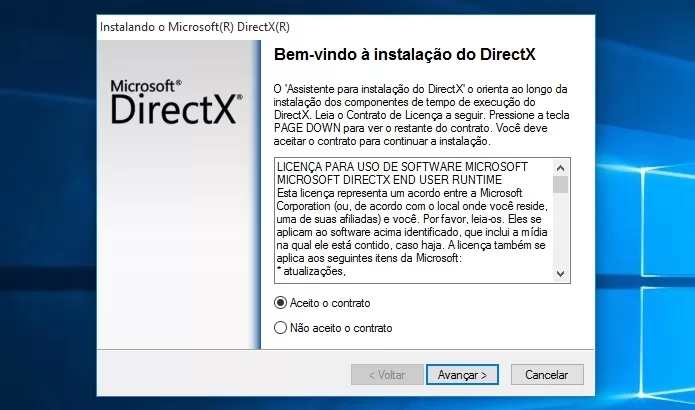
Método 2: Rescatando la Compatibilidad - DirectX End-User Runtime
¿Qué pasa si un juego antiguo te da un error sobre un archivo faltante como `d3dx9_43.dll`? Esto ocurre porque muchos juegos antiguos dependen de bibliotecas de versiones anteriores de DirectX (como DirectX 9, 10 u 11) que no siempre se incluyen por defecto en las instalaciones modernas de Windows. La solución es el "Instalador Web en tiempo de ejecución para el usuario final de DirectX".
Este instalador no actualiza ni reinstala DirectX 12, sino que escanea tu sistema en busca de estas bibliotecas antiguas y las instala si faltan. Es la herramienta perfecta para garantizar la retrocompatibilidad.
- Busca en tu navegador "DirectX End-User Runtime Web Installer" y descárgalo desde la página oficial de Microsoft.
- Ejecuta el archivo descargado.
- Acepta el acuerdo de licencia y haz clic en "Siguiente".
- En la siguiente pantalla, puedes desmarcar la casilla para instalar la barra de Bing si no la deseas. Haz clic en "Siguiente".
- El instalador analizará tu sistema y te informará de los componentes que se van a descargar e instalar. Haz clic en "Siguiente" para comenzar.
- Una vez finalizado, haz clic en "Finalizar" y reinicia tu ordenador.
Método 3: El Guardián del Sistema - Comprobador de Archivos (SFC y DISM)
Si sospechas que la corrupción de archivos es más profunda, Windows ofrece herramientas de línea de comandos muy potentes para reparar la integridad del sistema.
- Haz clic derecho en el botón de Inicio y selecciona "Terminal Windows (Administrador)" o "PowerShell (Administrador)".
- En la ventana de comandos, escribe el siguiente comando y presiona Enter:
sfc /scannow - El sistema comenzará un escaneo exhaustivo que puede tardar varios minutos. Si encuentra archivos de sistema protegidos que están corruptos, intentará repararlos.
- Si SFC no puede solucionar el problema, puedes usar una herramienta aún más potente, DISM (Deployment Image Servicing and Management), que repara la imagen del sistema que SFC utiliza como referencia. Ejecuta el siguiente comando:
DISM.exe /Online /Cleanup-image /Restorehealth - Una vez que ambos procesos hayan finalizado, reinicia tu PC.
Comparativa: DirectX 11 vs. DirectX 12
Para entender el salto tecnológico, aquí tienes una tabla comparativa simple:
| Característica | DirectX 11 | DirectX 12 |
|---|---|---|
| Acceso al Hardware | Alto nivel (más abstracto, menos control para el desarrollador) | Bajo nivel (más cercano al metal, mayor control y eficiencia) |
| Eficiencia Multi-hilo | Limitada, dependiente del núcleo principal de la CPU. | Excelente, distribuye la carga de trabajo entre múltiples núcleos de la CPU. |
| Rendimiento | Bueno, pero puede generar cuellos de botella en la CPU. | Superior, especialmente en escenas con muchos objetos, al reducir la sobrecarga de la CPU. |
| Funciones Avanzadas | Soporte básico para tecnologías más antiguas. | Soporte nativo para Ray Tracing, VRS, Mesh Shaders (en versión Ultimate). |
Preguntas Frecuentes (FAQ)
¿Puedo desinstalar DirectX 12 para instalar otra versión?
No. DirectX 12 es un componente fundamental de Windows 10 y 11. Intentar eliminarlo podría causar una inestabilidad grave en el sistema operativo. No es un programa que se pueda desinstalar.
Mi juego me da la opción de elegir entre DirectX 11 y DirectX 12, ¿cuál debo usar?
Generalmente, si tu hardware es moderno y compatible con DX12, deberías elegir esa opción para obtener el mejor rendimiento y calidad gráfica. Sin embargo, en algunos juegos más antiguos o con implementaciones tempranas de DX12, el modo DX11 puede ser más estable. Lo mejor es probar ambos y ver cuál funciona mejor en tu sistema.
¿Cómo puedo "volver" a DirectX 11?
No se "vuelve" a nivel de sistema. Como se mencionó, esta es una opción que se cambia dentro de la configuración gráfica de cada juego, no en Windows. Si un juego te da problemas con su modo DX12, simplemente entra en sus ajustes de video y selecciona DirectX 11 como la API de renderizado.
¿Actualizar los drivers de mi tarjeta gráfica actualiza DirectX?
No directamente, pero es igual de importante. DirectX es el conjunto de reglas (la API) en tu sistema operativo. Los drivers de tu GPU son el manual de instrucciones que le dice a tu hardware cómo seguir esas reglas de manera eficiente. Debes mantener ambos actualizados: Windows Update para DirectX y los drivers desde la web del fabricante de tu GPU (NVIDIA, AMD o Intel) para el rendimiento.
En resumen
Mantener DirectX en perfecto estado ya no se trata de buscar un instalador, sino de mantener la salud general de tu sistema operativo Windows. Al asegurarte de que Windows Update está al día, utilizar las herramientas de reparación del sistema como SFC y DISM, y comprender cómo funciona la compatibilidad con versiones anteriores, puedes resolver casi cualquier problema relacionado con DirectX. Un sistema actualizado y unos drivers gráficos recientes son la combinación ganadora para una experiencia de juego y multimedia sin igual.
Si quieres conocer otros artículos parecidos a DirectX 12: Guía Definitiva de Solución y Dominio puedes visitar la categoría Guías.