
08/08/2021
¿Alguna vez has mirado tu nombre de perfil en Steam y has pensado que ya no te representa? Quizás lo creaste hace años y tus gustos han cambiado, o simplemente buscas un nuevo comienzo en tu comunidad de jugadores. Si te sientes identificado, estás de suerte. Cambiar el nombre que tus amigos y otros jugadores ven en Steam es un proceso increíblemente sencillo y rápido. Ya sea que busques una identidad completamente nueva o solo quieras hacer un pequeño ajuste, esta guía te mostrará cómo darle a tu perfil de Steam esa renovación que tanto se merece.
A continuación, te guiaremos a través de los diferentes métodos para actualizar tu nombre, ya sea desde tu navegador, la aplicación de escritorio o tu móvil. Pero antes, es crucial entender una distinción fundamental que muchos usuarios de Steam pasan por alto.
La Diferencia Clave: Nombre de Cuenta vs. Nombre de Perfil de Steam
Antes de sumergirnos en el proceso, es vital aclarar un punto que genera mucha confusión: la diferencia entre tu "Nombre de Cuenta" y tu "Nombre de Perfil". No son lo mismo, y entenderlo te ahorrará frustraciones.
- Nombre de Cuenta de Steam: Este es el nombre que eliges al crear tu cuenta. Es tu identificador único y permanente para iniciar sesión. A menudo, este nombre es el que ves en la esquina superior derecha de la aplicación para iniciar sesión. La característica más importante de este nombre es que es permanente. Una vez creado, no se puede modificar bajo ninguna circunstancia. Steam lo utiliza como un ancla fija para toda la información de tu cuenta, desde tus juegos hasta tus logros.
- Nombre de Perfil de Steam: Este es tu alias público, el nombre que todo el mundo ve. Es tu identidad dentro de la comunidad de Steam: el nombre que aparece en las listas de amigos, en las tablas de clasificación de los juegos y en tu página de perfil. Afortunadamente, este nombre es completamente personalizable y puedes cambiarlo tantas veces como desees.
En resumen, aunque no puedes cambiar el nombre con el que inicias sesión, sí tienes control total sobre el nombre que te representa en el universo de los videojuegos de Steam.
Tabla Comparativa: Nombre de Cuenta vs. Nombre de Perfil
| Característica | Nombre de Cuenta | Nombre de Perfil |
|---|---|---|
| Uso Principal | Iniciar sesión en Steam | Identidad pública en juegos y comunidad |
| Visibilidad | Privado (solo para ti) | Público (visible para todos) |
| ¿Se puede cambiar? | No, es permanente | Sí, cuantas veces quieras |
| Ejemplo | "miusuario1995" | "El Rey Gamer" |
Guía Paso a Paso para Cambiar tu Nombre de Perfil en Steam
Ahora que la diferencia está clara, vamos a lo que nos interesa. Te presentamos tres métodos sencillos para que elijas el que mejor se adapte a ti.
Método 1: A través del Sitio Web de Steam
Si prefieres usar tu navegador web, el proceso es muy directo. Solo sigue estos pasos:
- Inicia sesión y ve a tu perfil: Abre tu navegador, ve a la página de Steam e inicia sesión con tu nombre de cuenta y contraseña. Una vez dentro, haz clic en tu nombre de perfil actual, que se encuentra en la esquina superior derecha de la pantalla, para desplegar un menú. Selecciona la opción "Ver mi perfil".
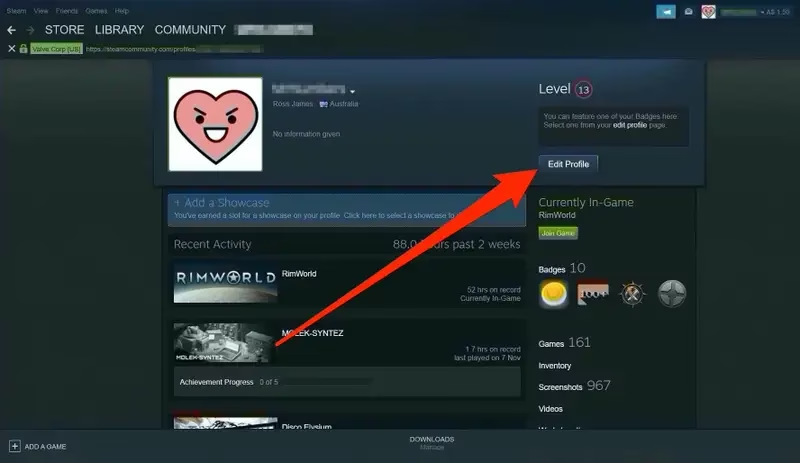
- Accede a la edición: Serás redirigido a la página principal de tu perfil. En el lado derecho, verás un botón grande que dice "Modificar perfil". Haz clic en él.
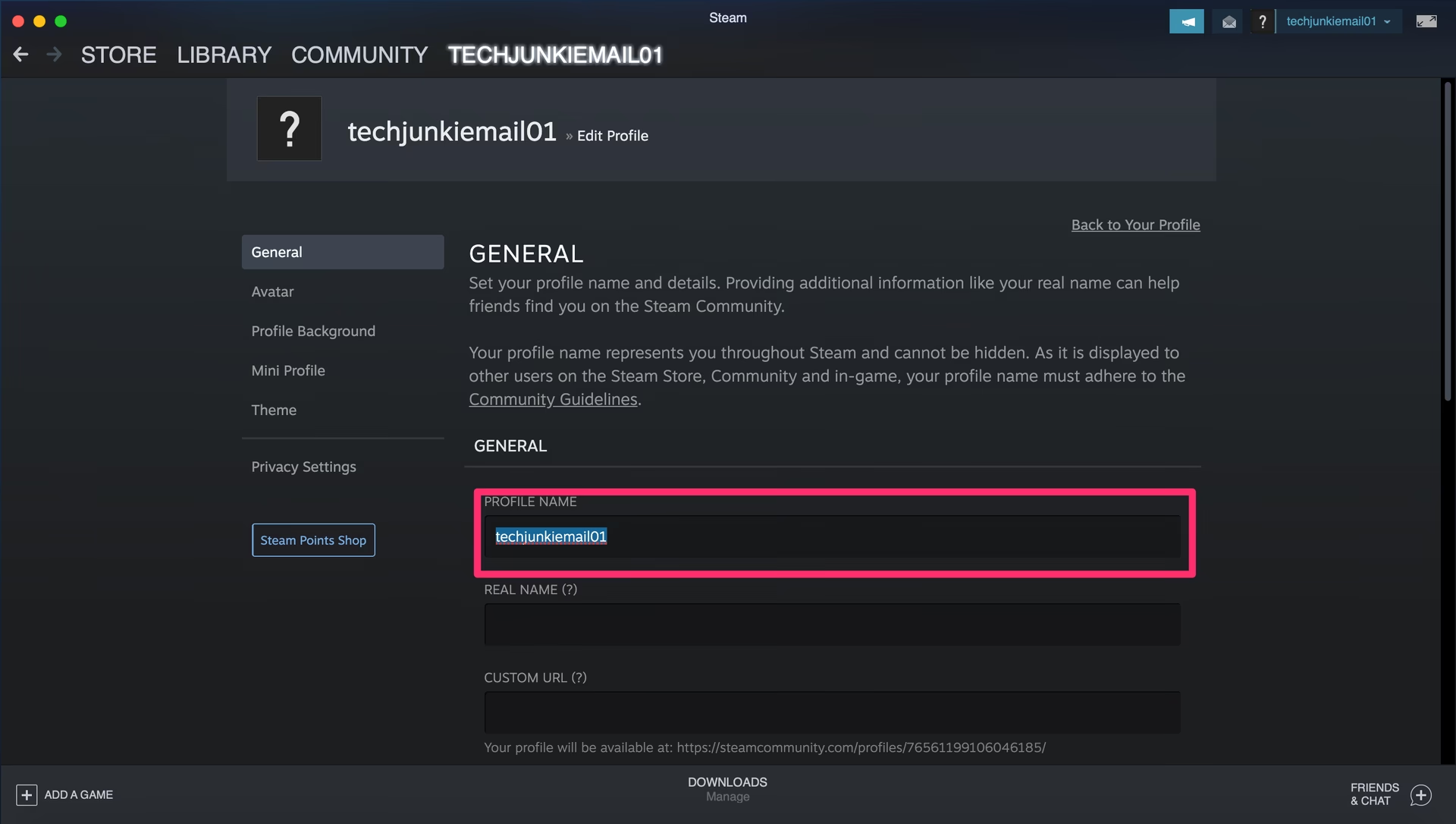
- Cambia tu nombre: La nueva página te mostrará varias pestañas. Asegúrate de estar en la pestaña "General". El primer campo que verás es "Nombre de perfil". Simplemente borra tu nombre actual y escribe el nuevo alias que deseas usar.
- Guarda los cambios: Una vez que estés satisfecho con tu nuevo nombre, desplázate hasta la parte inferior de la página y haz clic en el botón verde "Guardar". ¡Listo! Tu nombre se actualizará al instante.
Método 2: Usando la Aplicación de Escritorio de Steam
Para la mayoría de los jugadores de PC, esta es la forma más común y cómoda de hacerlo.
- Abre la aplicación y tu perfil: Inicia la aplicación de Steam en tu ordenador. En la barra de menú superior, haz clic en tu nombre de usuario (junto a "Comunidad" y "Ayuda") y, en el menú desplegable, selecciona "Perfil".
- Edita tu perfil: Al igual que en la versión web, verás un botón de "Modificar perfil" en el lado derecho de la pantalla. Haz clic para continuar.
- Introduce tu nuevo nombre: En la sección "General", encontrarás el campo "Nombre de perfil". Escribe aquí tu nuevo nombre. Aprovecha para personalizar otros aspectos de tu perfil si lo deseas, como tu avatar o la URL personalizada.
- Guarda la configuración: Desplázate hacia abajo y presiona el botón de "Guardar" para aplicar los cambios. Tu nueva identidad gamer ya es visible para todos.
Método 3: Desde la Aplicación Móvil de Steam
¿Estás fuera de casa y te llega la inspiración para un nuevo nombre? También puedes hacerlo desde tu teléfono móvil.
- Navega al menú: Abre la aplicación de Steam en tu dispositivo móvil e inicia sesión. Toca las tres líneas horizontales (el ícono de menú) en la esquina superior izquierda.
- Accede a tu perfil: En el menú que se despliega, toca tu foto de perfil o tu nombre actual para ir a tu página de perfil.
- Edita y cambia: Verás el botón "Modificar perfil". Púlsalo. En la siguiente pantalla, el primer campo editable será "Nombre de perfil". Toca la casilla y escribe el nombre que has elegido.
- Confirma los cambios: Al igual que en las otras plataformas, no olvides desplazarte hacia abajo y tocar el botón de "Guardar" para que el cambio se haga efectivo.
¿Qué Pasa Después de Cambiar tu Nombre?
El cambio de tu nombre de perfil es instantáneo. Tus amigos verán tu nuevo nombre en su lista de amigos y en los juegos inmediatamente. Sin embargo, hay un detalle interesante que debes conocer: Steam guarda un historial público de tus nombres de perfil anteriores. Cualquiera puede visitar tu perfil y ver una lista de los alias que has utilizado en el pasado. Esto es una medida de transparencia para ayudar a identificar a los usuarios aunque cambien de nombre con frecuencia.
Preguntas Frecuentes (FAQ)
- ¿Cuántas veces puedo cambiar mi nombre de perfil en Steam?
- No hay límite. Puedes cambiar tu nombre de perfil tantas veces como quieras y con la frecuencia que desees. ¿Quieres un nombre temático para cada estación del año? ¡Adelante!
- ¿Cambiar mi nombre de perfil afectará a mi lista de amigos o a mis juegos?
- No, en absoluto. Tu identidad de cuenta subyacente no cambia. Tu lista de amigos, tus juegos, logros, horas de juego y todo lo demás permanecerá intacto. Solo cambiará el alias que se muestra públicamente.
- ¿Pueden otros jugadores ver mis nombres anteriores?
- Sí. Steam mantiene un historial de los 10 últimos nombres de perfil que has usado. Este historial es visible para cualquiera que visite tu perfil y haga clic en la flecha desplegable junto a tu nombre actual.
- ¿Por qué no puedo cambiar mi nombre de cuenta de inicio de sesión?
- El nombre de cuenta es un identificador único y permanente en la base de datos de Steam. Cambiarlo podría causar problemas técnicos con la propiedad de los juegos y la seguridad de la cuenta. Por eso, Steam no permite su modificación.
Conclusión
Ahí lo tienes. Renovar tu identidad en Steam es un proceso increíblemente simple que puedes realizar en menos de un minuto desde la plataforma que prefieras. Aunque tu nombre de cuenta para iniciar sesión sea inmutable, tu nombre de perfil es un lienzo en blanco que puedes modificar a tu antojo para que refleje quién eres como jugador en cada momento. Así que, ¡no esperes más! Sigue estos pasos, elige un nombre que te encante y presume de tu nueva identidad en tu próxima partida.
Si quieres conocer otros artículos parecidos a Cómo Cambiar tu Nombre en Steam: Guía Completa puedes visitar la categoría Juegos.