
16/07/2018
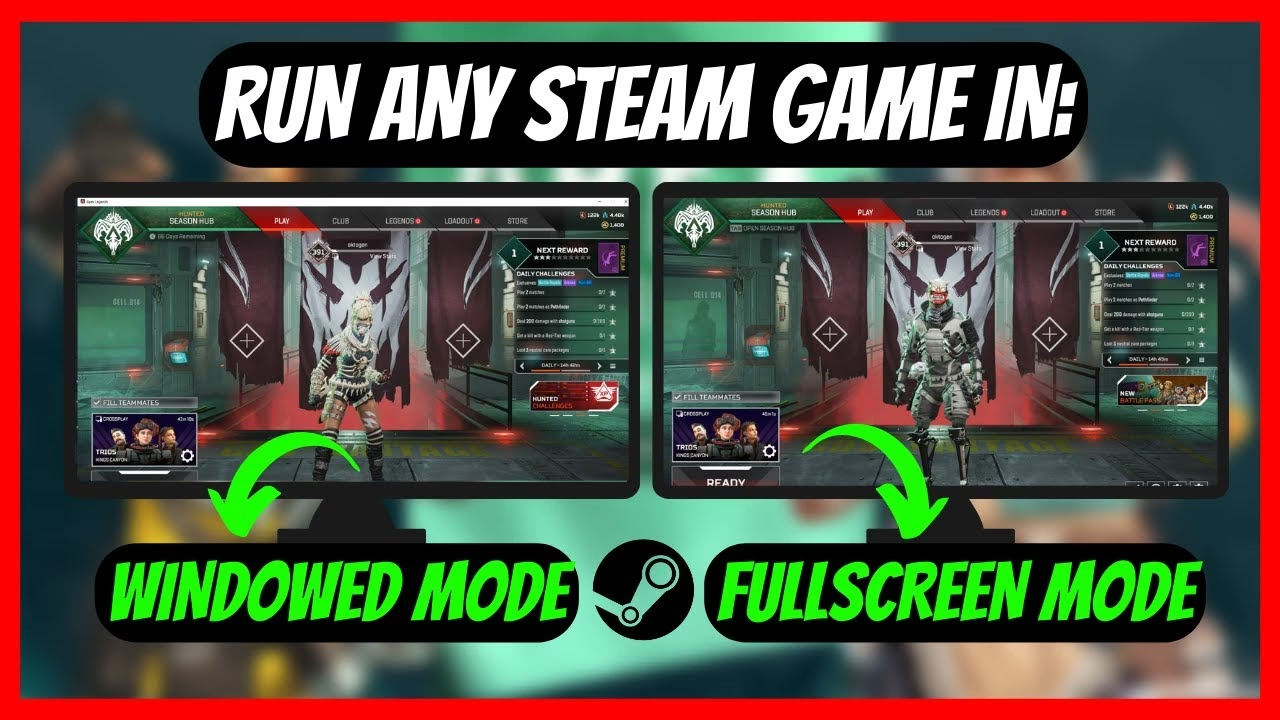
Para cualquier entusiasta de los videojuegos, la inmersión es un pilar fundamental de la experiencia. No hay nada que rompa más esa inmersión que un juego que se inicia en un pequeño modo ventana, obligándonos a buscar en los menús para ajustarlo. Afortunadamente, si eres usuario de Steam, existen varios métodos para asegurar que tus títulos favoritos se ejecuten en pantalla completa desde el primer momento. En esta guía completa, exploraremos no solo cómo forzar este modo, sino también las alternativas y las soluciones a los problemas más comunes que podrías encontrar en el camino.
El Método Principal y Más Fiable: La Configuración del Propio Juego
Antes de sumergirnos en trucos y comandos más avanzados, es crucial empezar por lo más básico y, en la mayoría de los casos, lo más efectivo. Prácticamente todos los juegos modernos incluyen un menú de configuración de video o gráficos. Este debería ser siempre tu primer destino.
Normalmente, los pasos a seguir son muy sencillos:
- Inicia el juego desde tu biblioteca de Steam.
- Una vez en el menú principal, busca una opción llamada "Ajustes", "Opciones", "Configuración" o similar.
- Dentro de este menú, localiza la sección de "Gráficos", "Video" o "Pantalla".
- Aquí encontrarás una opción llamada "Modo de visualización" o "Modo de pantalla". Al hacer clic en ella, se desplegarán varias alternativas.
Las opciones más comunes que verás son:
- Pantalla Completa (Fullscreen): Esta opción le da al juego control exclusivo sobre tu pantalla. Generalmente, ofrece el mejor rendimiento posible, ya que el sistema operativo puede dedicar todos los recursos de la tarjeta gráfica al juego.
- Ventana sin Bordes (Borderless Windowed): El juego se ejecuta en una ventana que ocupa toda la pantalla, pero sin los bordes ni la barra de título. Es la opción ideal para quienes usan múltiples monitores o hacen "alt-tab" constantemente para cambiar a otras aplicaciones, ya que la transición es casi instantánea. El rendimiento puede ser ligeramente inferior al de la pantalla completa exclusiva.
- Modo Ventana (Windowed): El juego se ejecuta en una ventana tradicional que puedes mover y redimensionar. Es útil para la multitarea o para jugar en resoluciones más bajas que la de tu monitor.
Selecciona "Pantalla Completa", aplica los cambios y ¡listo! El juego debería recordar esta configuración para futuras sesiones.
Forzando el Modo con las Opciones de Lanzamiento de Steam
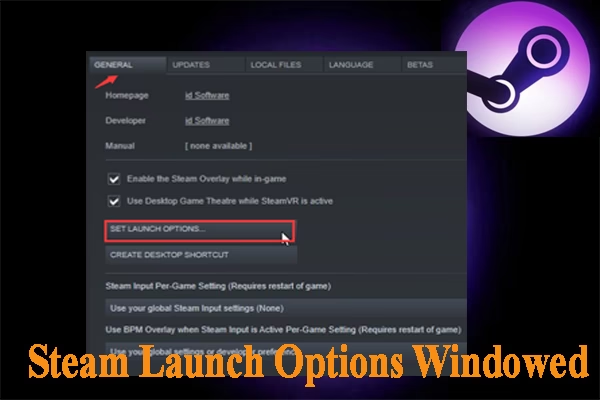
¿Qué sucede si un juego no tiene esta opción, o si por alguna razón ignora tu configuración guardada? Aquí es donde entran en juego las poderosas "Opciones de Lanzamiento" de Steam. Esta función te permite añadir comandos específicos que se ejecutarán cada vez que inicies el juego, forzando ciertos parámetros.
Para utilizar esta función, sigue estos pasos:
- Abre tu cliente de Steam y ve a la sección "Biblioteca".
- Busca el juego que deseas configurar en tu lista, haz clic derecho sobre él y selecciona "Propiedades".
- En la pestaña "General", verás un campo de texto bajo el título "Opciones de Lanzamiento".
- En este campo, escribe el siguiente comando:
-fullscreen - Cierra la ventana de propiedades. No necesitas guardar, el cambio se aplica automáticamente.
La próxima vez que inicies ese juego, Steam intentará forzarlo a ejecutarse en modo de pantalla completa. Es una herramienta increíblemente útil, especialmente para juegos más antiguos o títulos independientes que pueden tener menús de configuración limitados.
De la misma manera, si alguna vez quieres forzar el modo ventana, puedes usar el comando -windowed en el mismo campo. Si encuentras algún error o el juego no se inicia correctamente después de añadir un comando, simplemente vuelve a este menú y borra el texto que escribiste para revertir el cambio.
Limitaciones de las Opciones de Lanzamiento
Es importante tener en cuenta que este método no es infalible. Algunos juegos, especialmente aquellos que utilizan sus propios lanzadores (launchers) antes de abrir el juego principal, pueden ignorar estos comandos. Un ejemplo podría ser un juego como "AdVenture Capitalist" u otros MMO que tienen una ventana de configuración previa al lanzamiento. En estos casos, siempre prevalecerá la configuración del propio lanzador o del juego.
Tabla Comparativa: Modos de Visualización
Para ayudarte a decidir qué modo es el mejor para ti, hemos preparado una tabla comparativa con las ventajas y desventajas de cada uno.
| Característica | Pantalla Completa | Ventana sin Bordes | Modo Ventana |
|---|---|---|---|
| Rendimiento | Óptimo. La GPU se enfoca 100% en el juego. | Bueno. Ligeramente inferior al modo exclusivo. | Variable. Depende de la resolución de la ventana. |
| Multitarea (Alt+Tab) | Lento. La pantalla puede parpadear o tardar en cambiar. | Instantáneo y fluido. Ideal para streamers. | Instantáneo. El juego es solo una aplicación más. |
| Superposiciones (Overlays) | Pueden causar problemas de compatibilidad. | Generalmente funcionan sin problemas. | Funcionan perfectamente. |
| Inmersión | Máxima. Sin distracciones visuales. | Alta. Las notificaciones pueden aparecer por encima. | Baja. El escritorio y otras ventanas son visibles. |
Solución de Problemas Comunes
A veces, incluso logrando el modo de pantalla completa, pueden surgir problemas. Aquí te presentamos soluciones para los más habituales.
El Juego se ve Borroso o Estirado en Pantalla Completa
Este es casi siempre un problema de resolución. Ocurre cuando la resolución configurada en el juego no coincide con la resolución nativa de tu monitor. Para solucionarlo:
- Averigua la resolución nativa de tu monitor. En Windows, puedes hacer clic derecho en el escritorio, ir a "Configuración de pantalla" y buscar en "Resolución de pantalla". Los valores comunes son 1920x1080 (Full HD), 2560x1440 (QHD) o 3840x2160 (4K).
- Ve a los ajustes de video del juego y asegúrate de que la resolución seleccionada sea exactamente la misma que la de tu monitor.
Si el juego es muy antiguo y no soporta tu resolución, es posible que tengas que jugarlo en modo ventana o buscar parches o modificaciones creadas por la comunidad.
La Pantalla se Pone Negra o el Juego se Cierra
Esto puede ocurrir si fuerzas una configuración que tu hardware no soporta bien. La primera medida es eliminar cualquier comando que hayas puesto en las opciones de lanzamiento de Steam. Si el problema persiste, podría estar relacionado con los drivers de tu tarjeta gráfica. Asegúrate de tenerlos siempre actualizados desde la web oficial del fabricante (NVIDIA, AMD o Intel).
Preguntas Frecuentes (FAQ)
¿Las opciones de lanzamiento de Steam pueden dañar mi juego o mi PC?
No. Son comandos seguros y estandarizados. En el peor de los casos, un comando incorrecto puede hacer que el juego no se inicie, pero es un cambio fácilmente reversible simplemente borrando el texto del campo de opciones de lanzamiento.
¿Hay algún comando para forzar una resolución específica?
Sí. Además de -fullscreen, puedes especificar la resolución que desees. Por ejemplo, para forzar una resolución de 1920x1080, podrías escribir en las opciones de lanzamiento: -w 1920 -h 1080. Esto es útil para solucionar problemas de visualización antes incluso de entrar al menú del juego.
¿Por qué mi cliente de Steam siempre se abre en una ventana?
Es importante diferenciar el cliente de Steam (la aplicación donde ves tu biblioteca) de los juegos en sí. Esta guía se aplica a los juegos. El cliente de Steam está diseñado para funcionar como una aplicación de escritorio estándar, por lo que siempre se abrirá en una ventana que puedes maximizar o redimensionar manualmente como cualquier otro programa.
¿Qué método debo usar: la configuración del juego o las opciones de lanzamiento?
Siempre intenta primero con la configuración interna del juego. Es el método nativo y el que menos probabilidades tiene de causar conflictos. Utiliza las opciones de lanzamiento como un plan B, una herramienta para forzar el comportamiento cuando la configuración del juego no funciona como esperas.
En resumen, lograr una experiencia de juego a pantalla completa en Steam es, en la mayoría de los casos, un proceso sencillo. Ya sea a través de los menús del propio juego o usando los prácticos comandos de lanzamiento, tienes el control total para eliminar los bordes y sumergirte por completo en tus mundos virtuales favoritos.
Si quieres conocer otros artículos parecidos a Guía para Abrir Juegos de Steam a Pantalla Completa puedes visitar la categoría Guías.