
16/04/2005
En el vertiginoso mundo digital actual, nuestra cuenta de correo electrónico es mucho más que un simple buzón; es el centro neurálgico de nuestra vida online. Desde suscripciones y redes sociales hasta información bancaria y profesional, todo está vinculado a esa dirección de email. Por ello, perder el acceso a nuestra cuenta de Hotmail, ahora conocida como Outlook, puede ser una experiencia verdaderamente angustiante. La causa más común es el olvido de la contraseña, pero también estamos expuestos a intentos de hackeo. Afortunadamente, Microsoft nos proporciona una herramienta vital para estos casos: el correo alternativo o de recuperación. Este artículo es una guía completa y detallada que te enseñará no solo a cambiarlo, sino a entender por qué mantenerlo actualizado es uno de los pasos más importantes que puedes dar para proteger tu identidad digital.
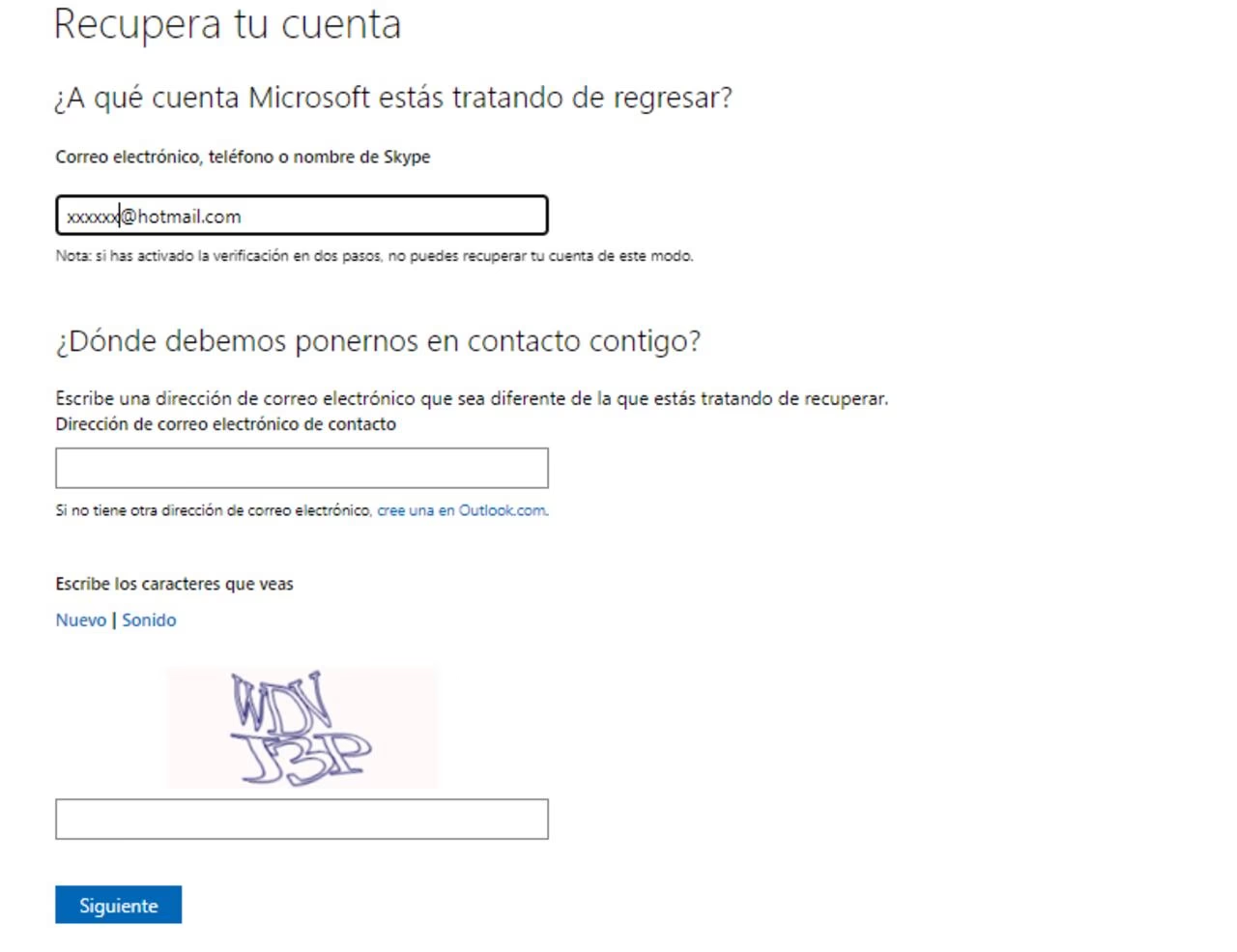
¿Por qué es crucial mantener actualizado tu correo de recuperación?
Muchos usuarios configuran un correo de recuperación al crear su cuenta y nunca más vuelven a pensar en él. Sin embargo, las circunstancias cambian: quizás ese correo alternativo era de la universidad y ya no tienes acceso, o pertenecía a un proveedor que ya no utilizas. No actualizar esta información es dejar una puerta abierta a problemas graves. Veamos las razones fundamentales para prestarle atención.
- La primera línea de defensa: El correo alternativo es tu salvavidas digital. Si olvidas tu contraseña, Microsoft enviará un código de un solo uso a esa dirección para verificar tu identidad y permitirte establecer una nueva clave. Sin un acceso válido a ese correo, el proceso de recuperación se vuelve increíblemente complicado.
- Protección contra accesos no autorizados: Si alguien intenta robar tu cuenta cambiando la contraseña, Microsoft enviará una alerta de seguridad a tu correo y teléfono de recuperación. Esto te da una ventana de tiempo crucial para reaccionar, asegurar tu cuenta y evitar el desastre.
- Verificación de identidad: Para realizar cambios sensibles en tu cuenta, como modificar información personal o ajustes de seguridad, Outlook puede requerir una verificación adicional. Tener un correo alternativo funcional agiliza enormemente este proceso.
- Tranquilidad: Saber que tienes un método de recuperación fiable y accesible te proporciona una paz mental invaluable. No tendrás que preocuparte por quedarte bloqueado de tu propia cuenta.
Guía paso a paso para cambiar o agregar tu correo alternativo en Outlook
El proceso para actualizar tu información de seguridad es más sencillo de lo que parece. Microsoft ha centralizado la gestión de la cuenta, por lo que los pasos son claros y directos. A continuación, te guiamos en cada etapa del proceso.
Paso 1: Inicia sesión y accede a tu cuenta
Lo primero es acceder a tu cuenta de Microsoft. Puedes hacerlo directamente desde la página de Outlook.com o desde account.microsoft.com.
- Ve a la página de inicio de sesión de Outlook e introduce tu dirección de correo electrónico y tu contraseña.
- Una vez dentro de tu bandeja de entrada, busca el ícono de tu perfil en la esquina superior derecha. Generalmente es una imagen tuya o tus iniciales.
- Haz clic en tu foto de perfil y, en el menú que se despliega, selecciona la opción que dice "Mi cuenta de Microsoft" o "Mi cuenta".
Serás redirigido al panel de control general de tu cuenta de Microsoft. Aquí es donde se gestiona toda tu información personal, suscripciones y, lo más importante para nosotros, la seguridad.
- En el menú superior o en las opciones principales del panel, busca y haz clic en la pestaña de "Seguridad".
- Es posible que, por motivos de protección, Microsoft te pida que verifiques tu identidad nuevamente introduciendo tu contraseña o un código enviado a tu método de recuperación actual.
- Dentro del panel de seguridad, verás varias opciones. Busca una que se llame "Opciones de seguridad avanzadas" o "Actualizar la información de seguridad" y haz clic en ella.
Paso 3: Gestiona tus métodos de recuperación
Ahora estás en el corazón de la seguridad de tu cuenta. Aquí verás una lista de los métodos que tienes configurados para demostrar quién eres, como correos electrónicos y números de teléfono.
- Busca la sección que muestra tu correo electrónico de recuperación actual. Verás opciones para "Quitar" o "Agregar una nueva forma de iniciar sesión o comprobar la identidad".
- Para agregar un nuevo correo: Haz clic en "Agregar una nueva forma..." y selecciona "Correo electrónico". Introduce la nueva dirección de correo electrónico que deseas usar como alternativa.
- Para eliminar un correo antiguo: Al lado del correo que ya no usas, encontrarás la opción "Quitar". Haz clic en ella. Ten en cuenta que no podrás eliminar el único método de recuperación si no tienes otro configurado.
Paso 4: El proceso de verificación
La seguridad es primordial, por lo que no puedes simplemente agregar un correo sin demostrar que te pertenece.
- Después de introducir la nueva dirección de correo, Microsoft enviará un código de verificación a esa misma dirección.
- Abre la bandeja de entrada de tu nuevo correo alternativo, busca el email de Microsoft (revisa la carpeta de spam si no lo encuentras) y copia el código numérico.
- Vuelve a la página de configuración de seguridad de Microsoft y pega o escribe el código en el campo correspondiente.
- Haz clic en "Siguiente" o "Verificar". ¡Y listo! Tu nuevo correo de recuperación ya está activo y asociado a tu cuenta.
Comparativa: Correo Alternativo vs. Número de Teléfono
Outlook también te permite usar un número de teléfono como método de recuperación. Ambos tienen sus ventajas y desventajas. ¿Cuál es mejor para ti? Aquí tienes una tabla comparativa para ayudarte a decidir.
| Característica | Correo de Recuperación | Teléfono de Recuperación |
|---|---|---|
| Inmediatez | Requiere iniciar sesión en otra cuenta para ver el código. | Muy alta. El código llega por SMS en segundos. |
| Accesibilidad | Necesitas un dispositivo con acceso a internet y a esa cuenta de correo. | Solo necesitas tener el teléfono con señal móvil, no requiere internet. |
| Seguridad | Es tan seguro como lo sea la contraseña de esa segunda cuenta de correo. | Generalmente muy seguro, aunque vulnerable a técnicas avanzadas como el SIM swapping. |
| Recomendación | Excelente como método principal o secundario de respaldo. | Ideal para la verificación en dos pasos y recuperaciones rápidas. |
La mejor estrategia de seguridad es utilizar ambos métodos. Configura tanto un correo alternativo como un número de teléfono para tener la máxima protección y flexibilidad.
Preguntas Frecuentes (FAQ)
Es normal que surjan dudas durante este proceso. Aquí respondemos a las más comunes.
¿Es lo mismo un correo alternativo que un alias de correo?
No, y es una distinción muy importante. Un alias es una dirección de correo electrónico adicional que utiliza la misma bandeja de entrada, la misma lista de contactos y la misma configuración de cuenta que tu dirección principal. Es como tener dos puertas de entrada a la misma casa. Un correo alternativo de recuperación, en cambio, es una cuenta de correo completamente separada (por ejemplo, una de Gmail para recuperar tu cuenta de Outlook) que se usa exclusivamente para fines de seguridad y verificación.
¿Qué hago si no tengo acceso a mi antiguo correo de recuperación para poder cambiarlo?
Si intentas hacer un cambio de seguridad y no puedes acceder a tus métodos de recuperación actuales para verificarte, Microsoft iniciará un período de espera de 30 días. Durante este tiempo, podrás seguir accediendo a tu cuenta, pero no podrás realizar cambios sensibles. Pasados los 30 días, la nueva información de seguridad que proporcionaste se activará. Este es un mecanismo para proteger tu cuenta en caso de que un atacante intente cambiar tus datos.
¿Cuánto tiempo tarda en hacerse efectivo el cambio de correo?
Una vez que verificas el nuevo correo electrónico con el código que te envían, el cambio es instantáneo. Tu nueva dirección de recuperación queda registrada y lista para ser usada de inmediato.
¿Puedo tener más de un método de recuperación?
¡Sí, y es altamente recomendable! Como mencionamos antes, puedes y debes tener configurados múltiples métodos de recuperación. Puedes añadir varios correos electrónicos y números de teléfono. Cuantas más opciones verificadas tengas, más fácil será para ti recuperar tu cuenta y más difícil para un intruso tomar el control.
Conclusión: Tu seguridad está en tus manos
Gestionar la información de seguridad de tu cuenta de Outlook o Hotmail no es una tarea que debas posponer. Es un procedimiento rápido, sencillo y uno de los pilares fundamentales para proteger tu vida digital. Un correo de recuperación actualizado te garantiza que siempre tendrás una forma de volver a entrar en tu cuenta, sin importar si has olvidado la contraseña o si eres víctima de un intento de ataque. No esperes a encontrarte en una situación de emergencia. Tómate cinco minutos hoy mismo, sigue los pasos de esta guía y asegúrate de que tu correo alternativo esté vigente. Tu yo del futuro te lo agradecerá.
Si quieres conocer otros artículos parecidos a Cambia tu correo de recuperación en Outlook puedes visitar la categoría Juegos.