
10/12/2022
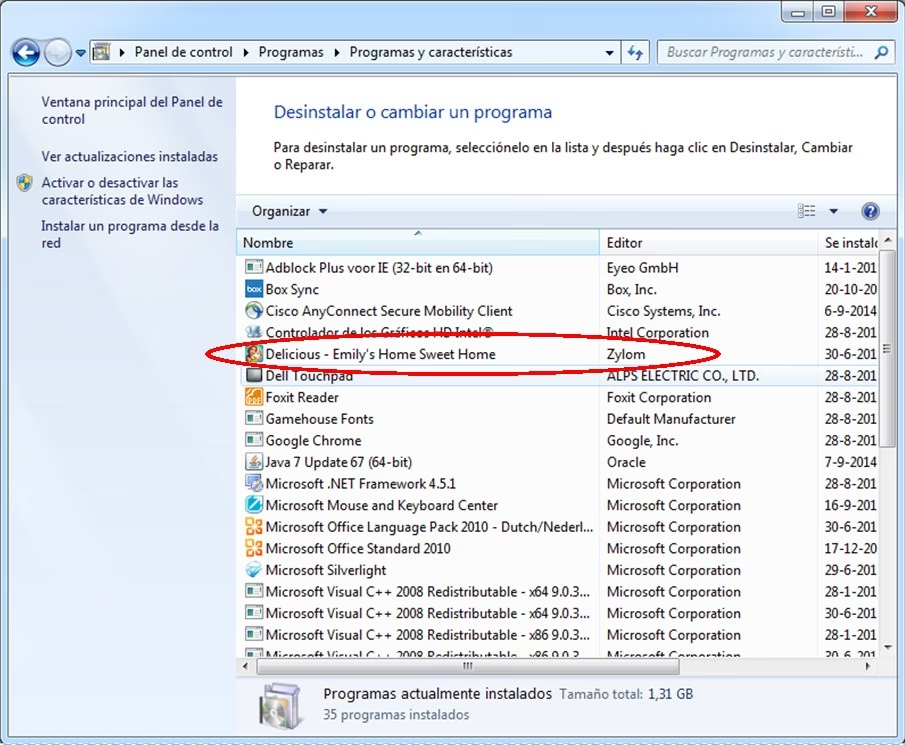
DirectX es mucho más que un simple nombre que aparece al instalar un videojuego; es un conjunto fundamental de interfaces de programación de aplicaciones (APIs) desarrollado por Microsoft que se encarga de gestionar todas las tareas multimedia en Windows. Desde los espectaculares gráficos de los últimos lanzamientos hasta la reproducción de video y el modelado 3D, DirectX es el puente que comunica el software con el hardware de tu ordenador, como la tarjeta gráfica y de sonido. Sin embargo, a veces este componente crucial puede presentar problemas, archivos corruptos o conflictos que llevan a los usuarios a una pregunta desesperada: ¿cómo puedo desinstalarlo? A diferencia de un programa convencional, eliminar DirectX no es tan simple como ir al panel de control. Al ser una parte integral del sistema operativo, su desinstalación requiere métodos específicos y, en muchos casos, es preferible intentar una reparación antes de tomar medidas drásticas. En esta guía exhaustiva, exploraremos todas las opciones disponibles, desde las más seguras hasta las más avanzadas, para solucionar tus problemas con DirectX.
¿Por qué es tan complicado desinstalar DirectX?
La principal razón de la dificultad para desinstalar DirectX, especialmente las versiones más modernas como DirectX 11, 12 y 12 Ultimate, es que no son aplicaciones independientes. Son componentes centrales integrados en el núcleo de Windows. Microsoft los incluye como parte del sistema operativo para garantizar una compatibilidad y un rendimiento óptimos. Desinstalarlos de la manera tradicional podría causar una inestabilidad severa en el sistema, provocando que innumerables aplicaciones y, por supuesto, la mayoría de los juegos dejen de funcionar por completo. Las actualizaciones de DirectX se distribuyen a través de Windows Update, vinculando aún más su existencia a la del propio sistema. Por ello, antes de pensar en eliminarlo, es vital entender las alternativas y los riesgos que conlleva.
Métodos para Desinstalar o Revertir una Actualización de DirectX
Si has determinado que la desinstalación es el único camino, existen varios métodos. Es crucial que antes de proceder con cualquiera de ellos, especialmente los más invasivos, crees un punto de restauración del sistema o una copia de seguridad completa. Esto te proporcionará una red de seguridad para volver a un estado funcional si algo sale mal.
El Método Más Seguro: Restaurar Sistema
La forma más sencilla y menos arriesgada de revertir una instalación reciente de DirectX es utilizando la herramienta Restaurar Sistema de Windows. Esta función devuelve los archivos y la configuración del sistema a un momento anterior en el tiempo, conocido como "punto de restauración". Generalmente, Windows crea uno de estos puntos automáticamente antes de instalaciones importantes, como la de DirectX.
Ventaja: Es un proceso automatizado y relativamente seguro gestionado por el propio Windows.
Desventaja: Revertirá TODOS los cambios realizados desde la creación del punto de restauración, incluyendo programas instalados, drivers actualizados y otras configuraciones. Solo es efectivo si el problema apareció muy recientemente.
Pasos para acceder a Restaurar Sistema:
- En Windows 10 y 8: Abre el menú Inicio, escribe "recuperación" y selecciona la opción "Recuperación" en los resultados. Dentro de la nueva ventana, haz clic en "Abrir Restaurar sistema".
- En Windows 7 y Vista: Haz clic en el botón "Inicio", escribe "restaurar" en la barra de búsqueda y selecciona "Restaurar sistema" de la lista.
- En Windows XP: Ve a "Inicio" > "Todos los programas" > "Accesorios" > "Herramientas del sistema" y haz clic en "Restaurar sistema".
Una vez dentro, sigue las instrucciones del asistente para seleccionar un punto de restauración anterior a la fecha en que instalaste la actualización de DirectX que te está causando problemas.
Herramientas de Terceros: El Caso de DirectX Happy Uninstall
Para aquellos que necesitan una solución más quirúrgica, existen herramientas de software de terceros diseñadas específicamente para gestionar DirectX. Una de las más conocidas es DirectX Happy Uninstall (DHU). Este programa ofrece un control más granular sobre los componentes de DirectX.
Es importante señalar que DHU es un software de pago y su uso conlleva ciertos riesgos, ya que modifica archivos fundamentales del sistema. Está principalmente orientado a usuarios avanzados y sistemas de 64 bits.
Las funciones principales que ofrece son:
- Copia de seguridad (Backup): Permite crear una copia de seguridad de tu instalación actual de DirectX antes de realizar cualquier cambio.
- Restauración (Restore): Utiliza la copia de seguridad para devolver DirectX a su estado anterior.
- Corrección de Errores (Fix): Intenta reparar archivos corruptos o errores comunes sin necesidad de una desinstalación completa.
- Desinstalación (Uninstall): Elimina por completo los componentes de DirectX del sistema.
El proceso recomendado con esta herramienta es siempre empezar por la copia de seguridad, luego intentar la corrección de errores y, solo como último recurso, proceder con la desinstalación.
Antes de Desinstalar: ¿Has Probado a Repararlo?
En la gran mayoría de los casos, los errores atribuidos a DirectX no se deben a una instalación corrupta del mismo, sino a problemas con componentes relacionados. La desinstalación debe ser tu última opción. Aquí te presentamos un listado de soluciones mucho más seguras y efectivas que suelen resolver los problemas.
1. Diagnostica tu Versión con la Herramienta DXDiag
Windows incluye una herramienta de diagnóstico llamada dxdiag. Te permite ver qué versión de DirectX tienes instalada y comprobar si hay algún problema detectado en los componentes de gráficos y sonido.
- Presiona las teclas Windows + R para abrir el cuadro de diálogo "Ejecutar".
- Escribe dxdiag y presiona Enter.
- En la pestaña "Sistema", podrás ver la "Versión de DirectX" instalada en tu equipo.
- Revisa las pestañas "Pantalla" y "Sonido" en busca de notas sobre posibles problemas.
2. Actualiza los Controladores (Drivers) de tu Tarjeta Gráfica
Esta es la solución más común y efectiva. Unos drivers obsoletos, corruptos o incompatibles son la causa número uno de los errores de DirectX. No confíes únicamente en Windows Update para esto.
- Identifica el fabricante y modelo de tu tarjeta gráfica (NVIDIA, AMD o Intel).
- Visita el sitio web oficial del fabricante.
- Busca y descarga la última versión de los controladores específicos para tu modelo y tu versión de Windows.
- Realiza una "instalación limpia" si la opción está disponible. Esto elimina los restos de controladores antiguos y previene conflictos.
3. Instala el Entorno de Ejecución de DirectX para el Usuario Final
Muchos juegos y aplicaciones antiguas requieren versiones anteriores de DirectX (como la 9.0c) para funcionar. Aunque DirectX 12 es retrocompatible, a veces faltan librerías específicas. Microsoft ofrece un paquete llamado "Instalador Web del Entorno de Ejecución de DirectX para el Usuario Final" que escanea tu sistema e instala cualquier componente heredado que falte. Buscarlo y descargarlo desde la web oficial de Microsoft es una solución segura y muy recomendable.
4. Instala los Paquetes Redistribuibles de Visual C++
Otro culpable frecuente son los paquetes de Visual C++ Redistributables. Muchas aplicaciones dependen de estas librerías para funcionar, y si faltan o están corruptas, pueden generar errores que parecen ser de DirectX. Visita la web de Microsoft y descarga e instala las diferentes versiones (2015, 2017, 2019, etc.), tanto para x86 como para x64 si tienes un sistema de 64 bits.
Tabla Comparativa de Métodos
| Método | Nivel de Dificultad | Riesgo | Ideal Para |
|---|---|---|---|
| Restaurar Sistema | Bajo | Bajo | Revertir una actualización muy reciente que causó problemas inmediatos. |
| Reparación (Drivers, Runtimes) | Bajo-Medio | Muy Bajo | La mayoría de los errores de DirectX y problemas de compatibilidad. Debe ser el primer paso. |
| Herramienta de Terceros (DHU) | Alto | Alto | Usuarios avanzados que han agotado todas las demás opciones de reparación. |
Preguntas Frecuentes (FAQ)
¿Qué versión de DirectX tengo instalada?
La forma más rápida de saberlo es usando la Herramienta de Diagnóstico de DirectX. Presiona la tecla de Windows + R, escribe "dxdiag" y pulsa Enter. La versión aparecerá en la primera pestaña, bajo "Información del sistema".
¿Necesito instalar DirectX 12 en Windows 10?
No. Si tienes Windows 10, DirectX 12 ya está integrado en el sistema operativo. Se actualiza automáticamente a través de Windows Update. No necesitas ni debes intentar instalarlo manualmente desde otro lugar.
¿Qué problemas pueden causar los errores de DirectX?
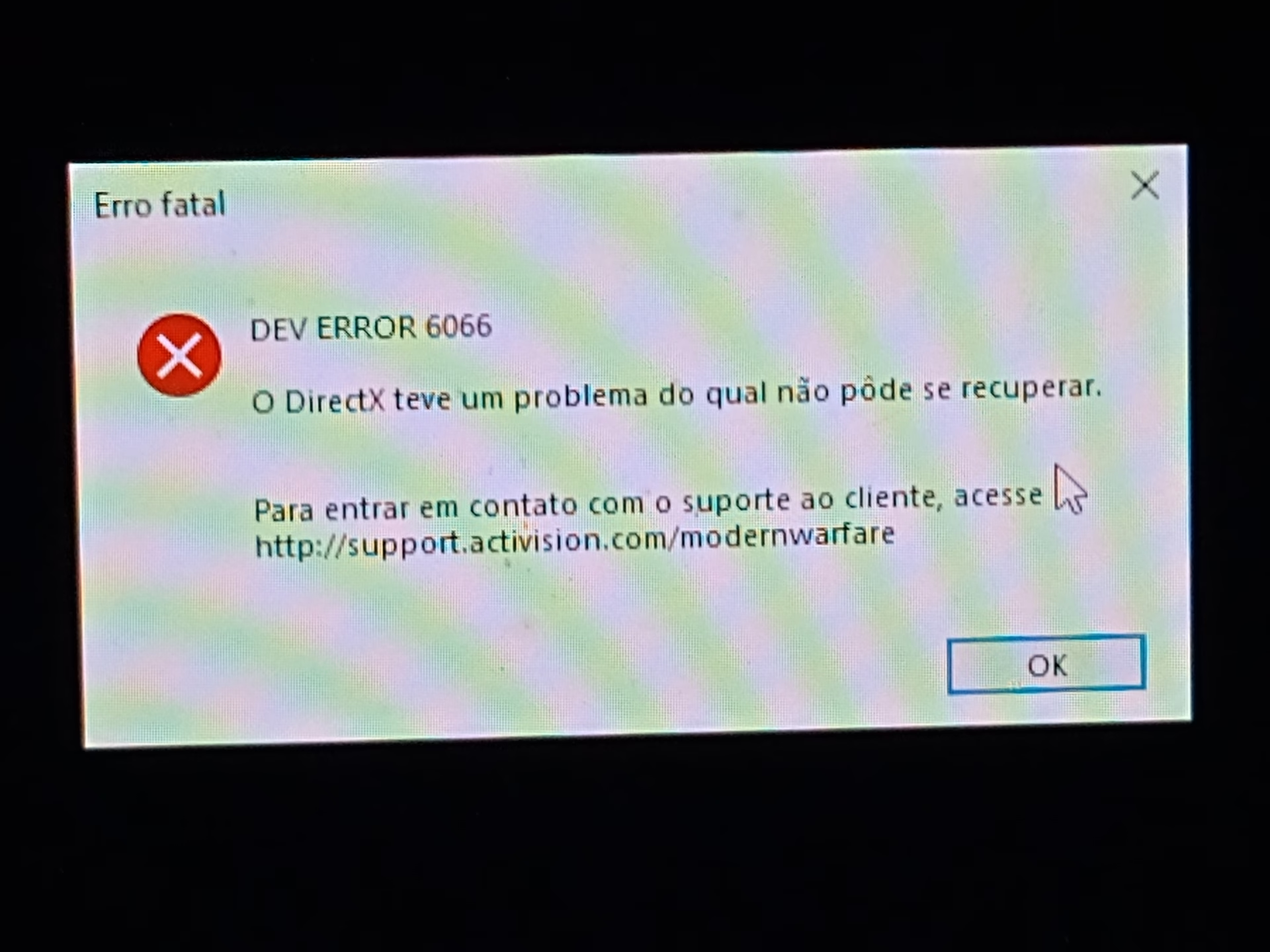
Los errores de DirectX pueden impedir que los juegos se inicien, causar cuelgues (crashes), artefactos gráficos (colores extraños, polígonos deformados), problemas de sonido o directamente mostrar mensajes de error que mencionan archivos .dll faltantes (como d3dx9_43.dll, por ejemplo).
¿Desinstalar DirectX dañará mi sistema operativo?
Sí, es muy probable. Eliminar componentes centrales de DirectX sin un método adecuado y controlado puede causar inestabilidad general en Windows, haciendo que muchas aplicaciones multimedia y el sistema en sí dejen de funcionar correctamente. Por eso se insiste tanto en las soluciones de reparación antes que en la desinstalación.
Si quieres conocer otros artículos parecidos a Cómo desinstalar o reparar DirectX: Guía Completa puedes visitar la categoría Juegos.